

Czy chcesz wstawić komentarze do dokumentu w programie Microsoft Word? Wyjaśnimy Ci krok po kroku jak to działa. Będziesz wtedy mógł zostawić ważne informacje i notatki innym osobom, na przykład współpracownikom.
Microsoft Word ma własną funkcję komentowania. Przydaje się do dodawania notatek bez zmiany oryginalnego tekstu. Dla autora można między innymi tworzyć sugestie dotyczące ulepszeń.
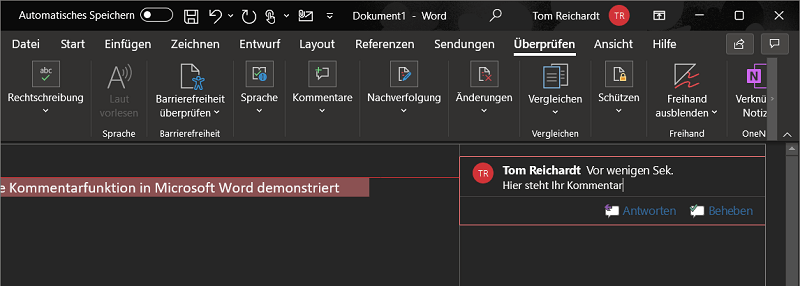
Komentarze pojawiają się w dokumencie po prawej stronie. Tutaj znajdziesz swoje imię i nazwisko, godzinę i komentarz. Jeśli autor przeczyta sugestie ulepszeń, może napisać odpowiedź bezpośrednio pod Twoim komentarzem.
Jak dodawać komentarze do dokumentu programu Word
- Jeśli chcesz skomentować fragment tekstu w dokumencie, zaznacz go. Może to być zdanie, słowo lub pojedyncza litera. Można jednak także zaznaczać i komentować całe akapity.
- Teraz kliknij na górnym pasku menu "Sprawdzać", potem w górę "Uwagi" a potem w górę „Nowy komentarz”.
- Pole komentarza pojawi się teraz po prawej stronie zaznaczonej pozycji. Podświetlony tekst jest teraz również podświetlony kolorem. Teraz wprowadź żądany komentarz.
- Jeśli chcesz usunąć komentarz, kliknij bezpośrednio obok niego na pasku menu „Nowy komentarz” NA "Usuwać".
Alternatywnie do funkcji komentowania na pasku menu istnieje także możliwość aktywacji jej kliknięciem myszki:
- Zaznacz słowo, zdanie lub akapit, do którego chcesz dodać komentarz.
- Kliknij go prawym przyciskiem myszy i wybierz ostatnią opcję „Nowy komentarz” z.
- Pole komentarza wygląda teraz jak zwykle, w którym możesz wstawić swój komentarz.
Jeżeli otrzymasz dokument z komentarzem i komentarz będzie już ukończony, możesz go odpowiednio zaznaczyć. Aby to zrobić, kliknij komentarz prawym przyciskiem myszy, a następnie kliknij „Oznacz komentarz jako gotowy”.







