

Możesz zrobić prezentację imponującą i pouczającą Wstaw filmy do programu PowerPoint. Masz różne opcje. Należą do nich między innymi bezpośrednie dodawanie i tworzenie skrótu. W następnym artykule pokażemy Ci instrukcje krok po kroku, jak wstawiać filmy do programu PowerPoint. Otrzymasz także przydatne wskazówki.
Po pierwsze: różnica między osadzonymi i połączonymi filmami
Jeśli chcesz wstawić wideo do programu PowerPoint, zasadniczo musisz rozróżnić dwie metody:
- Osadzone filmy: Wybrany film z Twojego dysku twardego zostanie wstawiony bezpośrednio do prezentacji. Funkcja jest przydatna i szybka - ale rozmiar pliku prezentacji odpowiednio się zwiększa.
- Link wideo: To jest łącze do filmu wideo dodawanego bezpośrednio do slajdu. Ta metoda ma sens, jeśli chcesz wstawić duże filmy - ponieważ rozmiar prezentacji pozostaje stosunkowo niewielki.
Wskazówka: Jeśli masz połączone filmy, pamiętaj o umieszczeniu plików wideo w tym samym folderze, co prezentacja. Jeśli film lub prezentacja zostanie przeniesiona raz, łącze wygaśnie i nie będzie można już odtwarzać filmu.
Jak wstawiać filmy do programu PowerPoint
Poniższe instrukcje krok po kroku dotyczą filmów programu PowerPoint znajdujących się na dysku twardym. Aby wstawić, wykonaj następujące czynności:
- Ustaw slajd prezentacji w widoku normalnym (znajdującym się na górnej wstążce). "Opinia" a potem pod Widoki prezentacji NA "Normalna"
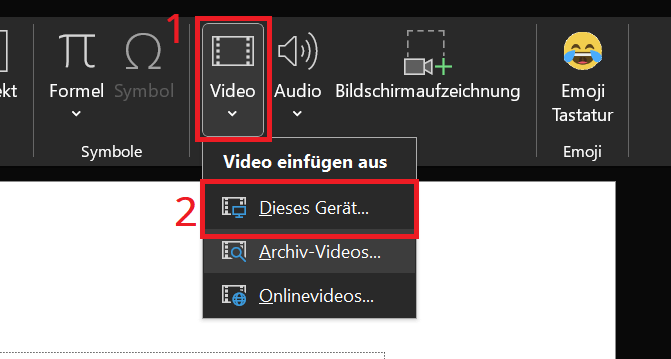
- Następnie kliknij na górnej wstążce "Wstawić" a potem w okolicy głoska bezdźwięczna NA "Wideo".
- W menu, które zostanie otwarte, wybierz opcję „To urządzenie…”
- Przejdź do podfolderu, w którym znajduje się plik wideo. Zaznacz żądany film jednym kliknięciem i na koniec kliknij "Wstawić".
Utwórz łącze do filmu wideo znajdującego się na dysku twardym
W drugiej metodzie tworzymy łącze pomiędzy slajdem prezentacji a filmem. Oznacza to, że film jest tylko połączony. Widz prezentacji nie zauważa jednak żadnej różnicy.
- Otwórz żądany slajd i pozostań w widoku normalnym, jak opisano powyżej.
- Kliknij górną wstążkę "Wstawić" a potem w okolicy głoska bezdźwięczna NA "Wideo".
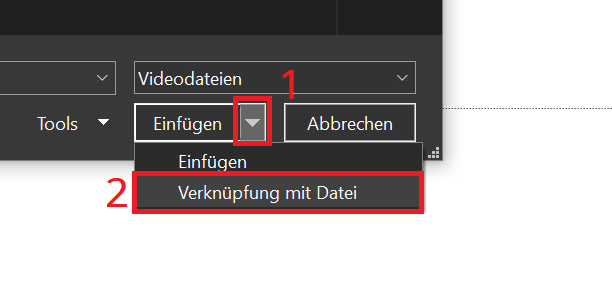
- W oknie wyboru kliknij teraz w prawym dolnym rogu "Wstawić" na małym symbolu strzałki w dół. Następnie wybierasz „Link do pliku”
- Teraz wybierz film, który chcesz osadzić na dysku twardym.
- Jednym kliknięciem "Wstawić" proces zostaje zakończony, a wideo zostaje wstawione do slajdu.
Instrukcje dla systemu MacOS
Masz również możliwość wstawiania filmów w programie PowerPoint dla systemu MacOS:
- Przełącz do normalnego widoku żądanego slajdu programu PowerPoint.
- Następnie kliknij na górnej wstążce "Wstawić" a potem w górę "Wideo".
- Następnie wybierz „Film z pliku” wyjść do dialogu Wybierz film do wstawienia otworzyć.
- Przejdź do folderu, w którym znajduje się film, który chcesz wstawić. Na koniec kliknij "Wstawić".
Wskazówka: W programie PowerPoint dla komputerów Mac możesz także bezpośrednio wstawiać lub łączyć filmy wideo. Odpowiednich ustawień dokonujesz wybierając film. Aby to zrobić, kliknij lewy dolny róg „Opcje” a potem w górę „Link do pliku”.
Instrukcje dotyczące wersji internetowej programu PowerPoint
Teraz możesz także wstawiać filmy do internetowej wersji programu PowerPoint.
- Otwórz żądaną prezentację, przesuń i przełącz do widoku normalnego.
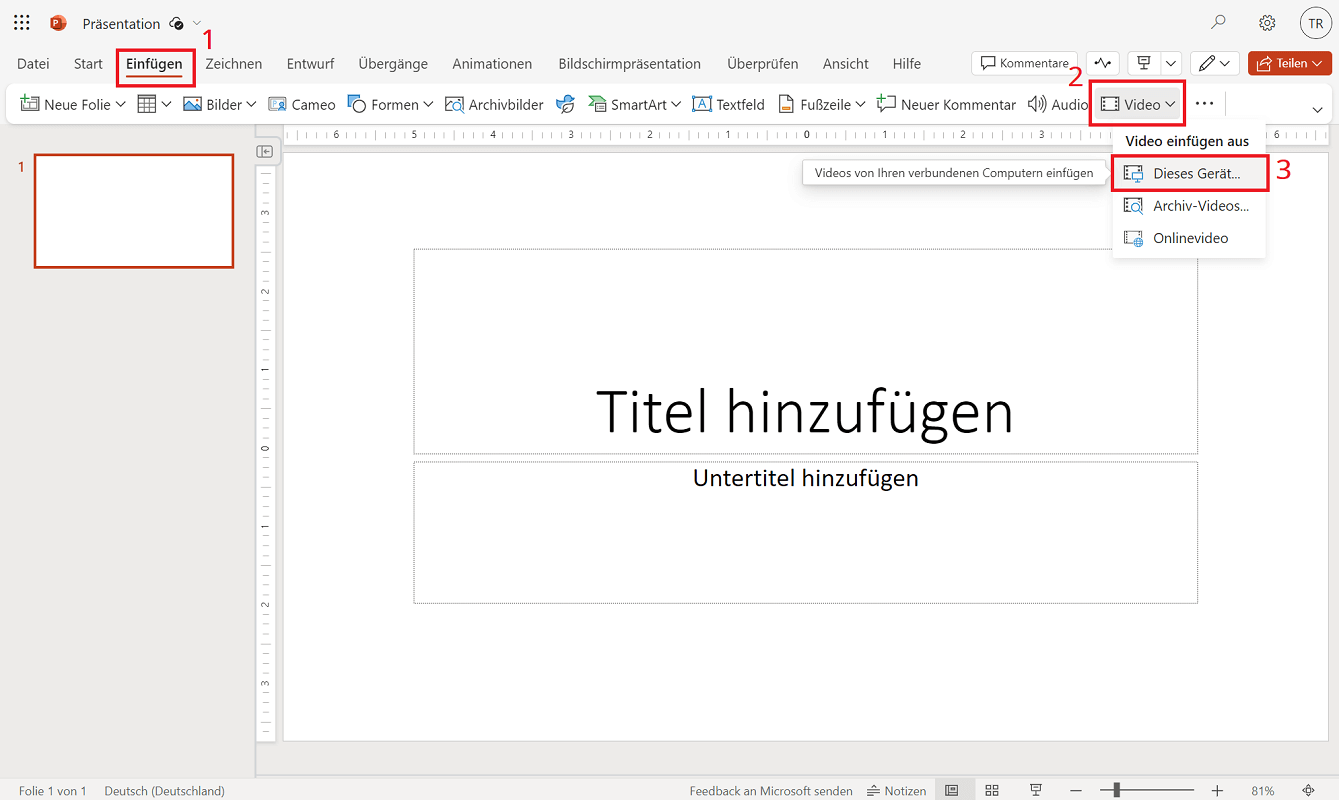
- Kliknij górną wstążkę "Wstawić" a potem w górę "Wideo".
- Menu Wstaw wideo otwiera się w miejscu wybrania opcji „To urządzenie” wybierać.
- Na dysku twardym wybierz film, który chcesz wstawić i kliknij "Otwarte".
Jak automatycznie rozpocząć wideo
Po dodaniu filmu do prezentacji możesz wprowadzić dalsze zmiany i ustawienia. Należą do nich między innymi regulacja kolorów, efekty wideo i kształty wideo.
Masz także możliwość automatycznego uruchomienia wideo. Gdy podczas prezentacji przełączysz się na odpowiedni slajd z filmem, odtwarzanie rozpocznie się automatycznie. Poniższe instrukcje pokazują, jak automatycznie uruchomić wideo:
- Zaznacz na slajdzie film, dla którego chcesz włączyć automatyczne odtwarzanie.
- Zakładka pojawia się po prawej stronie na wstążce górnego menu "Reprodukcja". Kliknij na to.
- W okolicy Opcje wideo Na górze znajdziesz pole wyboru, które jest ustawione domyślnie „W kolejności kliknięć” jest ustawiony. Kliknij na niego, a następnie wybierz "Automatycznie"








