

Jeśli zainstalowany jest program Microsoft Word, początkowa konfiguracja jest zwykle przeprowadzana w języku lokalnym. Jednak w niektórych sytuacjach konieczne jest ustawienie innego języka. Na przykład, jeśli inny użytkownik chce tworzyć i edytować dokumenty. W takim przypadku pokażemy poniżej, jak zmienić język w programie Word.
Ważne: Microsoft Word ma inne ustawienia językowe
Jeśli chcesz zmienić język w programie Microsoft Word, w edytorze tekstu dostępne są różne ustawienia języka.
Masz między innymi możliwość zmiany języka całego programu (interfejsu użytkownika). Wspomniano tu również o języku wyświetlania pakietu Office.
Masz także możliwość ustawienia języka korekty (pisowni). To ustawienie jest również znane jako Języki ustawień pakietu Office i Narzędzia sprawdzające.
Poniżej dowiesz się, jak zmienić język programu Word w odpowiednim obszarze.
Zmień język całego programu (interfejsu użytkownika) Word
Zaczyna się od języka całego programu Word (interfejs użytkownika). Można go dowolnie zmieniać i na przykład przełączyć na język angielski.
W poniższym przykładzie zmieniamy język w Word 365:
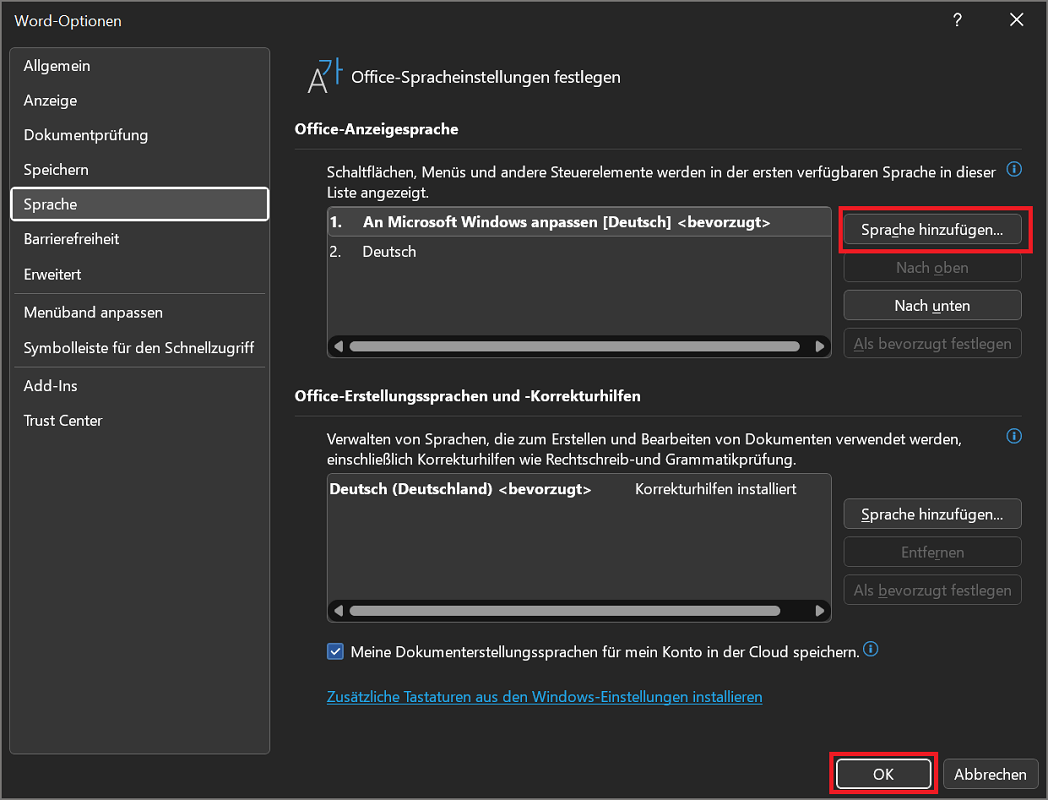
- Kliknij w górnym pasku menu "Plik" a potem w górę „Opcje”. Teraz okno się otwiera Opcje Word.
- Wybierz w przeglądzie po lewej stronie "Język"
- Teraz jesteś w okolicy Język wyświetlania pakietu Officemożliwość dodania i ustawienia dowolnego pakietu językowego.
- Kliknij „Dodaj język…”. Lista się teraz pojawi Zainstaluj język wyświetlania.
- W tym przykładzie chcemy zmienić język programu Word na angielski. Przewijamy więc listę w dół i wybieramy wpis „Angielski (brytyjski) [Englisch]” Następnie kliknij "Zainstalować".
- Okno podpowiedzi Zainstaluj język pakietu Office Tutaj Word wskazuje, że odpowiedni pakiet językowy jest pobierany i instalowany. Potwierdź klikając "OK". Ta chwila może teraz trwać kilka minut.
- Uwaga: Podczas gdy program Word pobiera i konfiguruje pakiet językowy, możesz nadal korzystać z programu. Jeśli dokumenty są nadal otwarte, otrzymasz również informację o konieczności zapisania wszystkich prac i dokumentów. Gdy już to zrobisz, kliknij "Kontynuować".
- Następnie program Word uruchomi się ponownie i otworzy w nowym języku, który właśnie pobrałeś i zainstalowałeś.
Język w programie Word został teraz pomyślnie zmieniony i można go w pełni używać. Aby ponownie ustawić stary język, otwórz opcje w zwykły sposób i wybierz odpowiednie opcje.
W poniższym przykładzie przełączamy się z angielskiego na niemiecki:
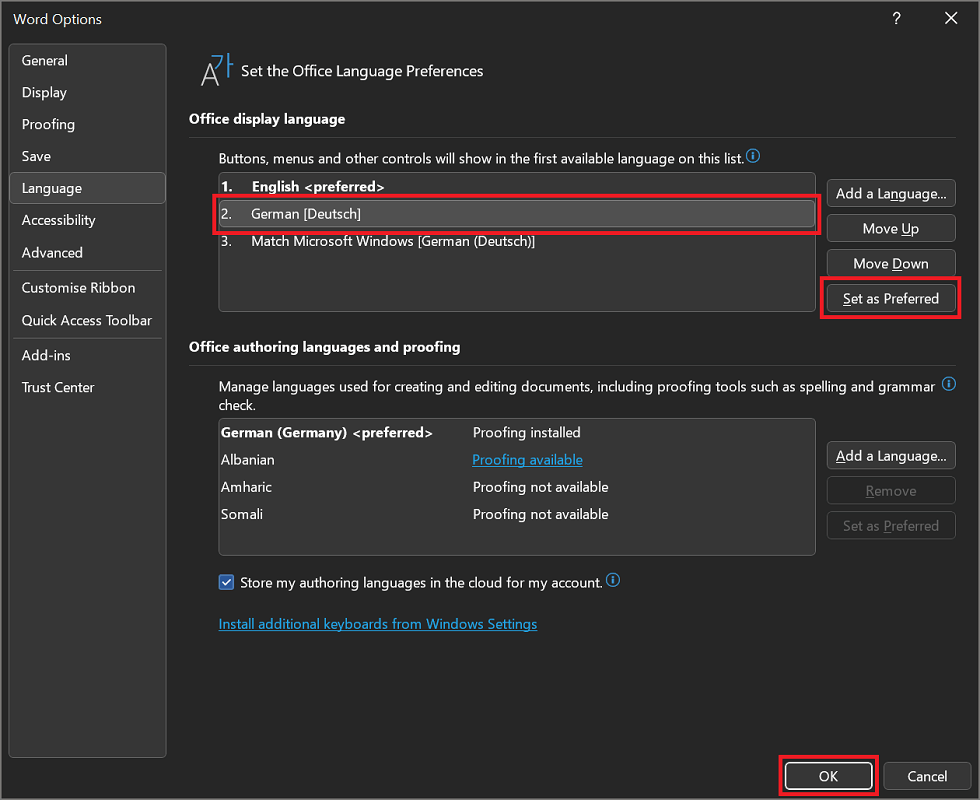
- Kliknij "Plik" oraz w nowym menu „Opcje”. Okno Opcje Excel otwiera się.
- Teraz kliknij w lewym przeglądzie "Język".
- W okolicy Język wyświetlania pakietu Office Teraz kliknij żądany język, na który chcesz zmienić interfejs użytkownika. W naszym przykładzie tak jest „Niemiecki [Deutsch]”.
- Dodatkowo wybierz opcję po prawej stronie „Ustaw jako preferowane” i kliknij "OK".
- Okno Zmiana preferencji językowych pakietu Microsoft Office otwiera się. Tutaj zostaniesz poinformowany, że wymagane jest ponowne uruchomienie programu. Dopiero wtedy zmiany zaczną obowiązywać. Kliknij "OK".
Teraz przywrócono oryginalny język i można go używać w całym programie.
Zmień język w celu poprawy (sprawdzanie pisowni).
Oprócz interfejsu programu, w Microsoft Word masz możliwość zmiany języka korekty (sprawdzanie pisowni). Ma to sens na przykład wtedy, gdy chcesz zachować interfejs programu w języku niemieckim i okazjonalnie edytować dokument w innym języku. Ponadto masz tę zaletę, że w razie potrzeby możliwa jest pełna korekta.
A oto jak zmienić język korekty lub modułu sprawdzania pisowni:
- Zaznacz tekst, którego treść chcesz sprawdzić w innym języku.
- Kliknij w górnym pasku menu "Sprawdzać" a potem w górę "Język".
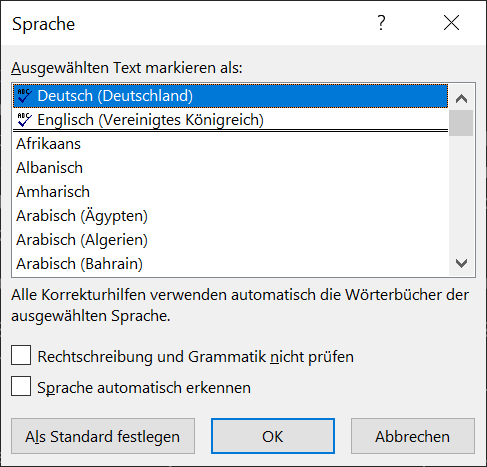
- W podmenu wybierz "Język" i wtedy opcja „Określ język pomocy korekcyjnych…”.
- Nowe okno Język otworzy się, gdzie zobaczysz listę licznych pakietów językowych. Wybierz żądany język i potwierdź za pomocą "OK". Na przykład podświetlony tekst zostanie teraz sprawdzony pod kątem języka angielskiego, dzięki czemu będzie można wprowadzić odpowiednie poprawki.
- Dodatkowo masz w oknie Język możliwość trwałego dokonania wyboru. Aby to zrobić, wybierz opcję „Ustaw jako domyślne”.
Uwaga: Chciałbyś zmienić język w Word na np. albański? W takim przypadku może być konieczne pobranie odpowiedniego pakietu językowego. Jeśli zostaniesz o to poproszony, po prostu potwierdź, klikając "Pobierać".
Wskazówka: Aby szybko zmienić język w celu poprawy lub ortografii, w lewym dolnym rogu menu znajdziesz również odpowiednią funkcję. Nie pojawia się? Kliknij prawym przyciskiem myszy w dolnym obszarze. Teraz otwiera się menu Dostosuj pasek stanu. Tutaj kliknij opcję "Język"tak aby został aktywowany. Wszystko, co musisz zrobić, to kliknąć ustawiony język, aby wprowadzić odpowiednie zmiany.

Zmień język w programie Word Online
Użyj edytora online programu Word (Microsoft 365) do tworzenia i edytowania dokumentów? Tutaj możesz także zmienić język sprawdzania/poprawiania pisowni. Aby to zrobić, wykonaj następujące czynności:
- Utwórz lub otwórz dokument w aplikacji Word Online, w którym chcesz zmienić sprawdzanie sprawdzania pisowni lub sprawdzania pisowni.
- Zaznacz tekst lub cały tekst, w którym chcesz dokonać zmiany.
- Teraz kliknij prawym przyciskiem myszy podświetlony tekst i wybierz „Język pomocy korekcyjnych…”
- Otworzy się lista, w której możesz teraz wybrać żądany język. Masz także możliwość zmiany pomocy korekcyjnej dla zaznaczonego tekstu lub dla bieżącego dokumentu.
- Po dokonaniu wyboru kliknij "OK". Zmiany obowiązują natychmiast.
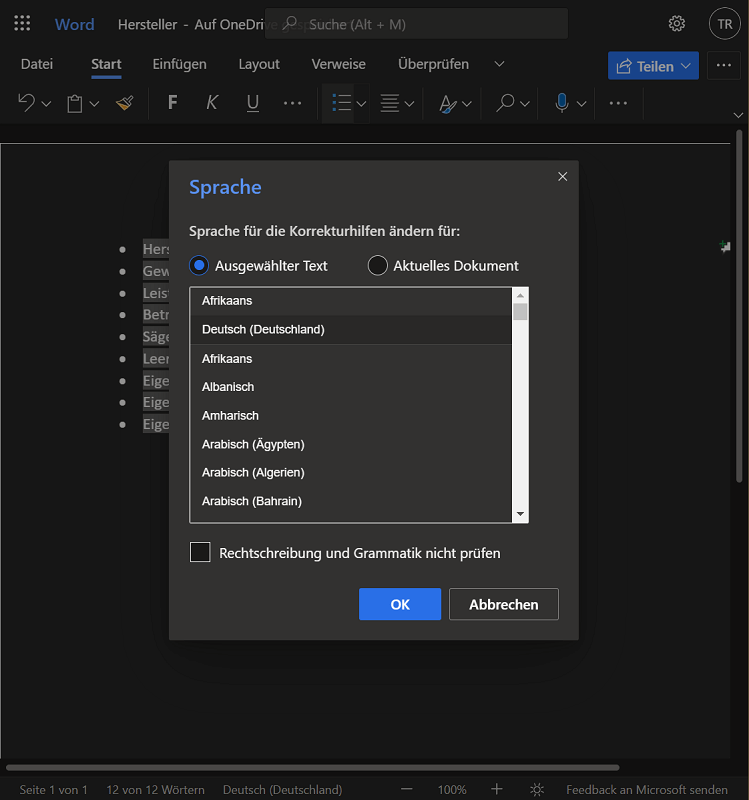
Alternatywnie, w internetowej wersji programu Word znajdziesz także szybką funkcję. Aby to zrobić, kliknij lewy dolny róg ustawić język dokumentu. Teraz otworzy się lista, w której możesz wprowadzić żądaną zmianę dla autokorekty.
Zmień język programu Word dla komputerów Mac
Nie tylko użytkownicy systemu Windows mogą zmieniać język programu Word. To samo działa, jeśli pracujesz z komputerem Mac. Tutaj jednak procedura wygląda nieco inaczej. W tym przypadku program Word dla komputerów Mac jest oparty na języku ustawionym w systemie operacyjnym.
Mowić: Jeśli system macOS jest ustawiony na język niemiecki, program Word będzie wyświetlany w języku niemieckim. Aby używać programu Word w języku angielskim, należy najpierw całkowicie przekonwertować system na ten język.
Jeśli jednak chcesz zmienić język edycji, w tym poprawki i pisownię, działa to w następujący sposób:
- Otwórz ustawienia programu Word dla systemu macOS i wybierz menu „Narzędzia / Język”
- Tutaj znajdziesz przegląd licznych pakietów językowych. Wybierz żądany język i kliknij "Standard".
- Narzędzie zastosuje teraz wybrany język do wszystkich przyszłych dokumentów, które będziesz otwierać i edytować.
- Oczywiście możesz także dokonać odwrotnej adaptacji języka oryginalnego (np. niemieckiego).







