

Podział sekcji (znany również jako podział sekcji) umożliwia użycie innego formatowania w dokumencie programu Word. Jeśli różne dostosowania nie są już potrzebne, możesz ponownie usunąć podział sekcji programu Word. Jak to działa i na co należy zwrócić uwagę, dowiesz się z tego artykułu.
Zanim zaczniesz: Spraw, aby zmiany w sekcjach były widoczne
Jeśli dodasz podział sekcji w programie Word, nie będzie on widoczny na pierwszy rzut oka. Zanim więc zaczniemy usuwać podział sekcji, musimy najpierw pokazać go w Ustawieniach. I to działa tak:
- Jeśli podział sekcji nie jest widoczny w programie Word, kliknij górną wstążkę "Start".
- Teraz kliknij obszar Ustęp na „Symbol znaku akapitu” (Wyświetl wszystkie).
- Alternatywnie możesz także użyć skrótu klawiaturowego „Ctrl + *” naciskać.
Wszystkie znaczniki akapitu i inne symbole formatowania pojawią się teraz w dokumencie. Jeśli masz podział sekcji, zostanie to również wyświetlone.

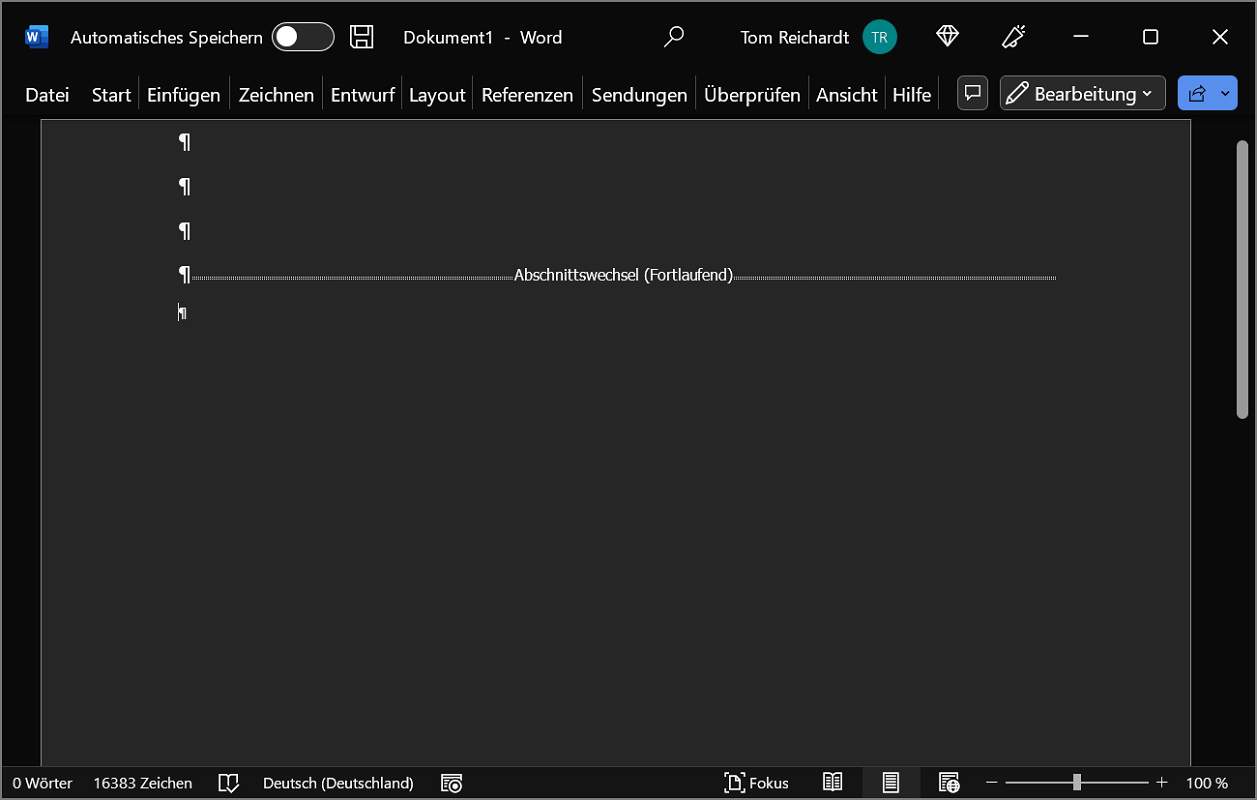
Jak usunąć podział sekcji w programie Word – instrukcje krok po kroku
Jeśli podział sekcji jest widoczny, możesz go teraz usunąć. Wystarczy kilka kliknięć:
- Kliknij bezpośrednio widoczny podział sekcji, który chcesz usunąć. Teraz kursor tekstowy miga skrajnie po lewej stronie.
- Następnie naciśnij „Usuń klucz”, aby całkowicie usunąć podział sekcji. To wszystko!
Wskazówka: Czy przypadkowo usunąłeś niewłaściwy podział sekcji? Możesz wykonać ten krok za pomocą skrótu klawiaturowego „Ctrl + Z” anulować.
Usuń podział sekcji w wersji internetowej programu Word
Czy edytujesz dokument w programie Word w wersji internetowej i chcesz usunąć podział sekcji? Niestety nie jest to możliwe, ponieważ Microsoft Word Web nie obsługuje podziałów sekcji.
Aby usunąć takie elementy, otwórz odpowiedni dokument z wersją komputerową Microsoft Word.
Jak usunąć podział sekcji w programie Word dla komputerów Mac
Word dla komputerów Mac umożliwia także wstawianie podziałów sekcji w celu użycia innego formatowania w wielu obszarach. Aby usunąć podział sekcji, wykonaj następujące czynności:
- Kliknij górną wstążkę "Start".
- Następnie wybierz opcję „Pokaż wszystkie niedrukowane pomiędzy”
- Podział sekcji wstawiony do dokumentu jest teraz widoczny.
- Aby go usunąć, kliknij bezpośrednio podział sekcji, aby po jego lewej stronie pojawił się migający kursor tekstowy.
- Teraz naciśnij „Przycisk USUŃ”aby całkowicie usunąć podział sekcji.
Dlaczego nie mogę usunąć podziału sekcji? – odpowiednie rozwiązania
Nie można usunąć podziału sekcji programu Word? Oto kilka wskazówek i rozwiązań, które sprawią, że to zadziała:
- Aby usunąć podział sekcji, należy na niego kliknąć, a następnie go usunąć. Aby to zadziałało, musi być jednocześnie widoczne. Naciśnij skrót klawiaturowy „Ctrl + *”, aby wyświetlić wszystkie znaczniki akapitu i symbole formatowania.
- Upewnij się, że podział sekcji, który chcesz usunąć, jest poprawnie oznaczony. W tym celu kliknij bezpośrednio znacznik podziału sekcji (alternatywnie także po jego lewej stronie), tak aby przed nim widoczny był migający kursor tekstowy. Dopiero teraz możesz usunąć znacznik sekcji, naciskając klawisz Delete.

Kiedy ma sens usuwanie podziałów sekcji?
Podziały sekcji lub podziały sekcji są stosowane zawsze, gdy w określonej sekcji dokumentu wprowadzane są zmiany w formatowaniu lub układzie.
Jednak w niektórych sytuacjach zmiany te nie są już potrzebne. Na przykład dlatego, że zmieniłeś zdanie i nie chcesz już używać innych układów. W takim przypadku usuń podziały sekcji w dokumencie, aby kontynuować spójnie.







