Czy chciałbyś wejść Microsoft Word Usunięcie strony wymaga tylko kilku kroków. W tym poście pokażemy Ci jak usunąć stronę z zawartością. Wyjaśniamy również, jak usunąć pustą stronę lub usunąć strony z pustymi akapitami i podziałem sekcji.
Jak usunąć stronę w programie Microsoft Word?
Aby usunąć stronę w programie Word, wykonaj następujące czynności:
- Przewiń do strony, którą chcesz usunąć i kliknij w dowolnym miejscu.
- Teraz naciśnij kombinację klawiszy „Ctrl + G”otworzyć okno Znajdź i zamień otworzyć.
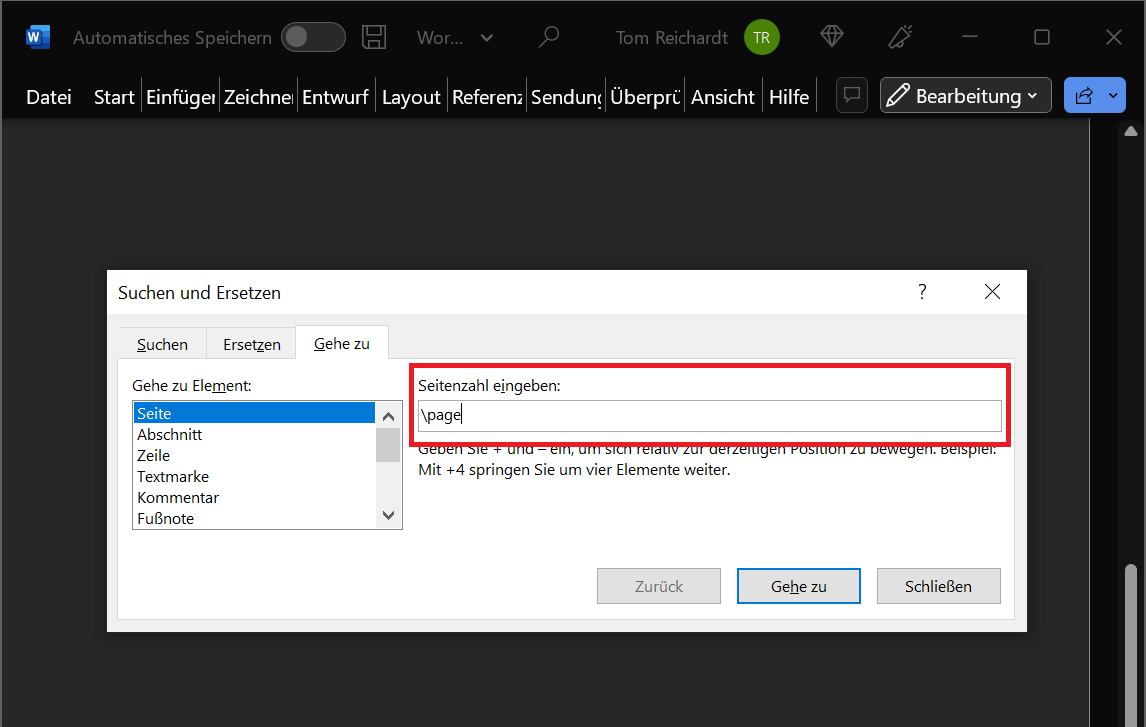
- Otwórz zakładkę Idź do i zaznacz pod Przejdź do elementu: opcja "Strona".
- W polu Podaj numer strony: wydać polecenie "\strona" Następnie naciśnij "Wchodzić". Alternatywnie kliknij „Idź do” możliwy. Teraz Microsoft Word podświetli całą zawartość strony, którą chcesz usunąć.
- Kliknij teraz "Zamknąć".
- Na koniec sprawdź jeszcze raz, czy na pewno jest to strona i treść, którą chcesz usunąć. W takim przypadku naciśnij „Usuń klucz”.
Wskazówka: Strona już nie istnieje i została całkowicie usunięta. Czy przypadkowo usunąłeś niewłaściwą stronę? Naciśnij skrót klawiaturowy „Ctrl + Z”aby cofnąć proces.
Usuń stronę w pakiecie Office dla komputerów Mac
Możesz także usunąć stronę programu Word w pakiecie Office dla komputerów Mac. Wymagane są następujące kroki:
- Przewiń do żądanej strony, którą chcesz całkowicie usunąć. Teraz kliknij dowolne wolne miejsce.
- Kontynuujemy ze skrótem klawiaturowym Mac „Opcja + ⌘ (cmd) + G".
- Otworzy się nowe okno, w którym możesz przejść do zakładki Przejdź. Następnie kliknij w obszarze Przejdź do elementu: "Strona".
- W polu Podaj numer strony: wpisz polecenie "\strona" i naciśnij "Wchodzić".
- Kliknij "Zamknąć" i sprawdź, czy żądana strona i jej zawartość zostały zaznaczone. W takim przypadku naciśnij „Usuń klucz”.
Wskazówka: Ostatni krok możesz także cofnąć na komputerze Mac. Na przykład, jeśli przypadkowo nacisnąłeś niewłaściwy klawisz. Aby to zrobić, po prostu naciśnij kombinację klawiszy „⌘ (cmd) + Z".
Dodatkowo: Usuń puste akapity, spacje i podziały sekcji
Puste akapity, spacje i podziały sekcji często powodują wyświetlenie pustej strony w dokumencie. Na pierwszy rzut oka są niewidoczne.
W takim przypadku warto kliknąć ostatnie możliwe miejsce w dokumencie Word. Teraz naciśnij Klawisz Backspace (klawisz Wstecz = I)aby usunąć odpowiednią treść. Każde naciśnięcie klawisza powoduje zresetowanie kursora tekstowego i usunięcie pustych akapitów, spacji i podziałów sekcji.
Naciskaj klawisz Backspace, aż cała niewidoczna zawartość zostanie usunięta, a pusta strona zostanie usunięta.
Wskazówka: To podejście jest przydatne nie tylko wtedy, gdy chcesz usunąć pojedynczą stronę. Często przydatne jest na przykład usunięcie strony 2 w programie Word, jeśli za nią znajdują się inne strony.
Alternatywa: Usuń pustą stronę
Przedstawione powyżej instrukcje nie zawsze działają sprawnie. W programie Word może się zdarzyć, że pustej strony nie można łatwo usunąć. Może to mieć różne przyczyny.
Częstą przyczyną jest to, że w dokumencie lub na stronie znajdują się akapity, których nie można usunąć (akapity końcowe). Ale jest też mała sztuczka, aby usunąć pustą stronę:
- Przewiń do strony, którą chcesz usunąć, i naciśnij skrót klawiaturowy „Ctrl + Shift + 8”. Użyj tego polecenia, aby wyświetlić wszystkie znaczniki akapitu w dokumencie.
- Wybierz żądany znacznik akapitu, który znajduje się wewnątrz lub na końcu pustej strony i uniemożliwia usunięcie.
- Teraz kliknij w wyświetlonym oknie dialogowym edycji „rozmiar czcionki” i podaj wartość „1” Następnie naciśnij "Wchodzić".
- To polecenie gwarantuje, że znacznik akapitu zmieści się na poprzedniej stronie treści. Jednocześnie pusta strona zostanie usunięta i nie będzie już widoczna.
- Teraz naciśnij ponownie kombinację klawiszy „Ctrl + Shift + 8”, aby ukryć znaki akapitu.

Usuń pustą stronę w programie Word dla komputerów Mac
Aby usunąć pustą stronę w programie Word dla komputerów Mac, procedura jest podobna. Różnią się tylko kombinacje klawiszy:
- Kliknij dowolne miejsce na pustej stronie, którą chcesz usunąć w programie Word dla komputerów Mac.
- Teraz naciśnij kombinację klawiszy „⌘ (cmd) + 8“aby wyświetlić wszystkie znaczniki akapitu.
- Zaznacz ostatni znak akapitu na pustej stronie, który uniemożliwia usunięcie.
- W oknie edycji kliknij rozmiar czcionki i wprowadź wartość „1”
- Potwierdź za pomocą "Wchodzić", aby zastosować zmiany i odpowiednio dostosować znak akapitu. Ostatnia pusta strona została teraz całkowicie usunięta.
- Teraz naciśnij ponownie kombinację klawiszy „⌘ (cmd) + 8“aby zatrzymać wyświetlanie znaków akapitu.
Ważny: Sama zmiana rozmiaru czcionki na 1 może nie wystarczyć. W takim przypadku możesz także zmniejszyć margines strony dokumentu. I to działa tak:
- Kliknij górną wstążkę "Układ" a następnie w obszarze Ustawienia strony „Marginesy strony”.
- W podmenu, które zostanie otwarte, wybierz ostatnią opcję „Niestandardowe marginesy…”.
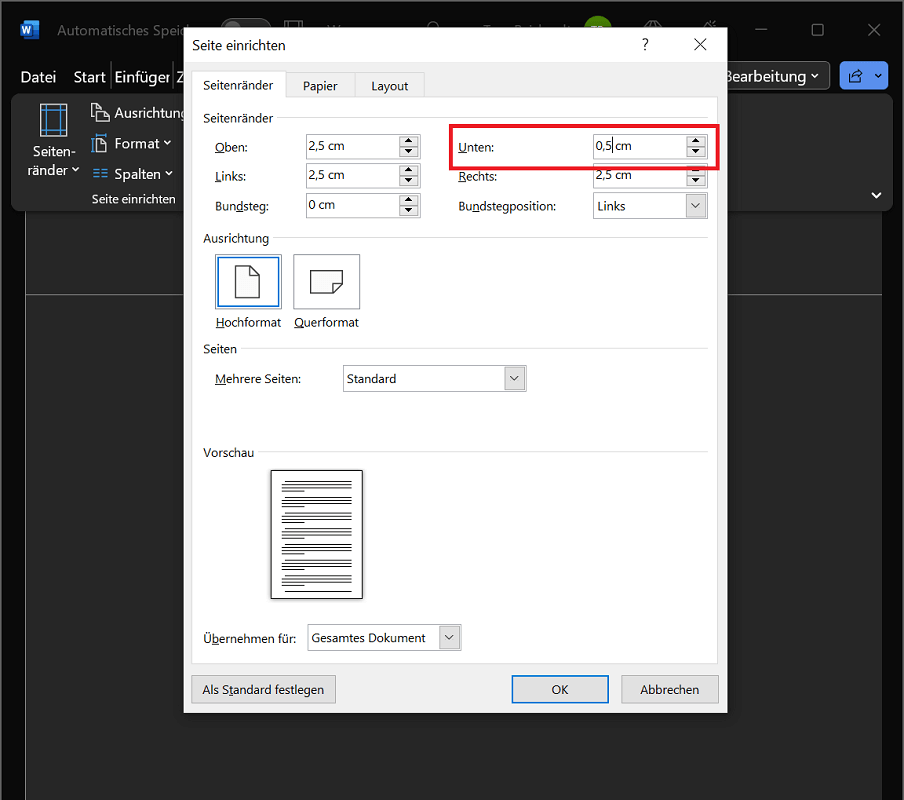
- W nowym oknie znajdziesz opcję znajdującą się na górze sekcji marginesów strony "Poniżej:". Domyślne ustawienie wynosi tutaj 2 cm.
- Ustaw niższą wartość, na przykład na 0,5 cm. Jednym kliknięciem "OK" potwierdź zmiany, a dolny margines zostanie zmniejszony. Teraz problem został rozwiązany, a pusta strona została całkowicie usunięta.