

Jeśli chcesz aktywować makra w programie Excel, wystarczy wykonać tylko kilka kroków. Będziesz wtedy mógł używać makr do automatycznego wykonywania określonych etapów pracy i zadań. Oszczędza to nie tylko dużo pracy, ale także czasu.
W następnym artykule wyjaśnimy Ci w prostych instrukcjach, jak aktywować makra w Excelu. Przyjrzymy się różnym wersjom Excela. Otrzymasz także pomocne wskazówki i triki.
Excel: Aktywuj makra – instrukcja krok po kroku
Jak aktywować makra w Excelu, wyjaśnimy w poniższym przewodniku krok po kroku. Użyjemy najnowszej wersji Excela w Microsoft 365:
- Otwórz program Microsoft Excel i kliknij w górnym pasku menu "Plik".
- Następnie kliknij na dole lewego przeglądu „Opcje”.
- W oknie Opcje Excela kliknij na dole lewego przeglądu „Centrum zaufania”.
- Następnie wybierasz „Ustawienia Centrum zaufania…”
- Nowe okno Centrum zaufania otwiera się po kliknięciu lewego przeglądu „Ustawienia makro”
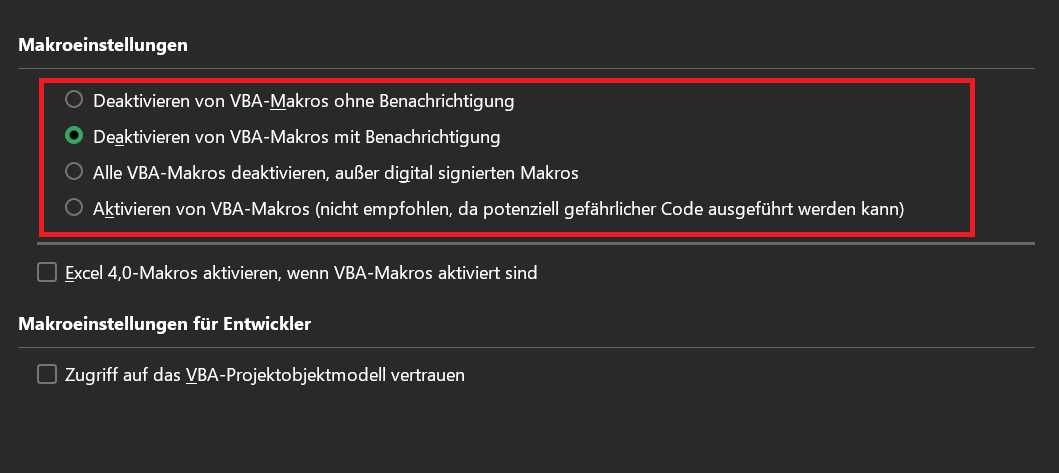
- W górnym obszarze Ustawienia makro teraz kliknij opcję „Włącz makra VBA” i na koniec kliknij "OK"aby zapisać zmiany i zamknąć okno.

Od teraz nie będziesz już otrzymywać powiadomień, gdy tylko otworzysz tabelę z makrami Excela. Zalecana jest tu jednak ostrożność! Wykonaj ten krok tylko w przypadku dokumentów wiarygodnych! Więcej informacji na ten temat znajdziesz w ostatniej części tego artykułu.
Powyższa instrukcja aktywacji makra działa z wersjami Excela 2021, 2019, 2016, 2013 oraz w Microsoft 365. Jeśli posiadasz starszą wersję Excela, postępuj zgodnie z dwiema instrukcjami poniżej:
Włącz makra w programie Excel 2007
- Kliknij ikonę u góry programu Excel „Symbol Office” a potem w górę „Opcje Excela”.
- Następnie wybierz opcje w nowym oknie „Centrum zaufania” I Ustawienia Centrum zaufania
- Następnie wybierz w lewym przeglądzie „Ustawienia makro”
- Na koniec aktywuj opcję znacznikiem wyboru „Aktywuj wszystkie makra” i kliknij "OK"aby zapisać zmiany i zamknąć okno.
Włącz makra w programie Excel 2010
- Aby włączyć funkcję makr programu Excel w 2010 r., kliknij w lewym górnym rogu "Plik".
- Następnie kliknij „Opcje” a następnie wybierz w lewym przeglądzie „Centrum bezpieczeństwa”
- Otworzy się nowe okno, w którym po lewej stronie możesz zobaczyć przegląd „Ustawienia makro” wybierać.
- W okolicy Ustawienia makro kliknij teraz „Aktywuj wszystkie makra” i potwierdź klikając "OK".
Dodatkowo: Korekta indywidualnych ustawień zabezpieczeń makr
Oprócz włączenia makr i programu Excel dostępne są różne ustawienia zabezpieczeń makr:
- Wyłączanie makr VBA bez powiadomienia: Makra pozostają w Excelu jak zwykle wyłączone. Jednak w przyszłości nie będziesz już otrzymywać żadnych informacji o możliwych makrach w górnym obszarze pod wstążką.
- Wyłączanie makr VBA z powiadomieniem: Jest to ustawienie domyślne dla makr programu Excel. Zwykle są one dezaktywowane, ale otrzymasz powiadomienie o możliwej aktywacji.
- Wyłącz wszystkie makra VBA z wyjątkiem makr podpisanych cyfrowo: Również tutaj makra są domyślnie wyłączone. Jednak makra podpisane cyfrowo przez godnego zaufania programistę stanowią wyjątek.
- Włączanie makr VBA: Omówiliśmy tę opcję w instrukcjach powyżej. Dzięki temu masz nieograniczony dostęp do wszystkich makr i ich funkcji.
Czym są makra w programie Excel?
Korzystając z makr, możesz automatycznie uruchamiać w programie Excel dowolne powtarzalne zadania i określone procesy. Raz utworzony algorytm, który zawiera, przetwarza zadania za każdym razem od nowa. Na przykład, jeśli chcesz, aby tabele były automatycznie filtrowane zgodnie z określonymi specyfikacjami.
Do tworzenia makr można używać zarejestrowanych działań lub kodu VBA (Visual Basic for Applications).
Poniżej znajdują się ważne podstawowe zadania, które Excel wykonuje za pomocą makr:
- Zadania na czas
- Tworzenie grafik i diagramów na podstawie zawartości tabeli
- Aplikacje interaktywne
- Raportowanie
- Przetwarzanie masowe
- Transformacja i oczyszczanie danych
- Automatyzuj powtarzające się zadania
- Funkcje niestandardowe
- Walidacja i weryfikacja według określonych kryteriów
- Połącz ze sobą skoroszyty i arkusze
Ważne: Aktywuj makra tylko dla wiarygodnych dokumentów Excel!
Na koniec chcielibyśmy poruszyć kwestię bezpieczeństwa, jeśli chcesz włączyć makra w programie Excel. Twórcy makr nie zawsze mają dobre intencje i chcą zapewnić przydatne funkcje.
Powszechnym zjawiskiem jest również niewłaściwe wykorzystywanie makr do dystrybucji złośliwych i szkodliwych treści. Na przykład w celu rozprzestrzeniania na komputerze złośliwego oprogramowania, takiego jak wirusy lub złośliwe oprogramowanie. Może się tak zdarzyć na przykład, jeśli pobierzesz z Internetu dokument Excel z makrami i je aktywujesz.
Microsoft reagował już w tym kontekście w przeszłości. Podjęto starania, aby zapewnić większe bezpieczeństwo na tym obszarze AMSI (Interfejs skanowania antymalware) chroniący przed złośliwymi makrami Excela został wprowadzony.
Dlatego: Włączaj makra tylko w dokumentach uznawanych za godne zaufania. Na przykład, jeśli kolega z pracy w firmie stworzył makra ułatwiające proces pracy. Możesz też uzyskać plik makra od zaufanego programisty, który utworzy makra w Twoim imieniu.







