

Częściowo może się zdarzyć, że w Windows 10 – Microsoft Windows 10 poszczególne czcionki lub symbole są trudne do rozpoznania. Wynika to po prostu z faktu, że rozmiar czcionki jest nieco za mały. Wielu użytkowników niechętnie zmienia rozdzielczość. Ponieważ jakość obrazu często na tym cierpi i wydaje się częściowo nieostra. W tym artykule pokażemy, jak zmienić rozmiar czcionki w Windows 10. Dzięki temu będzie ona wyświetlana odpowiednio większa lub mniejsza.
Zamiast zmieniać rozdzielczość, po prostu zmieniamy skalowanie. W ten sposób możesz także zmienić rozmiar czcionki w systemie Windows 10 bez konieczności wykonywania skomplikowanych konfiguracji. A jeśli skalowanie jest dla Ciebie niewystarczające lub już nie pasuje, możesz je odpowiednio zmienić w górę lub w dół.
Jak zmienić rozmiar czcionki w systemie Windows 10
- Naciśnij skrót klawiaturowy „Klawisz Windows + I”aby otworzyć Ustawienia systemu Windows.
- Następnie kliknij w ustawieniach "System".
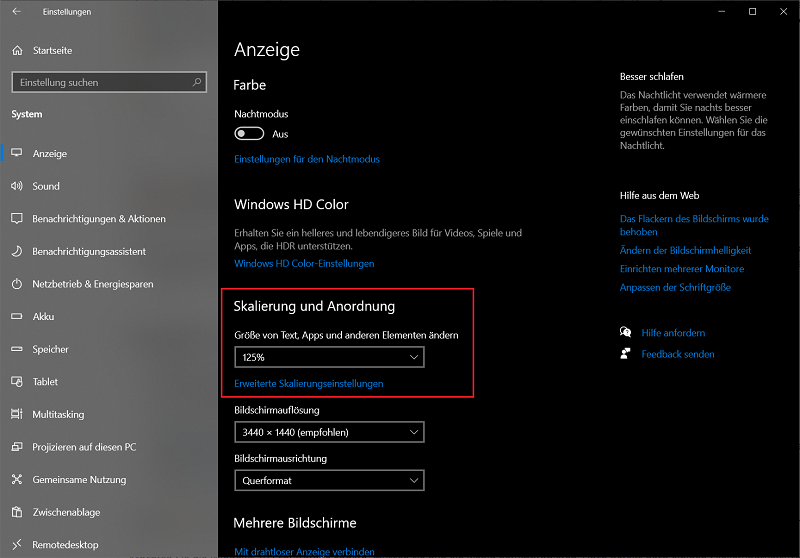
- W lewej kolumnie możesz zobaczyć wszystkie opcje ustawień. Wybierz tutaj wpis "Reklama"
- Teraz zobaczysz kropkę w prawym obszarze „Skalowanie i aranżacja”. Tutaj możesz dostosować skalowanie w procentach według potrzeb. Można to wybrać na poszczególnych poziomach, na przykład 100, 125 lub 150%.
- Nie jesteś zadowolony z ustawionych lub dostępnych poziomów? Następnie dostosuj procent indywidualnie! Aby to zrobić, kliknij punkt „Zaawansowane ustawienia skalowania”.
- W okolicy „Skalowanie niestandardowe” wpisz dowolną wartość w polu poniżej. Jednym kliknięciem "Stosować" zastosować zmiany.
Wskazówka: Dodatkowo aktywuj ustawienie „Konfiguruj skalowanie dla aplikacji”. Zapobiega to przesuwaniu się poszczególnych elementów w aplikacjach i aplikacjach i nie jest już prawidłowo rozmieszczone optycznie.
Jeśli chcesz zmienić rozmiar czcionki w systemie Windows 10, będziesz musiał trochę poeksperymentować. Ale po kilku próbach skalowania szybko znajdziesz odpowiednie ustawienie, dzięki któremu rozmiar tekstu, aplikacji i innych elementów będzie odpowiednio wyświetlany.







