

Zwłaszcza jeśli Twój komputer znajduje się w sieci, warto nadać mu unikalną nazwę. Oznacza to, że nie ma żadnych komplikacji i można łatwiej przypisać komputer.
Często bieżąca nazwa komputera nie jest zbyt sensowna. Z tego powodu w tym przewodniku krok po kroku wyjaśnimy, jak zmienić nazwę komputera w Windows 10 – Microsoft Windows 10 .
Jak zmienić nazwę komputera w systemie Windows 10
- Kliknij przycisk Start na pasku zadań w lewym dolnym rogu, aby otworzyć menu Start, a następnie wybierz „Ustawienia”. Alternatywnie możesz także użyć skrótu klawiaturowego „Klawisz Windows + i” naciskać.
- Następnie kliknij "System".
- Wybierz wpis w lewym przeglądzie „Informacje”. Teraz możesz zobaczyć wszystkie informacje o komputerze w przeglądzie po prawej stronie.
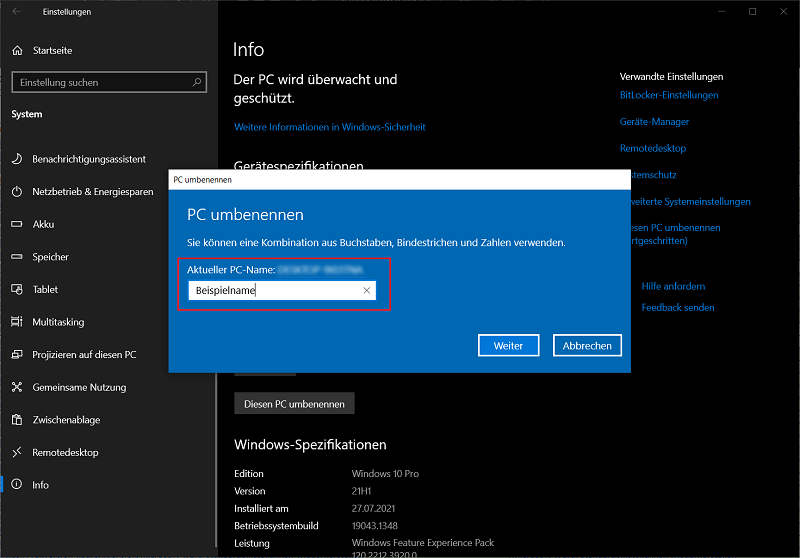
- Między innymi zobaczysz także przycisk „Zmień nazwę tego komputera”. Po jego kliknięciu otwiera się okno, w którym można wpisać nową nazwę komputera. Wpisz dowolną nazwę, którą można jednoznacznie przypisać.
- Następnie kliknij "Dalej"aby dokończyć zmianę. Teraz wystarczy ponownie uruchomić system Windows, aby zastosować zmiany. Nowa nazwa komputera już obowiązuje.
- Aby zintegrować komputer z siecią, wystarczy poinformować partnerów sieciowych, aby można było go włączyć.
Czy chcesz zmienić nazwę komputera w Windows 10 i zintegrować go później z siecią? Zaleca się wówczas wybranie nazwy jasnej i łatwej do zrozumienia. W przypadku wielu komputerów domyślna nazwa komputera jest często kombinacją liter i cyfr.
Nie utrudniaj więc pracy swoim współpracownikom ani administratorom, wybierając nazwę łatwą do zapamiętania.







