

Mieszkając w Niemczech i kupując komputer w tym kraju, system operacyjny jest domyślnie ustawiony na język niemiecki. Niemniej jednak, w razie potrzeby, istnieje możliwość zmiany Windows 10 – Microsoft Windows 10 języka. Dostępnych jest ponad 100 różnych pakietów językowych. Pokażemy Ci, jak to działa i jak możesz dowolnie dostosować język systemu.
Jak zmienić język systemowy Windows 10?
Aby zmienić język systemu Windows 10, wystarczy wykonać tylko kilka kroków. Procedura dla Home, Pro & Co. jest teraz znacznie łatwiejsza niż kiedyś. Ponieważ w poprzednich wersjach nadal konieczne było początkowo osobne instalowanie pakietów językowych Sklep Microsoftu – Instalacja Do Pobrania Ze Sklepu Microsoft pobrać.
Wystarczy dokonać zmian w ustawieniach systemu Windows. A oto jak to działa:
- Kliknij pasek zadań po lewej stronie Przycisk uruchamiania systemu Windows. Następnie wybierz ten mały „symbol koła zębatego” Alternatywnie możesz także użyć skrótu klawiaturowego „Klawisz Windows + i” naciskać.
- Teraz otwórz Ustawienia systemu Windows. Tutaj kliknij opcję „Czas i język”.
- Następnie wybierz opcję w lewym przeglądzie "Język"
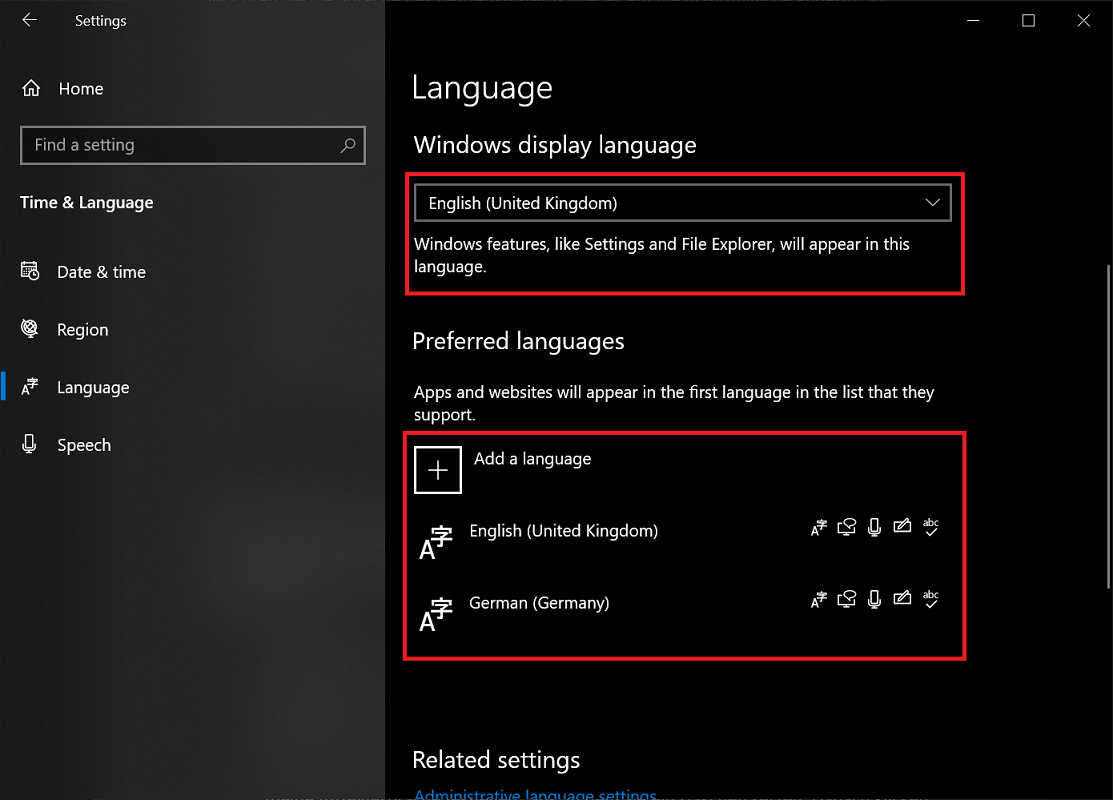
- W okolicy Język wyświetlania systemu Windows powinien być domyślny “Niemiecki (Niemcy)” być ustawione. Kliknij na to Rozwijane menu, nie są wyświetlane żadne inne języki.
- Z tego powodu musimy najpierw pobrać i zainstalować nowy pakiet językowy, zanim będziemy mogli zmienić język systemu Windows 10. Aby to zrobić, kliknij dalej w obszarze Preferowane języki NA „Dodaj język”.
- Nowa lista z Wybierz język do zainstalowania pojawia się wyłączony. Do wyboru jest ponad 100 pakietów językowych. Możesz przewijać listę lub wpisać żądany język w górnym wierszu wyszukiwania. W naszym przykładzie podajemy angielski
- Jak szybko zauważysz, istnieje kilka pakietów języka angielskiego do wyboru dla różnych obszarów językowych. W tym przykładzie przewijamy do końca i wybieramy język “Angielski (Wielka Brytania)”
- Po podświetleniu żądanego języka kliknij "Dalej".
- W następnym kroku zostaniesz poproszony o wybranie wszystkich funkcji językowych do zainstalowania. Pozostawiamy wybór bez zmian i nie wprowadzamy żadnych dalszych zmian. Jednym kliknięciem "Zainstalować" Pakiet językowy zostanie pobrany i zainstalowany. Ten proces może potrwać kilka minut.
- Po zakończeniu procesu kliknij menu wyboru u góry Język. Wybierz pakiet językowy, który pobrałeś i zainstalowałeś wcześniej.
- Otrzymasz teraz informację, że aby zmiany zaczęły obowiązywać, musisz się wylogować z konta użytkownika. Potwierdź klikając „Tak, wyloguj się teraz”.
Niebezpieczeństwo: Pamiętaj, aby wcześniej wykonać kopię zapasową wszystkich niezapisanych plików. Ponieważ system operacyjny całkowicie wylogowuje Twoje konto użytkownika, co może prowadzić do utraty danych.
- Natychmiast po zalogowaniu język systemu Windows 10 został pomyślnie zmieniony i można go natychmiast używać.

Uwaga: Powyższy przewodnik wyjaśnia, jak dostosować pełny język systemu. Ona nie ma z tym nic wspólnego, jeśli ty w tym uczestniczysz Windows 10 zmienia język klawiatury – Zmiana Jezyka Klawiatury W Systemie Windows 10 chcieć.
W ten sposób przywrócisz system do starego języka
Czy chcesz zmienić język systemu operacyjnego z powrotem na oryginalny? Na przykład z angielskiego na niemiecki? W tym przypadku procedura jest identyczna. Otwórz ustawienia systemu Windows 10, przejdź do menu języka i zmień język na niemiecki.
Nie mówisz biegle po angielsku i masz trudności? Bez problemu! Jak zmienić język systemu Windows 10 z angielskiego na niemiecki:
- Kliknij pasek zadań po lewej stronie Przycisk uruchamiania systemu Windows. Następnie wybierz ten mały Ikona koła zębatego „Ustawienia”
- W menu ustawień kliknij „Czas i język”. Następnie wybierz wpis z lewej listy wyboru „Region i język”
- W okolicy Kraj lub region Teraz wybierz menu wyboru i kliknij "Niemcy".
- Następnie potwierdź klikając "Tak"wylogować się z konta użytkownika. W wyniku tego procesu język systemu zmienia się na niemiecki. Gdy tylko zalogujesz się ponownie, konwersja systemu operacyjnego przebiegła pomyślnie.
Informacje dotyczące starszych wersji systemu Windows 10: Pobierz pakiety językowe ze Sklepu Windows
W pewnych okolicznościach procedura może się różnić w ustawieniach systemu Windows 10. Tak jest w menu czas i język I Język wymagane jest wcześniejsze pobranie odpowiedniego pakietu językowego systemu Windows ze sklepu Microsoft Store.
- Aby to zrobić kliknij na wpis „Dodaj język wyświetlania systemu Windows w sklepie Microsoft Store”.
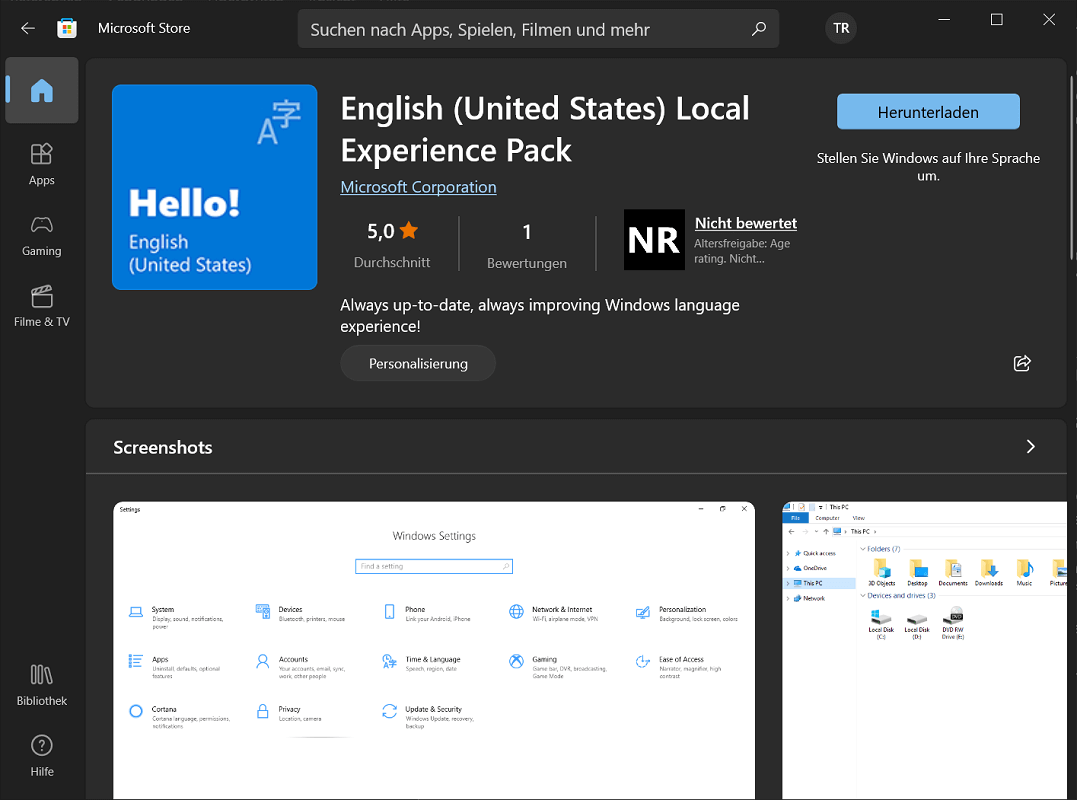
- Następnie otworzy się Sklep Windows 10, w którym zobaczysz kilka pakietów językowych. Wybierz tutaj żądany język, na przykład angielski, i kliknij "Pobierać"aby rozpocząć proces.
- W kolejnym kroku wybierz w oknie Zainstaluj funkcje językowe opcja „Ustaw jako mój język wyświetlania” zaznaczając pole. Następnie kliknij "Zainstalować"aby skonfigurować pobrany pakiet językowy.
- Zaraz potem zostaniesz poproszony o wylogowanie się z konta użytkownika. Po wykonaniu tej czynności i ponownym zalogowaniu się, język został pomyślnie zmieniony.
Wskazówka: Czy Twój system operacyjny wymaga procedury przedstawionej powyżej? W takim przypadku masz zainstalowaną starą wersję systemu Windows 10 i należy pobrać aktualizację funkcji. Jeśli wyłączyłeś automatyczne aktualizacje, możesz to zrobić w tym przypadku Zainstaluj aktualizacje systemu Windows ręcznie – Zainstaluj Recznie Aktualizacje Systemu Windows 10.
Zmiana języka Windows 10 nie jest możliwa? - masz takie możliwości
Nie możesz zmienić języka w systemie Windows 10 i masz problemy? Poniższe wskazówki mogą pomóc i zapewnić ulgę:
- Jeśli nie ma innego języka do wyboru, należy najpierw pobrać i zainstalować odpowiedni pakiet językowy.
- Upewnij się, że komputer jest podłączony do Internetu. Jest to podstawowy wymóg pobrania żądanego pakietu językowego.
- Zostań po kliknięciu „Dodaj język” nie wyświetlają się żadne inne pakiety językowe? Upewnij się, że masz zainstalowaną najnowszą aktualizację systemu Windows 10, w której chcesz zmienić język. Ponieważ lista może być nieaktualna.
- Natychmiast po zmianie języka wyświetlania systemu Windows należy całkowicie wylogować konto użytkownika i zalogować się ponownie. Szybkie wyrejestrowanie za pomocą „Windows + L“ nie działa w tym przypadku.
Skrót klawiaturowy do szybkiej zmiany języka
Jeśli w systemie operacyjnym zainstalowano teraz dwa lub więcej języków, możesz przełączać się między nimi za pomocą skrótu klawiaturowego.
Aby to zrobić, naciśnij kombinację klawiszy „Alt + Shift”. Zobaczysz teraz menu wyboru po prawej stronie ekranu. Język zaznaczony na niebiesko to ten, który jest aktualnie aktywowany.
Na przykład, jeśli edytujesz dokument w programie Word i chcesz zmienić język, ta kombinacja jest odpowiednia do szybkiego przełączania. Kombinacja klawiszy nie ma jednak na celu szybkiej zmiany języka systemowego Windows 10. W tym celu należy skorzystać z ustawień systemowych.








