

System operacyjny Windows 10 – Microsoft Windows 10 jest w porównaniu do swoich poprzedników znacznie bardziej dopracowany i oferuje wiele przydatnych funkcji. Należą do nich między innymi wyświetlanie efektów i animacji, które mają znacznie ułatwić obsługę. Niestety, takie wizualizacje mają również swoją ciemną stronę. Z jednej strony zajmują znacznie więcej czasu, a z drugiej zużywają więcej mocy obliczeniowej komputera. Z tego powodu wielu użytkowników chciałoby wyłączyć zbędne dla nich efekty. Jest to korzystne na przykład wtedy, gdy Twój komputer jest nieco starszy i nie działa już najszybciej. Pokażemy Ci, jak to zrobić.
Jak wyłączyć efekty wizualne w systemie Windows 10
- Naciśnij skrót klawiaturowy „Klawisz Windows + R”aby otworzyć wiersz poleceń. W nowym oknie Uruchom wpisz polecenie „sysdm.cpl” Następnie kliknij "OK" lub naciśnij Wprowadź klucz.
- System Windows otworzy teraz właściwości systemu. Kliknij tutaj na karcie karty u góry "Rozszerzony". Następnie wybierz w górnej części obszaru „Wydajność” przycisk „Ustawienia…”
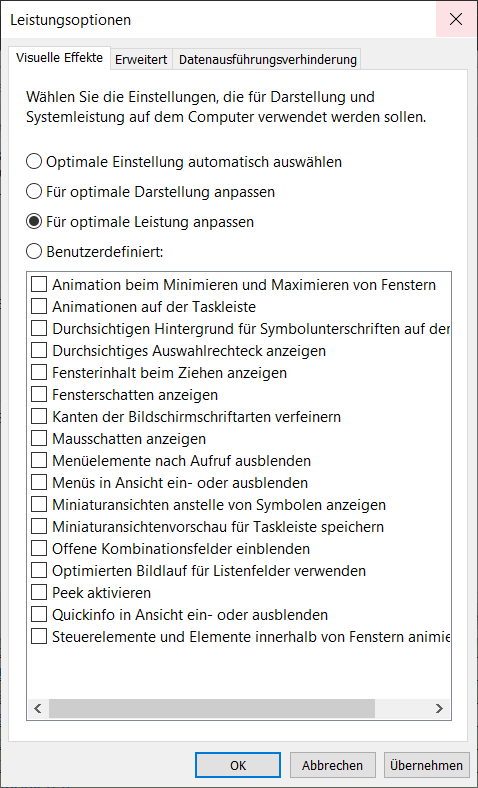
- W nowym oknie „Opcje wydajności” jest już kartą zakładkową „Efekty wizualne” Otwarte. Aktywuj w czterech punktach na górze „Dostosuj, aby uzyskać optymalną wydajność”.
- Teraz możesz zobaczyć, jak wszystkie wpisy na dolnej liście wyboru są dezaktywowane. Odnosi się to do wspomnianych efektów wizualnych, które zużywają niepotrzebnie wydajność systemu.
- Następnie kliknij "OK"aby zastosować zmiany. Teraz wystarczy ponownie uruchomić komputer, aby nowe ustawienia zaczęły w pełni obowiązywać.
Już po kilku kliknięciach szybko zauważysz, że system nie działa już tak jak wcześniej, ale działa znacznie szybciej. Windows 10 działa teraz dużo płynniej. Trzeba jednak pamiętać, że jednocześnie trzeba zaakceptować straty w zakresie efektów i animacji.







