

Kiedy Windows 10 – Microsoft Windows 10 jest używany w trybie tabletu, otrzymujesz podręczną klawiaturę ekranową do wszystkich wprowadzanych danych. Dobrą rzeczą jest to, że podczas wprowadzania każdej litery wyświetlane są sugestie tekstowe. Odnoszą się one na przykład do często używanych słów. Jeśli używasz systemu Windows 10 z tradycyjną podłączoną klawiaturą, możesz również aktywować i używać sugestii słów. Pokażemy Ci, jak to działa.
Jak aktywować i korzystać z sugestii tekstowych w systemie Windows 10
- Najpierw otwórz Ustawienia za pomocą skrótu klawiaturowego „Klawisz Windows + I” naciskać.
- W przeglądzie kliknij "Urządzenia" a następnie kliknij punkt w lewym przeglądzie "Wejście".
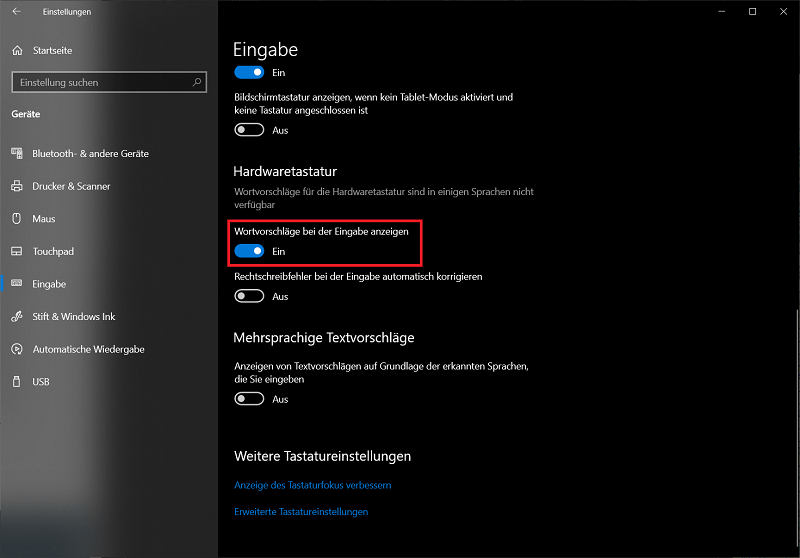
- Na stronie wejściowej przewiń teraz myszką w dół, aż zobaczysz wpis „Klawiatura sprzętowa” Widzieć.
- Aktywuj przełącznik w punkcie „Pokazuj sugestie słów podczas pisania”tak aby był włączony. Masz także możliwość automatycznego poprawiania błędów ortograficznych. Aby to zrobić, aktywuj również odpowiednią opcję.
I tak działają sugestie słów
- Na przykład wprowadź Standard Microsoft Office 2019 – Microsoft Office 2019 Standard 32 64 Bit wprowadź tekst, natychmiast zauważysz sugestie pierwszych słów.
- Jeżeli chcesz wybrać sugestię, naciśnij przycisk „Klawisz strzałki w górę” a następnie zaznacz „Strzałka w lewo lub w prawo” odpowiednie słowo.
- Aby zaakceptować słowo, naciśnij dowolne z nich „Klawisz Enter” Lub „spacja” i można kontynuować bezpośrednio z tekstem.
- Jeśli wykonasz kilka ćwiczeń, automatyczne sugestie słów wkrótce staną się integralną częścią Twojej pracy z tekstem. Dzięki temu pisanie jest dużo wygodniejsze i szybsze.
Zwłaszcza jeśli codziennie musisz dużo pracować z tekstem, używając wielu słów, sugestie słów są bardzo pomocne i zapewniają dużą wartość dodaną. Najważniejsze, że najpierw trzeba się do tego przyzwyczaić. Jeśli nadal nie możesz sobie z tym poradzić, możesz ponownie wyłączyć tę funkcję w tym samym menu ustawień.







