

Czy chciałbyś utworzyć listę rozwijaną w Excel, aby pomieścić dowolną liczbę różnych wartości i danych? Odbywa się to za pomocą kilku kliknięć, co pozwala zaoszczędzić czas i wysiłek związany z wybraniem lub wstawieniem żądanej wartości. Pokażemy Ci krok po kroku jak stworzyć taką listę.
Jak utworzyć menu rozwijane w programie Excel?
Aby utworzyć listę rozwijaną w programie Excel, wymagana jest co najmniej wersja 2010. Dodatkowo trzeba dodać kilka wartości do menu, a następnie wyświetlić je w formie listy.
I zaczynamy:
- Otwarte Microsoft Excel.
- Utwórz listę zawierającą wszystkie wartości, które powinny być dostępne do wyboru w rozwijanym menu w Excel. W naszym przykładzie są to miesiące od stycznia do grudnia. Należy je uwzględnić w miesięcznym planie sprzątania kuchni.
- Jeśli chcesz utworzyć listę rozwijaną w komórce, kliknij żądaną komórkę. Następnie kliknij na górnej wstążce "Dane" a potem w górę „Weryfikacja danych”.
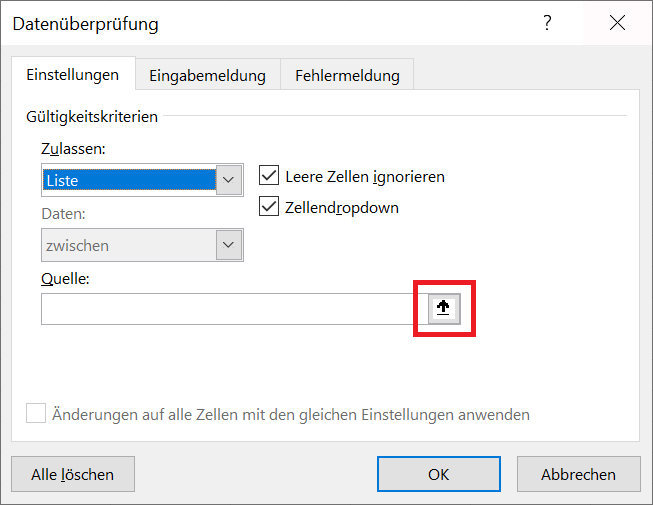
- Otworzy się okno Walidacja danych. W pierwszej zakładce „Ustawienia” kliknij poniżej "Umożliwić:" Kliknij menu rozwijane i wybierz wpis "Lista"
- Następnie kliknij punkt "Źródło:" po prawej stronie długiego pola wyboru „Symbol strzałki w górę”.
- Teraz funkcja przeglądu danych powraca do arkusza kalkulacyjnego, w którym podświetlasz (przytrzymując przycisk myszy) pełną listę ze wszystkimi 12 miesiącami.
- Żądane wartości komórek zostały wstawione do listy wyboru z przeglądu danych. Na koniec kliknij to po prawej stronie „Symbol strzałki w dół”.
- Teraz potwierdź w oknie weryfikacji danych klikając na "OK".
- Rozwijane menu jest teraz wstawione do programu Excel i można je dowolnie dostosowywać, jeśli chcesz wprowadzić zmiany w planowaniu miesięcznym.
Wskazówka: Procedura pokazana powyżej działa, jeśli chcesz wstawić listę rozwijaną w komórce w programie Excel. Alternatywnie możesz wybrać kilka komórek jednocześnie, aby utworzyć w nich kilka menu rozwijanych. Oszczędza to czas i pracę.
Co to jest menu rozwijane?
Rozwijane menu w programie Excel to specjalna lista wyboru, w której możesz wygodnie przechowywać kilka danych lub wartości. Aby otworzyć listę w stanie skompresowanym, wystarczy kliknąć mały przycisk wyboru (strzałka w dół), aby wyświetlić wszystkie zawarte w niej wartości.
Twoja zaleta: Szczególnie w przypadku dużej ilości danych lista rozwijana po złożeniu zajmuje znacznie mniej miejsca. Dzięki temu możesz zachować przegląd i mądrzej zarządzać swoimi danymi.
Może się również zdarzyć, że wartości na liście rozwijanej zmienią się w Excel. W takim przypadku zmiana zostanie automatycznie zastosowana do wszystkich utworzonych list wyboru.







