Dzięki liście dystrybucyjnej programu Outlook (grupie kontaktów) możesz szybko i łatwo wysyłać wiadomości e-mail do kilku osób. Na przykład, jeśli chcesz poinformować członków swojej grupy roboczej lub klubu o nowościach. W poniższym artykule wyjaśniono, jak utworzyć listę dystrybucyjną w programie Outlook, korzystając z instrukcji. Otrzymasz także pomocne wskazówki.
Jak mogę utworzyć i utworzyć listę dystrybucyjną poczty Outlook? – Instrukcje krok po kroku
Czy chciałbyś wejść Microsoft Outlook Aby utworzyć listę dystrybucyjną, wystarczy wykonać tylko kilka kroków. Poniższe instrukcje krok po kroku pokazują, jak to działa:
- Kliknij w Pasek nawigacji z Microsoft Outlook do tego „Symbol osoby”aby otworzyć stronę kontaktową (w zależności od konfiguracji programu opcja może znajdować się w innym miejscu).
- Teraz wybierz w lewy przegląd pod „Moje kontakty” Wybierz żądany folder, w którym chcesz utworzyć listę dystrybucyjną poczty Outlook. Alternatywnie możesz także utworzyć nowy (kliknij prawym przyciskiem myszy "Łączność" I „Nowy folder…”).
- Następnie kliknij na górze Wstążka NA "Start" a potem w okolicy Nowy NA „Nowa grupa kontaktowa”.
- Otworzy się nowe okno, w którym możesz wejść w pole "Nazwa" Nadaj grupie kontaktów żądaną nazwę.
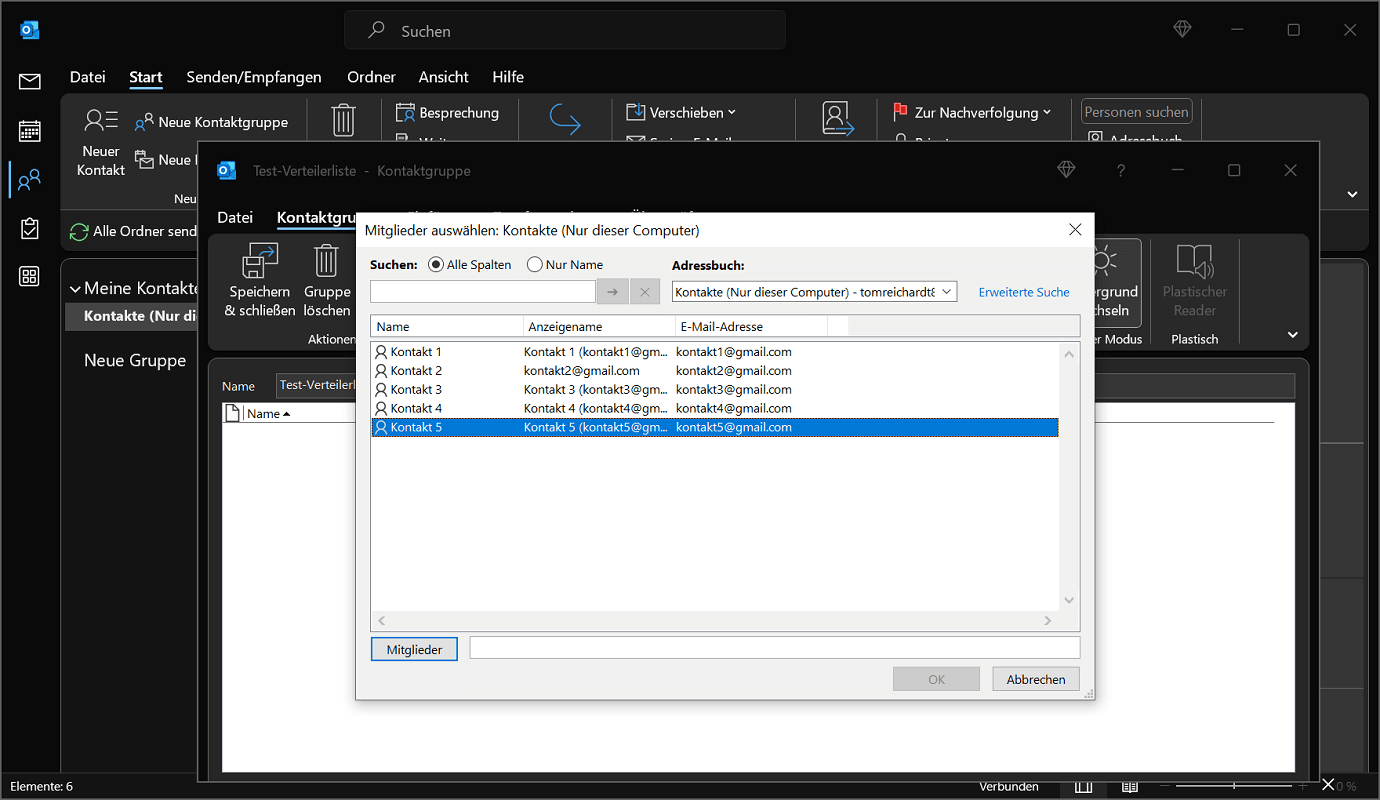
- Teraz wybierz na górze Wstążka „Grupa kontaktowa” W okolicy członkowie kliknij „Dodaj członków”.
- Możesz wybrać, czy chcesz dodać do listy dystrybucyjnej kontakty z kontaktów programu Outlook, czy z książki adresowej. Alternatywnie możesz także utworzyć nowy kontakt e-mail.
- Jeśli wybierzesz dwie pierwsze opcje, musisz zaznaczyć wszystkich członków, którzy mają się pojawić na liście mailingowej w nowym oknie. Po naciśnięciu istnieje także możliwość wielokrotnego wyboru „Klawisz Ctrl” możliwy.
- Po zaznaczeniu żądanych kontaktów kliknij „Członkowie”. Kontakty będą teraz widoczne w odpowiednim polu kontaktu.
- Jednym kliknięciem "OK" zamknij okno i zastosuj wszystkie zmiany.
Utwórz listę dystrybucyjną programu Outlook na podstawie listy w programie Excel
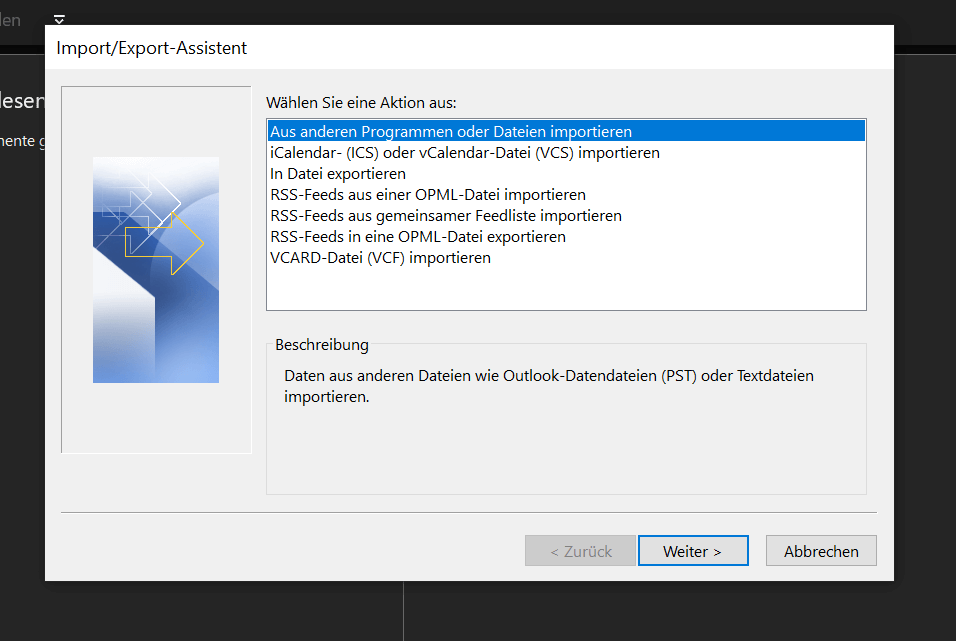
Żądane kontakty na liście dystrybucyjnej programu Outlook znajdują się na liście programu Excel? Również w tym przypadku możliwe jest utworzenie listy dystrybucyjnej. Aby to zrobić, użyj funkcji importu programu Outlook.
- Ważne jest, aby zapisać listę lub skoroszyt programu Excel z kontaktami jako plik CSV.
- Następnie będziesz mógł przeglądać poniższe kontakty "Plik", „Otwórz i eksportuj” I „Import/eksport” dodać.
- Po zakończeniu importu kontaktów z pliku Excel rozpocznij tworzenie listy dystrybucyjnej/grupy kontaktów.
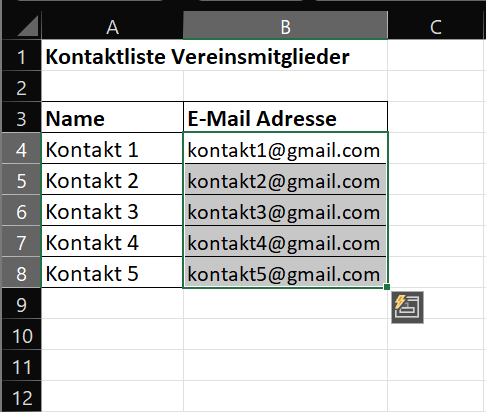
Wskazówka: Jeśli wszystkie kontakty na liście Excela znajdują się w jednej kolumnie, można je także bezpośrednio zaznaczać i kopiować jeden po drugim. Po skopiowaniu przełącz z Microsoft Excel do nowej listy dystrybucyjnej i dodaj skopiowane kontakty „Dodaj członków” I „Z kontaktów programu Outlook” w dodatku. W tym celu kliknij obok w dolnym obszarze „Członkowie” w wolne pole i wklej skopiowane kontakty. Na przykład z „Ctrl + V”.
Wyślij e-mail na utworzoną listę dystrybucyjną – tak to działa
Konfigurowanie listy dystrybucyjnej poczty Outlook zostało zakończone i chcesz wysłać wiadomość e-mail do grupy kontaktów? Działa to w ten sposób:
- Utwórz nową wiadomość e-mail i przygotuj jej treść (treść i temat), tak aby była gotowa do wysłania.
- Następnie kliknij obok pola odbiorcy "Do". Otworzy się teraz okno kontaktów, które zawiera także utworzoną właśnie grupę kontaktów lub listę dystrybucyjną.
- Kliknij dwukrotnie grupę kontaktów, aby znalazła się w odpowiednim polu na dole "Do" widać. Kliknij "OK"aby zastosować zmiany i zamknąć okno.
- Wyślij e-mail w zwykły sposób. Zostanie wysłany do wszystkich kontaktów na liście dystrybucyjnej.
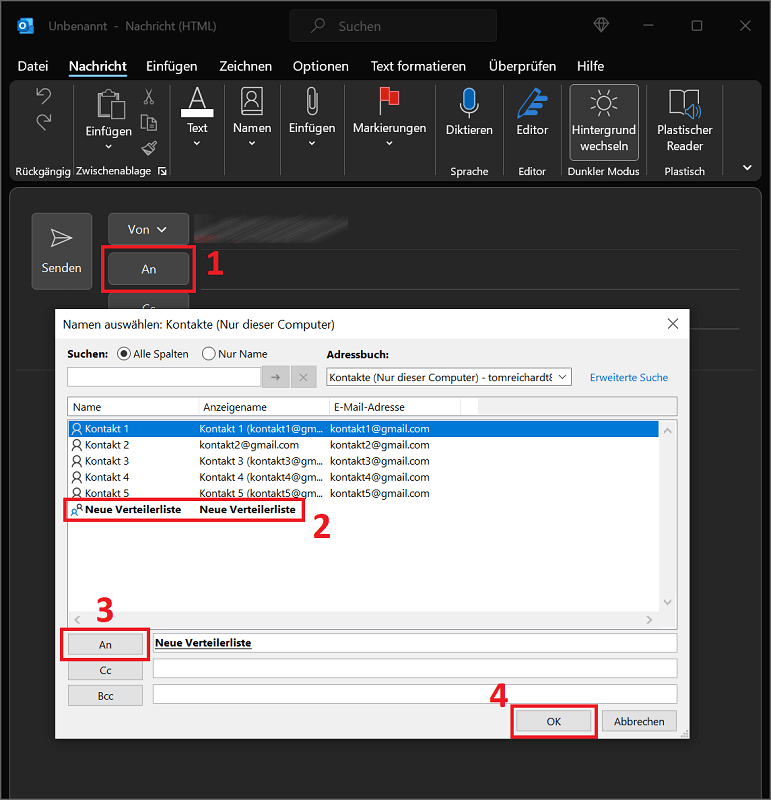
Wskazówka: Alternatywnie masz także możliwość wpisania nazwy grupy kontaktów bezpośrednio w polu odbiorcy. Pojawi się lista wyników, w której wybierasz odpowiednią listę dystrybucyjną.
Utwórz listę dystrybucyjną na podstawie istniejącej wiadomości e-mail
Czy w przeszłości wysyłałeś już e-mail do określonej grupy osób i chcesz utworzyć listę dystrybucyjną dla tych kontaktów? Zamiast szukać wszystkich poszczególnych kontaktów razem, pomaga następująca sztuczka:
- Otwórz wiadomość e-mail, którą już wysłałeś do określonej grupy kontaktów.
- W polu odbiorcy "Do" Wyświetlone zostaną wszystkie kontakty, z których można utworzyć listę dystrybucyjną. Zaznacz wszystkie kontakty, przytrzymując przycisk myszy. Alternatywnie możesz także aktywować kursor tekstowy w polu odbiorcy i użyć kombinacji klawiszy „Ctrl + A” naciskać.
- Po zaznaczeniu wszystkich kontaktów kliknij je prawym przyciskiem myszy. Teraz ty wybierasz "Kopia" Alternatywnie możesz także użyć skrótu klawiaturowego „Ctrl + C” naciskać.
- Teraz utwórz nową listę dystrybucyjną, jak opisano powyżej. W obszarze Członkowie wybierz „Dodaj członków” i wtedy „Z kontaktów programu Outlook”
- W dolnym obszarze kliknij Dalej „Członkowie” z prawy przycisk myszy w wolne pole i wybierz "Wstawić" Alternatywnie naciśnij kombinację „Ctrl + V”.

Gdzie znaleźć listę dystrybucyjną w Outlooku?
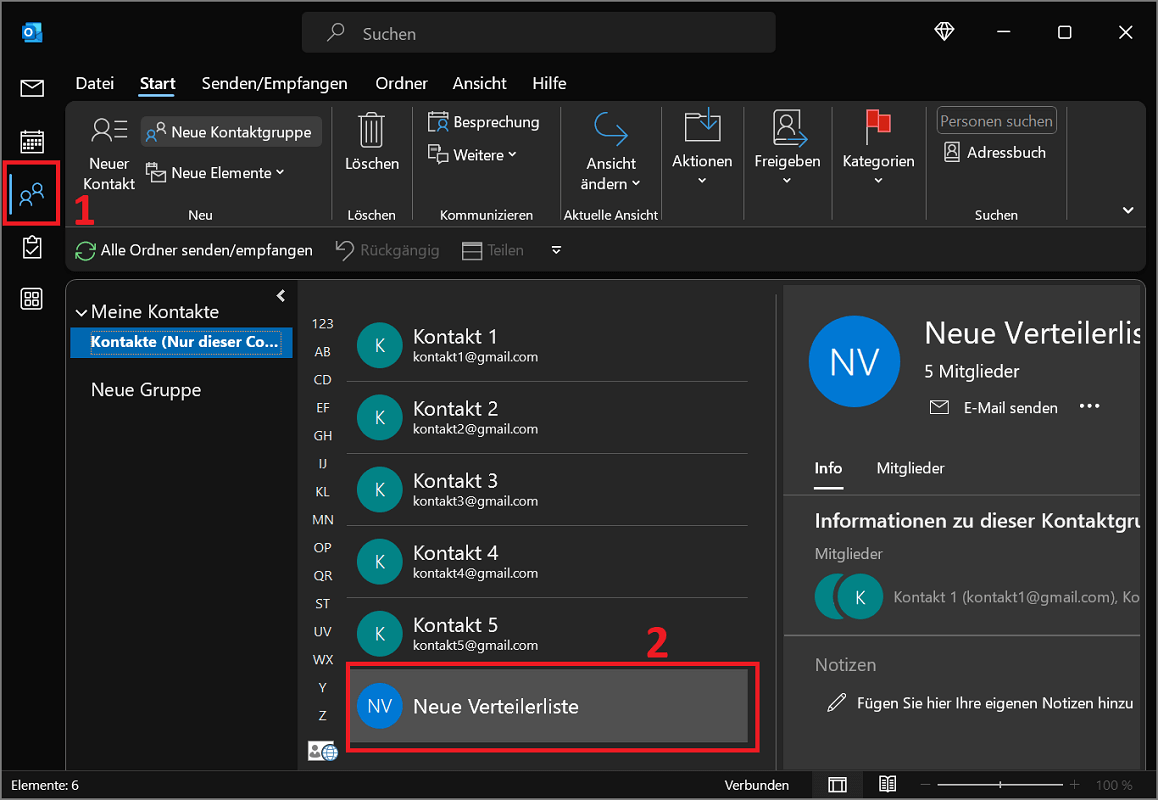
Utworzona lista dystrybucyjna programu Outlook znajduje się w obszarze osób i kontaktów. Jak je znaleźć:
- Na głównym ekranie programu Outlook kliknij przycisk „Symbol osoby”.
- Teraz otworzy się przegląd wszystkich kontaktów zapisanych w Outlooku.
- Uwzględniona jest także lista dystrybucyjna lub grupa kontaktów. Wybierz żądany folder w lewym przeglądzie, w którym znajduje się lista dystrybucyjna. Jeśli istnieje kilka folderów, pomocne jest kliknięcie różnych elementów.
- Po znalezieniu listy dystrybucyjnej programu Outlook i chęci jej zmiany kliknij ją dwukrotnie. Teraz możesz zaktualizować listę, dodać nowe kontakty lub usunąć istniejące.
Wysyłaj i przesyłaj dalej listę dystrybucyjną pocztą elektroniczną
Jeśli chcesz udostępnić komuś listę dystrybucyjną, możesz łatwo przesłać ją e-mailem:
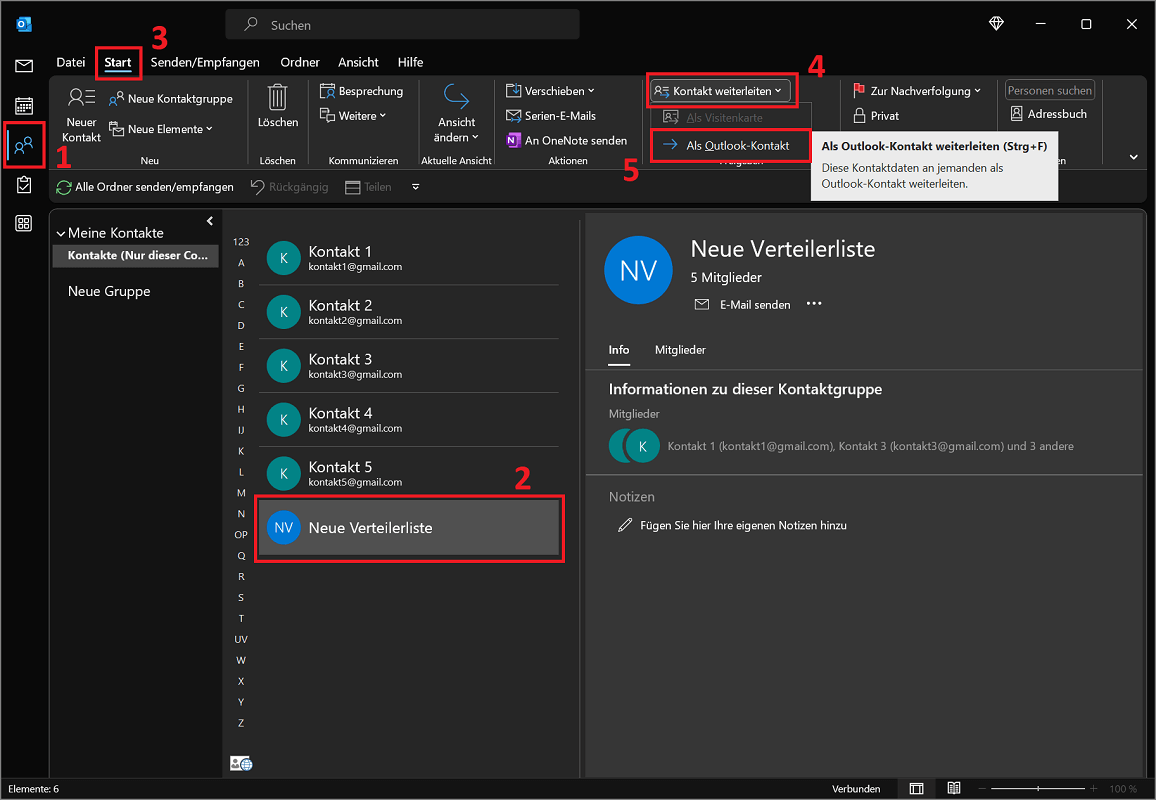
- Przejdź do sekcji kontaktów w Outlooku klikając przycisk „Symbol osoby”
- Wybierz z listy żądaną grupę kontaktów które chcesz przekazać dalej.
- Teraz kliknij Wstążka NA "Start" a potem w okolicy Uwolnienie NA „Kontakt do przodu”.
- Otworzy się menu, w którym możesz „Jako kontakt programu Outlook” wybierać.
- Otworzy się teraz nowy e-mail, w którym lista dystrybucyjna i grupa kontaktów są przechowywane jako element programu Outlook.
- Wprowadź żądanego odbiorcę, który powinien otrzymać listę dystrybucyjną i wysłać wiadomość e-mail.