W tym artykule pokażemy, jak to zrobić W programie Word utwórz formularz do wypełnienia. Tutaj integrujesz podstawowe elementy, takie jak pola do wypełnienia, listy wyboru i pola wyboru. Dowiesz się także jak zabezpieczyć gotowy formularz przed edycją oraz jak korzystać z szablonów formularzy.
Jak utworzyć formularz w programie Word
Istnieją różne sposoby tworzenia formularzy w programie Word. W poniższym przykładzie tworzymy tabelę, w której integrujemy różne kontrolki, takie jak pola wejściowe, pola wyboru i listę wyboru. Po utworzeniu formularza inni użytkownicy mogą go wypełnić, zapisać i odesłać.
Zanim zaczniemy od właściwego formularza, musimy najpierw aktywować narzędzia programistyczne:
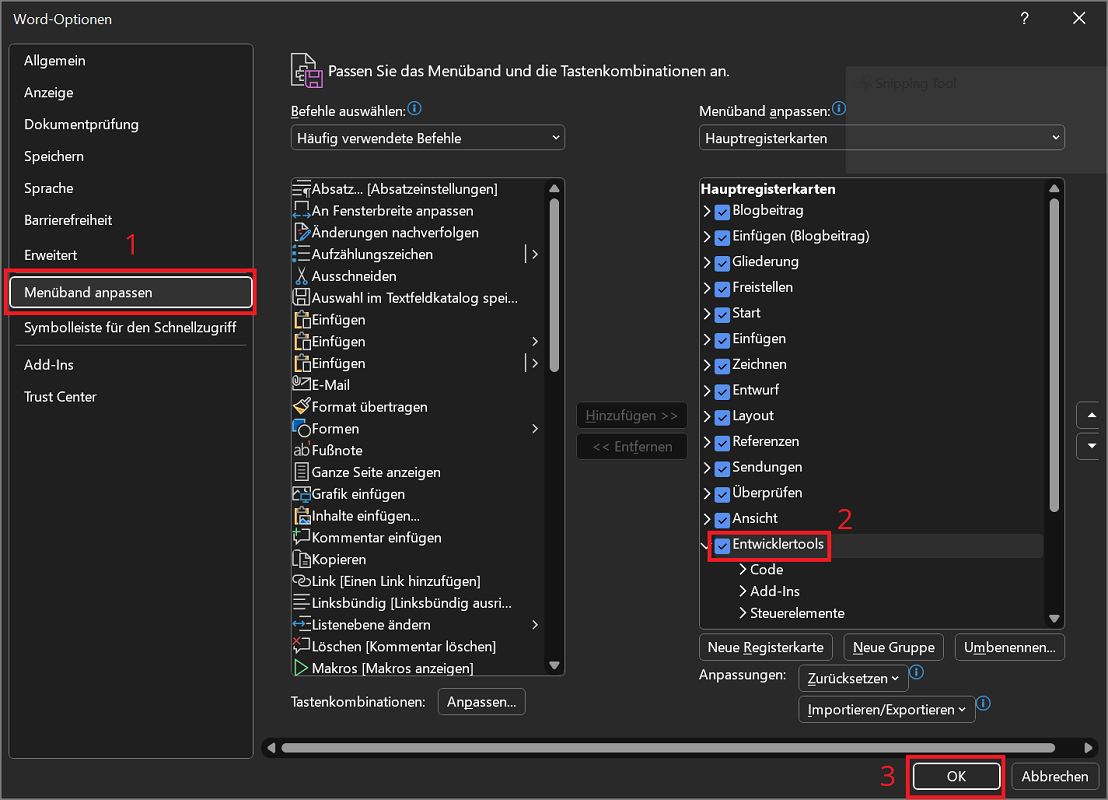
- Kliknij w górnym pasku menu "Plik" a potem w górę „Opcje”.
- Okno Opcje Word otwiera się po kliknięciu lewego przeglądu „Dostosuj wstążkę” trzask.
- Przewiń w dół prawą listę wyboru Główne zakładki w dół i aktywuj opcję „Narzędzia programistyczne”zaznaczając pole.
- Jednym kliknięciem "OK" zapisz zmiany i zamknij okno.
Kontynuujemy faktyczne tworzenie formularza. Na początek zastanów się, w jakim celu chcesz stworzyć swój formularz. Ile pól, kolumn i wierszy powinno być do wypełnienia? W poniższym przykładzie tworzymy formularz rejestracyjny do wypełnienia, aby dołączyć do klubu sportowego.
- Kliknij w górnym pasku menu "Wstawić" a potem w okolicy Stoły NA „Tabela”.
- Najedź kursorem myszy na siatkę, aby wybrać rozmiar tabeli i tym samym formularz uwzględniający wszystkie pola. Po osiągnięciu żądanego rozmiaru potwierdź go, klikając. Tabela zostanie wstawiona natychmiast.
- Wpisz wszystkie ważne informacje, takie jak imię, nazwisko itp. w lewej kolumnie. Po prawej stronie od razu tworzymy elementy formularza do wypełnienia.
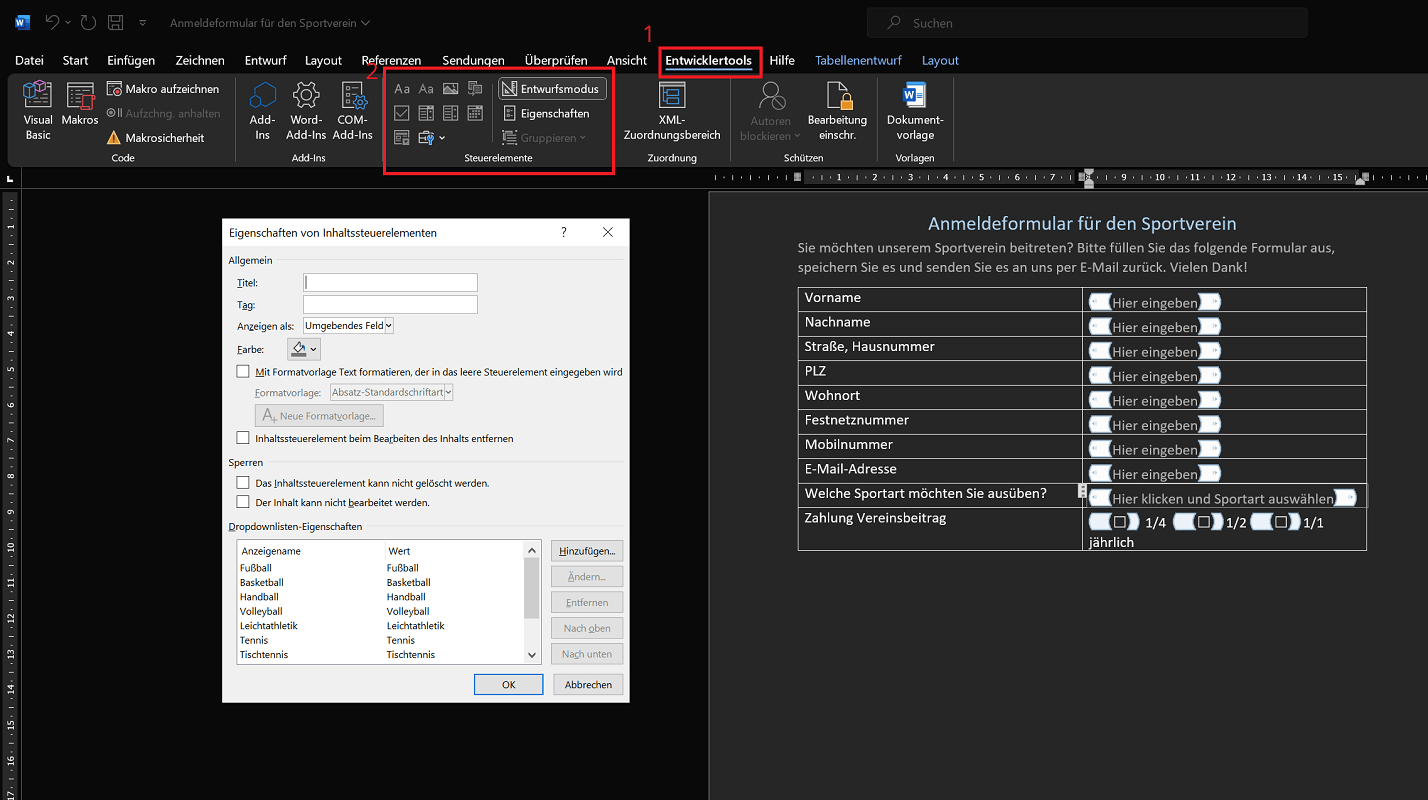
- Teraz kliknij na górnym pasku menu „Narzędzia programistyczne” a potem w okolicy Sterownica NA „Tryb roboczy”.
- Następnie kliknij pierwszą komórkę w prawej kolumnie, którą chcesz wypełnić elementem formularza.
- W okolicy Sterownica W lewym obszarze znajdziesz tzw. kontrolę treści. Na przykład w przypadku elementu określasz, czy chcesz wstawić element w postaci czystego tekstu, czy element listy rozwijanej (lista wyboru). Wybieramy a dla pierwszej komórki „Kontrola zawartości zwykłego tekstu” klikając na to.
- Element i odpowiadający mu tekst informacyjny dla użytkowników pojawią się teraz w komórce. Możesz dostosować ten tekst według własnego uznania, klikając na niego.
- Powtórz ten proces dla wszystkich pozostałych komórek, dodając tutaj żądane elementy, aż do zakończenia projektowania formularza.
Wskazówka: Kliknij prawym przyciskiem myszy wstawioną kontrolkę zawartości, a następnie kliknij „Charakterystyka”. Tutaj znajdziesz dalsze możliwości formatowania i ustawień oraz możesz dodawać nowe lub dodatkowe elementy selekcji do elementów takich jak listy wyboru. Ważny: Funkcja dostępna tylko przy aktywowanym trybie roboczym!
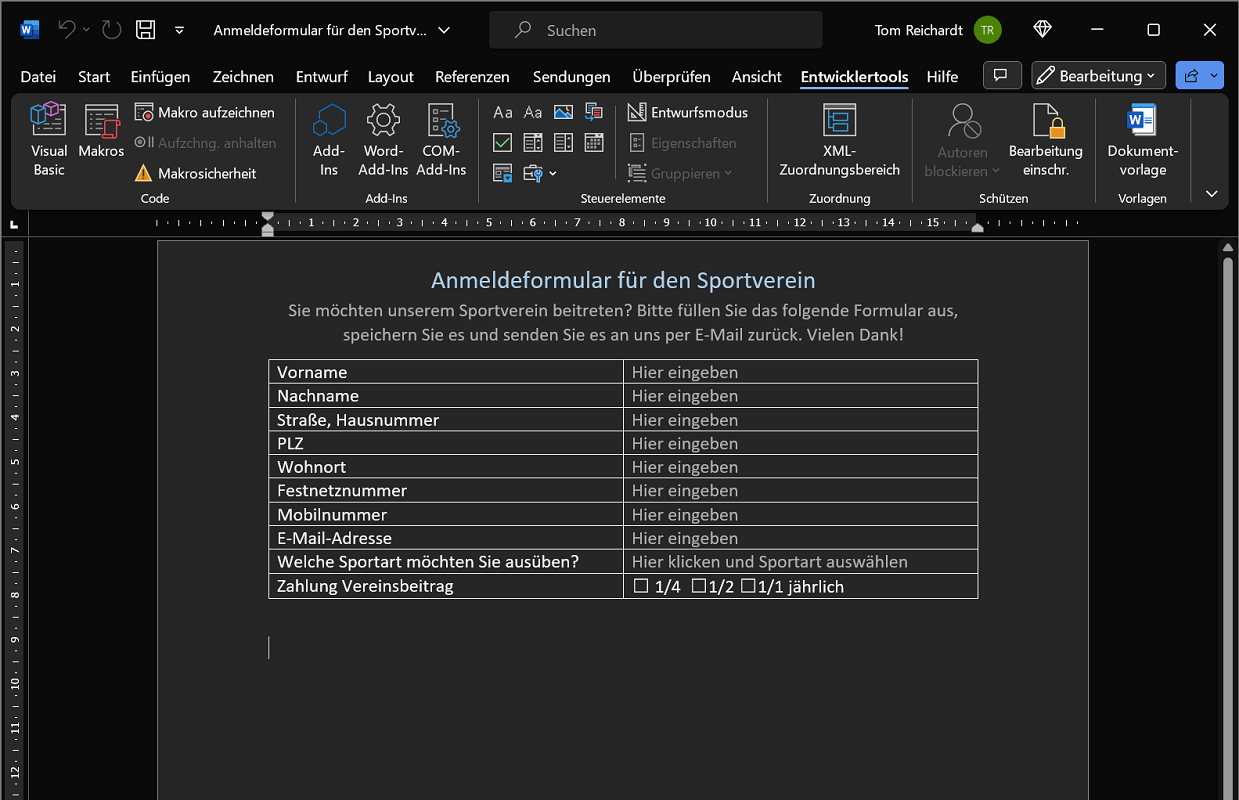
Na koniec kliknij obszar Sterownica Ponownie „Tryb roboczy”aby go dezaktywować. Gotowy formularz wygląda teraz tak:
Dodatkowo: Zabezpiecz formularz przed edycją
Po utworzeniu formularza programu Word można go także zabezpieczyć przed edycją. Oznacza to, że inni użytkownicy nie mogą usuwać ani zmieniać swoich wpisów, a jedynie wypełnić udostępnione pola formularza i zapisać dokument.
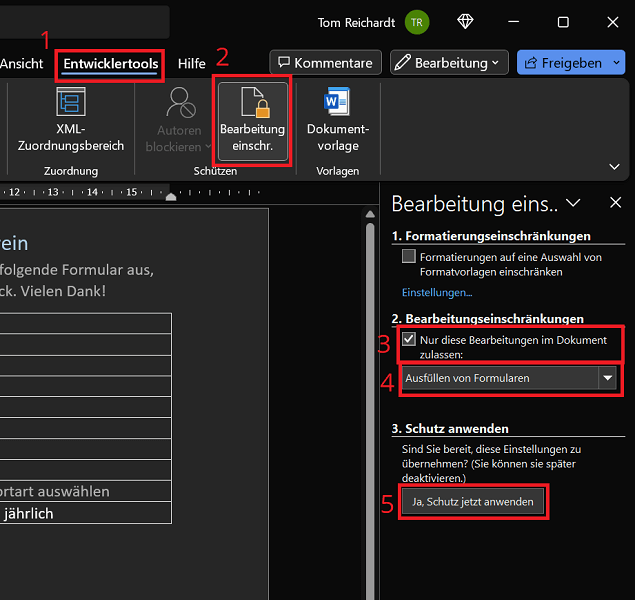
- Kliknij w górnym pasku menu „Narzędzia programistyczne” a potem w okolicy Chronić NA „Ogranicz edycję”..
- Umieścić pod pkt Ograniczenia edycji znacznik wyboru opcji „Zezwalaj tylko na te zmiany w dokumencie:” aktywować.
- Kliknij także pole wyboru poniżej i wybierz tutaj „Wypełnianie formularzy” z.
- Na koniec kliknij na dole „Tak, zastosuj ochronę teraz”.
- Program Word prosi teraz o hasło do ochrony edycji, które należy wprowadzić dwukrotnie i kliknąć "OK" potwierdzać.
Alternatywnie: skorzystaj z szablonu formularza
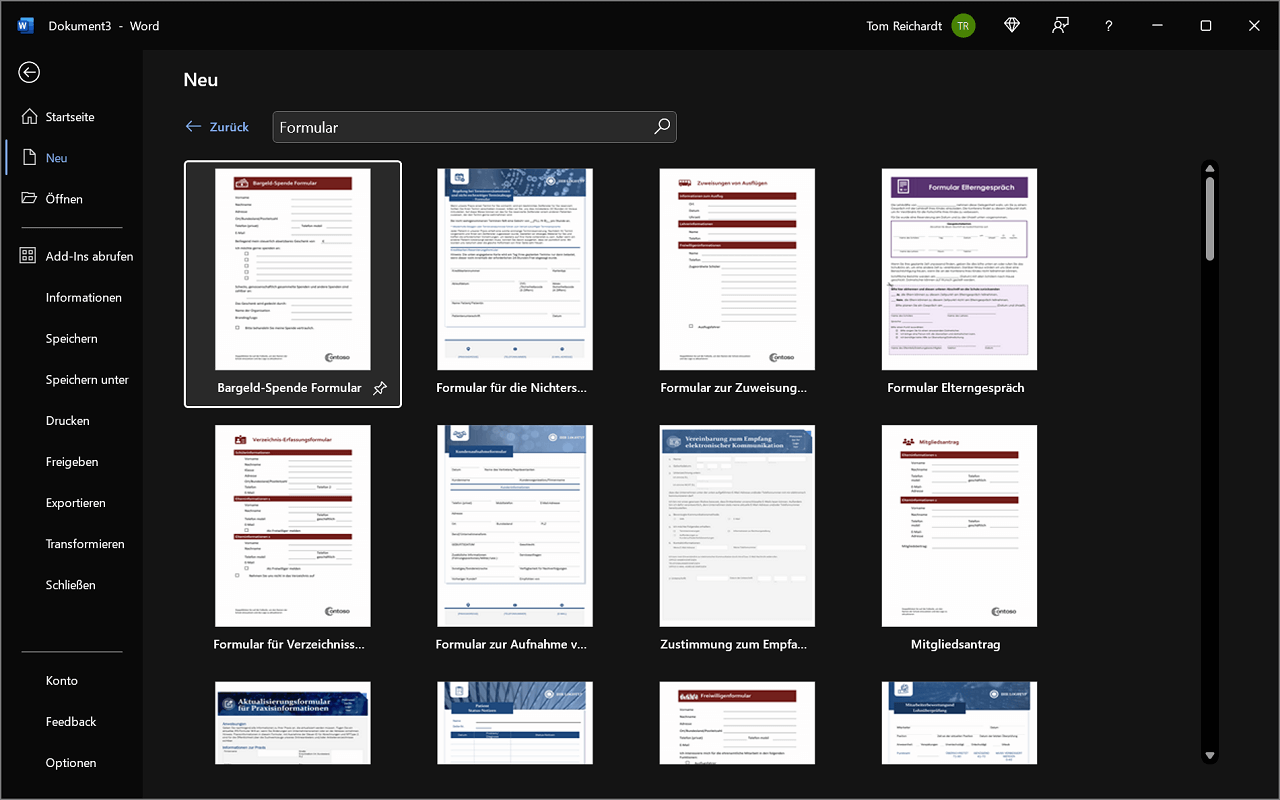
Alternatywnie do tworzenia nowego formularza możesz także uzyskać dostęp do dołączonych szablonów w programie Word. Są już wstępnie zaprojektowane i zawierają elementy takie jak nagłówek, logo i różne elementy formularza.
- Kliknij w górnym pasku menu "Plik" a potem w górę "Nowy".
- Przewiń trochę w dół i kliknij pole wyszukiwania Wyszukaj szablony w Internecie i daj "Formularz" Następnie kliknij to po prawej stronie „Ikona wyszukiwania (mała lupa)”aby rozpocząć proces wyszukiwania.
- Wybierz szablon, który Ci się podoba i rozpocznij edycję.
Dostosuj szablon do swoich potrzeb i zapisz go, aby następnie wysłać go do innych użytkowników i zlecić ich wypełnienie.