

Jeśli utworzysz diagram Excel, masz kilka zalet. Najważniejszym z nich jest prawdopodobnie to, że prezentujesz swoje dane w sposób przejrzysty i łatwiejszy do zrozumienia. Program arkusza kalkulacyjnego oferuje w tym celu wiele przydatnych funkcji i opcji.
Poniżej pokażemy Ci instrukcje jak... Microsoft Excel utwórz diagram. Jednocześnie wyjaśniamy, jak edytować diagramy i wprowadzać poprawki, takie jak formatowanie. Otrzymasz także pomocne wskazówki i triki.
Jak utworzyć wykres w programie Excel? – Instrukcje krok po kroku
Aby utworzyć wykres w programie Excel, potrzebujesz najpierw zestawu danych, który będzie podstawą. Może to być na przykład klasyczna tabela Excela. W poniższym przykładzie użyjemy tabeli sprzedaży zawierającej listę wszystkich sprzedaży według miesięcy.
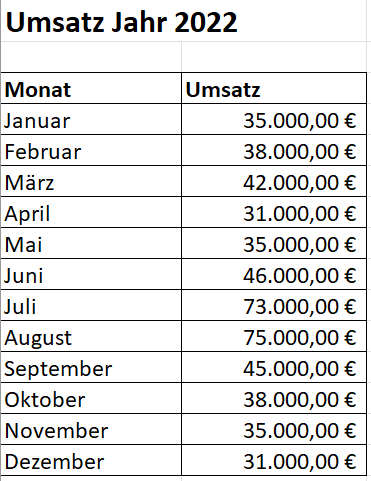
Jak utworzyć wykres w programie Excel:
- Zaznacz wszystkie żądane dane, czyli komórki, z których chcesz utworzyć wykres Excel.
- Teraz kliknij górną wstążkę "Wstawić" a potem w okolicy Schematy NA „Polecane wykresy”. Program Excel znajduje teraz najlepsze typy wykresów na podstawie tabeli i danych.
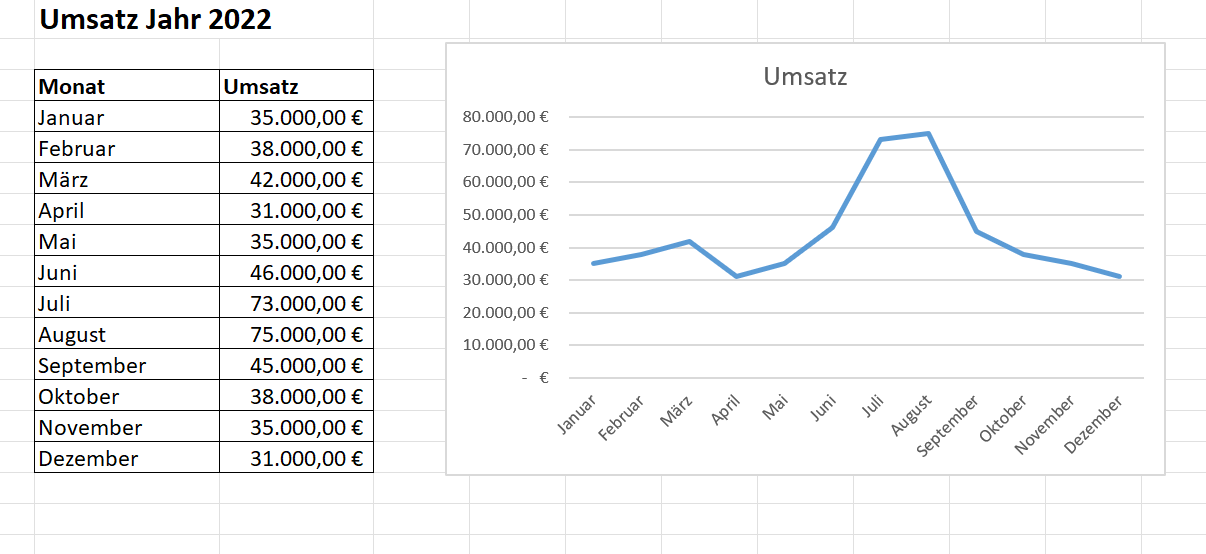
- W naszym przykładzie Excel sugeruje między innymi typy wykresów Liniowy, Zgrupowane kolumny i Skumulowany obszar.
- Wybierz wykres, który chcesz i kliknij "OK"aby zakończyć proces.
Wskazówka: Alternatywnie możesz wybrać dowolny inny typ wykresu. W tym celu kliknij w oknie Wstaw schemat na jeźdźcu Wszystkie wykresy. Tutaj wykonywane są wszystkie możliwe diagramy. Oprócz schematów znajdziesz różne warianty. Na przykład wykres kołowy może mieć postać normalnego koła lub koła 3D.
Jak edytować diagram Excel?
Po zakończeniu tworzenia diagramu dostępnych jest wiele funkcji edycyjnych do wyboru. Jeśli klikniesz gdziekolwiek na diagramie, w prawym górnym rogu pojawią się trzy elementy:
- Elementy diagramu
- Style i kolory
- Filtr wykresu
Jeśli klikniesz na element, wyświetlone zostaną różne opcje ustawień. Możesz użyć środkowego elementu, aby dokonać wizualnej korekty kolorów. Pozostałe dwa elementy umożliwiają pokazywanie i ukrywanie elementów diagramu. Możesz także pokazywać i ukrywać wartości, a tym samym dostosowywać diagram według własnego uznania.

Dostosuj elementy wykresu, układy i kolory
Po kliknięciu wykresu w celu jego zaznaczenia na wstążce programu Excel pojawiają się dwa dodatkowe obszary: Projekt wykresu i Format.
W tym miejscu możliwe są dalsze korekty, co pozwala na wprowadzenie dowolnych zmian w schemacie. Poniżej znajdują się kluczowe obszary i elementy:
- Projekt diagramu
- Dodaj elementy wykresu
- Szybki układ
- Szablony formatu diagramu
- Dane
- typ
- Lokalizacja
- format
- Formatuj bieżący wybór
- Wstaw kształty
- Dostosuj style kształtów
- Formaty WordArt
- Dostępność
- Ułóż elementy według uznania
- Dostosuj rozmiar elementów

Który wykres jest odpowiedni dla jakich danych w Excel? – Przegląd różnych typów diagramów
Aby utworzyć wykres w programie Excel, można wybierać spośród różnych typów wykresów. Na przykład wykres kołowy lub wykres słupkowy. Ale do czego właściwie nadają się poszczególne typy diagramów? I jakie dane najlepiej za jego pomocą przygotować? Poniższy przegląd zawiera informacje na ten temat:
- Wykres kolumnowy lub słupkowy: Dzięki tym dwóm typom diagramów możesz przede wszystkim wizualnie porównać wartości w różnych kategoriach. Dzięki temu uzyskasz lepszy przegląd.
- Wykres liniowy lub warstwowy: Możesz na przykład użyć tego typu wykresów, aby pokazać trendy w określonym przedziale czasu. Na przykład przez lata, miesiące lub dni. Możliwe jest jednak także wyświetlanie kategorii.
- Wykres kołowy lub pierścieniowy: Ten typ diagramu jest w stanie pokazać proporcje całości i przedstawić ją wyraźniej. Działa to szczególnie, gdy suma wszystkich wartości wynosi 100 % be.
- Schemat hierarchii: Na przykład użyj diagramu hierarchii, aby podzielić poszczególne części całego zestawu danych. Następnie porównaj ze sobą obie części. To samo działa, jeśli weźmiesz kilka kolumn kategorii i utworzysz z nich hierarchię.
- Wykres statystyk: Użyj tego typu wykresu, aby przeprowadzić profesjonalną analizę statystyczną swoich danych. Do wyboru są różne typy diagramów statystycznych.
- Wykres punktowy lub bąbelkowy: Chciałbyś pokazać relacje pomiędzy różnymi grupami wartości? Świetnie nadaje się do tego wykres punktowy lub bąbelkowy.
- Wodospad, lejek, cena, wykres powierzchniowy lub internetowy: Umożliwia to między innymi wyświetlanie danych sekwencyjnych lub kategorycznych. Na przykład wartość początkowa jest określona na diagramie kaskadowym. Seria dalszych wartości pokazuje teraz, jak rośnie i/lub maleje w czasie.
- Schemat złożony: Przygotuj różne rodzaje informacji i odpowiednio je wyróżnij. Ten typ diagramu jest szczególnie przydatny, gdy zakresy wartości znacznie się różnią. To samo dotyczy mieszanych typów danych.
Wskazówka: Oprócz typów wykresów przedstawionych powyżej, możesz znaleźć inne typy wykresów podrzędnych. Nadają się do określonych zastosowań i celów związanych z danymi. Aby uzyskać dostęp do poddiagramów, kliknij odpowiedni przycisk diagramu. Poniższy przykładowy obraz pokazuje, z jakich wykresów można korzystać w danym obszarze Diagramy hierarchii jeszcze znaleźć.

Utwórz i zapisz szablon diagramu
Czy dokonałeś zmian w diagramie i chcesz go nadal używać w przyszłości? Aby to zrobić, możesz za pomocą kilku kliknięć utworzyć szablon diagramu i zapisać go.
- Kliknij prawym przyciskiem myszy wykres, dla którego chcesz utworzyć szablon.
- W menu kontekstowym wybierz „Zapisz jako szablon…”
- Excel teraz się pojawia Okno Zapisz szablon wykresu folder domyślny wykresy Możesz także wybrać inny folder, nadać szablonowi dowolną nazwę i zapisać.
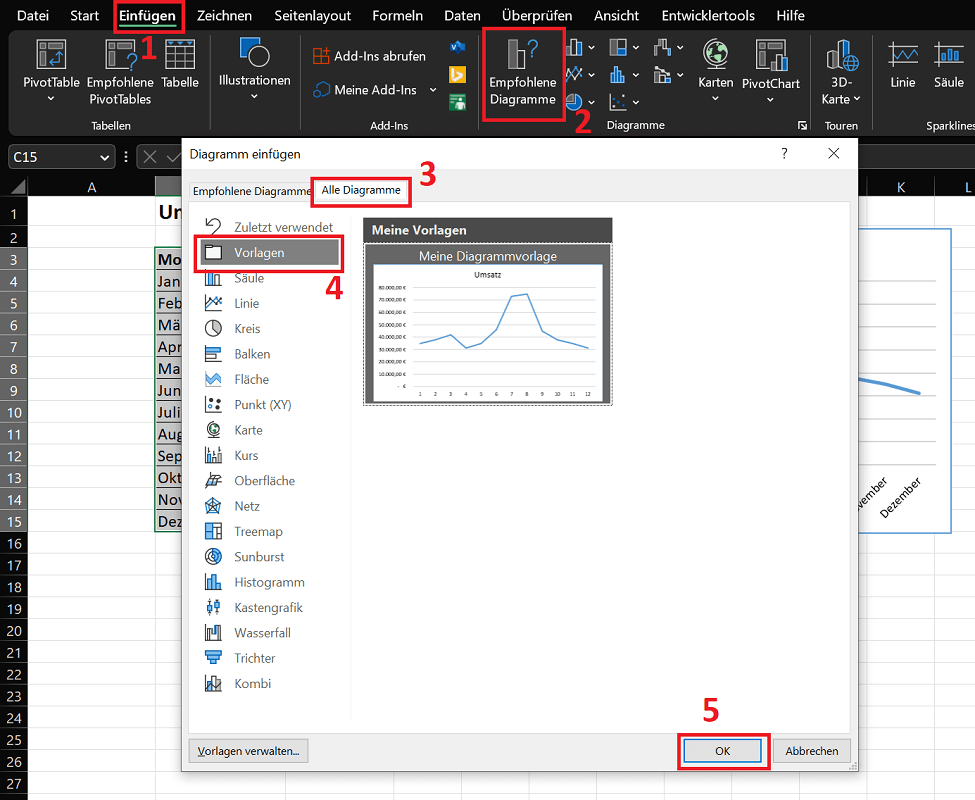
- Później zaznacz żądaną tabelę danymi, do których chcesz zastosować szablon. Na wstążce kliknij "Wstawić" a potem w okolicy Schematy NA „Polecane wykresy”.
- W nowym oknie przejdź do zakładki Wszystkie wykresy i kliknij w lewym przeglądzie „Szablony”. Tutaj znajdziesz wcześniej zapisany szablon, który jest już zaznaczony.
- Jednym kliknięciem "OK" Szablon zostanie załadowany i całkowicie zastosowany do tworzonego diagramu.
Jak wstawić obraz tła na wykresie programu Excel?
Czy chcesz wstawić obraz tła do diagramu programu Excel? Poniżej pokażemy Ci jak to działa:
- Kliknij na diagram, aby go podświetlić.
- Teraz kliknij górną wstążkę "Format" a potem w okolicy Style kształtów NA „efekt wypełnienia”.
- Następnie kliknij w nowym menu "Zdjęcie…". Otworzy się nowe okno, w którym możesz wybrać żądane źródło obrazu. W naszym przykładzie wybieramy „Archiwizuj obrazy” Alternatywnie możesz oczywiście użyć własnego obrazu.
- Wybierz żądany obraz i potwierdź klikając "Wstawić". Teraz obraz tła jest aktywowany i widoczny bezpośrednio za diagramem.








