

W tym poście Ci to wyjaśnimy Access utwórz bazę danych. Przedstawiamy różne sposoby i opcje. Na przykład pokazujemy, jak utworzyć pustą bazę danych lub bazę danych przy użyciu szablonu. Dowiesz się również, jak wypełnić bazę danych różnymi obiektami i otrzymasz przydatne wskazówki.
Access oferuje kilka opcji tworzenia
Aby utworzyć bazę danych w programie Access, masz kilka możliwości. Po uruchomieniu programu otwiera się ekran startowy. Do wyboru dostępne są następujące elementy:
- Utwórz pustą bazę danych: Program Access utworzy całkowicie pustą bazę danych, która nie zawiera żadnych obiektów ani elementów. Masz możliwość dokonania indywidualnych korekt dokładnie według swoich pomysłów.
- Utwórz bazę danych w szablonie: Utwórz nowy projekt bazy danych, w którym struktura jest już na miejscu, dzięki szablonowi. Teraz wystarczy tylko zaimportować dane – ale możesz też dokonać dalszych korekt.
- Skorzystaj z szablonów online: Czy szablony dołączone do Accessa nie wystarczą? W tym przypadku do wyboru są również szablony online w różnych kategoriach. Na przykład, jeśli chcesz utworzyć bazę danych do celów biznesowych.
Jak stworzyć bazę danych w programie Microsoft Access – wyjaśnione krok po kroku
W poniższych instrukcjach krok po kroku pokażemy Ci, jak to zrobić Dostęp Microsoftu – Access utwórz bazę danych. Zaprezentujemy różne opcje i procedury, dzięki którym możesz stworzyć bazę danych dokładnie dostosowaną do zamierzonego zastosowania.
Utwórz pustą bazę danych
Aby utworzyć pustą bazę danych w programie Access:
- Otwórz program Access, aby wyświetlić ekran startowy. Jeśli tak nie jest, kliknij lewy przegląd „Strona główna”.
- W okolicy Nowy Opcja już się pojawia „Pusta baza danych”, który klikasz raz.
- Teraz okno się otwiera Pusta baza danych, gdzie możesz nadać nowej bazie danych dowolną nazwę pliku. Masz również możliwość określenia miejsca przechowywania bazy danych. Aby to zrobić, kliknij mały symbol folderu po prawej stronie nazwy pliku.
- Po zakończeniu wszystkich ustawień kliknij wreszcie "Tworzyć".
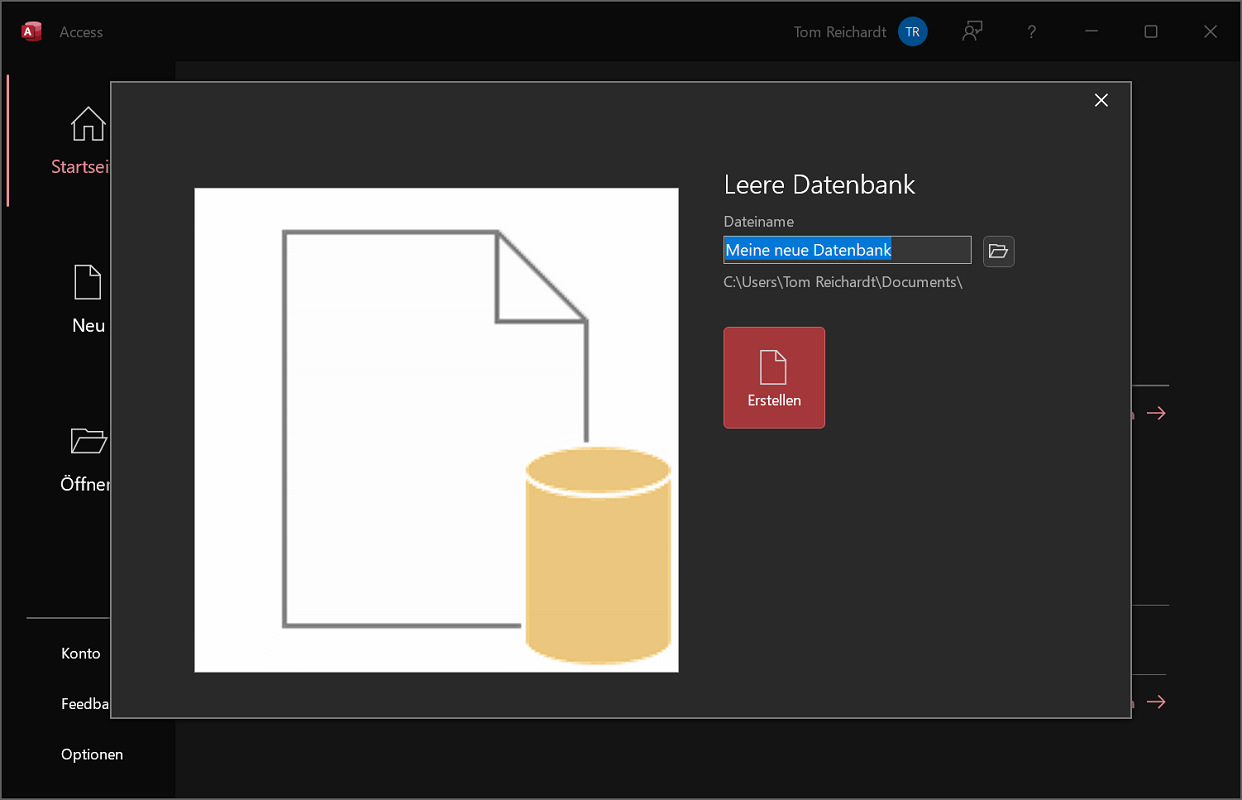
Wskazówka: Czy jesteś już w otwartej bazie danych? Następnie kliknij górną wstążkę "Plik" a następnie kliknij „Pusta baza danych”.
Utwórz bazę danych za pomocą szablonu
Czy jesteś absolutnym początkującym użytkownikiem Accessa i nie wiesz nic o obiektach ani importowaniu elementów takich jak listy? Bez problemu! Microsoft uwzględnił również tę grupę użytkowników i stworzył dane Access dzięki szablonom. W ten sposób są one pobierane:
- Otwórz program Access, aby wyświetlić ekran startowy. Jeśli nie jest widoczny, kliknij lewy przegląd „Strona główna”.
- Teraz na ekranie głównym kliknij opcję „Więcej szablonów”.
- Pojawi się teraz przegląd szablonów programu Access w różnych obszarach. Na przykład śledzenie środków trwałych, kontakty i studenci.
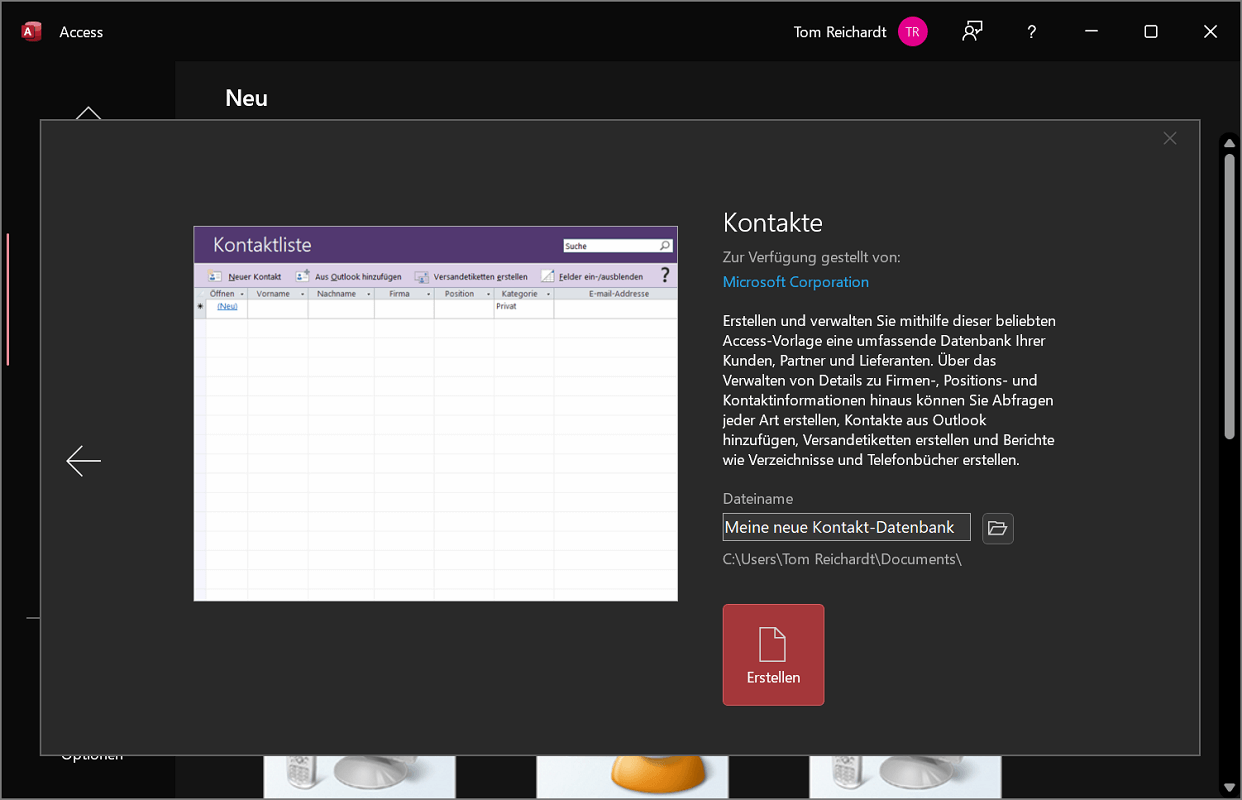
- Kliknij dowolny szablon. W naszym przykładzie wybieramy szablonową bazę danych "Łączność".
- Otworzy się nowe okno, w którym zobaczysz krótki opis zawierający ważne informacje. Dodatkowo podajesz nazwę pliku dla bazy danych i definiujesz miejsce przechowywania (kliknij na mały symbol magazynu).
- Na koniec kliknij "Tworzyć"aby otrzymać szablon.
Wskazówka: wyszukaj szablony online
Jeżeli tworzysz bazę danych korzystając z szablonów Accessa, w programie znajdziesz także obszar z szablonami online. Aby to zrobić, kliknij ekran główny programu Access „Więcej szablonów”. W polu Wyszukaj szablony w Internecie Wpisz dowolny termin, a program Access automatycznie wyszuka odpowiednie szablony.
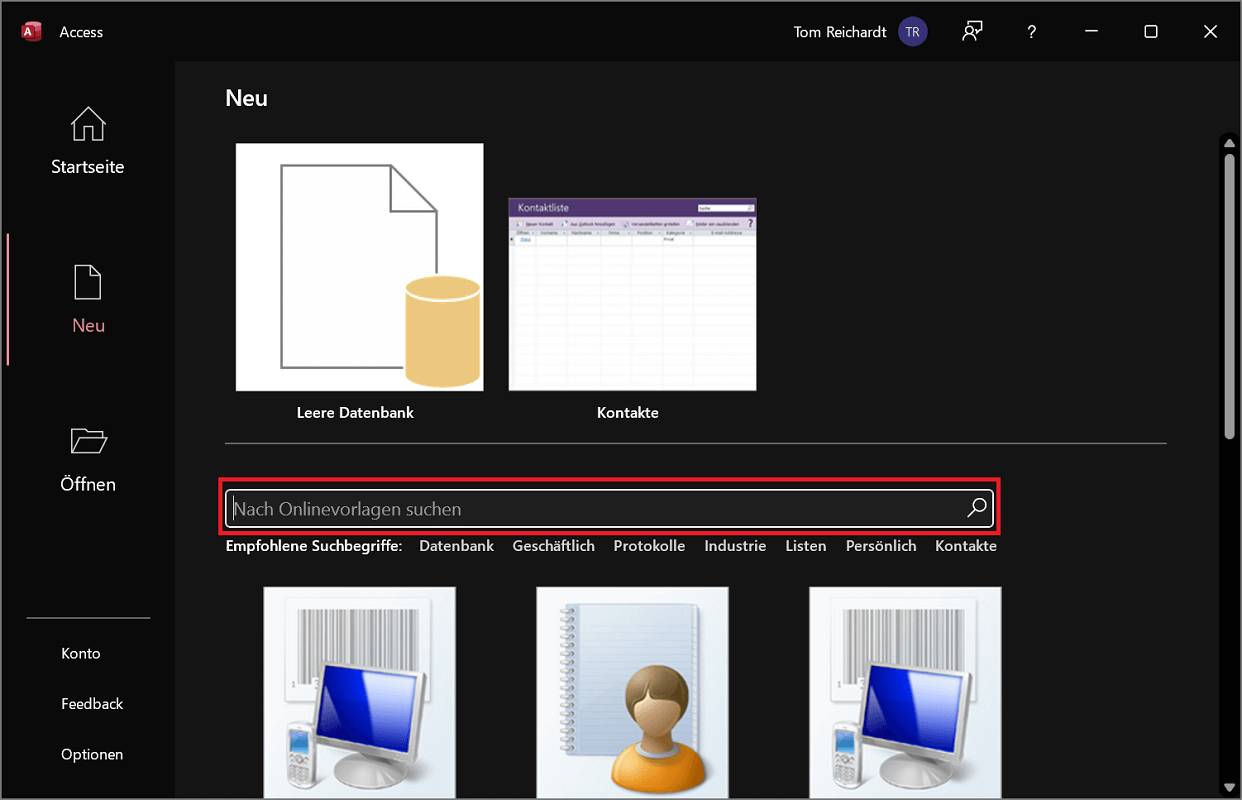
Oto kilka przykładów baz danych Access, w których obszarach można znaleźć odpowiednie szablony:
- Łączność
- Zarządzanie zadaniami
- Śledzenie zasobów
- Zarządzanie wydarzeniami
- Lista zapasów
- Śledzenie odżywiania
- Zarządzanie projektami
Więcej wskazówek dotyczących tworzenia baz danych w Accessie
- Zaplanuj bazę danych przed jej utworzeniem i określ, jakie elementy i obiekty mają się w niej znajdować.
- Czy dane są już dostępne w źródłach zewnętrznych? Rozważ import danych, który pozwala na dodanie różnych danych za pomocą kilku kliknięć (np. z arkusza kalkulacyjnego Excel).
- Możliwe jest także powiązanie Accessa z innymi programami, aby ułatwić wymianę danych. W szczególności narzędzia firmy Microsoft oferują do tego interfejsy.
- Pracujesz z dużą ilością danych? Zintegruj funkcję zapytania, aby filtrować określone elementy i dane.







