

Jeśli usuniesz zawartość tabeli programu Excel lub całego dokumentu, mogą pojawić się puste wiersze. W większości przypadków nie są już potrzebne i dlatego można je usunąć. W tym artykule pokażemy, jak usunąć puste wiersze w programie Excel.
Przedstawiamy trzy metody, dzięki którym możesz solidnie i profesjonalnie usunąć linie. Jednocześnie udzielamy przydatnych wskazówek i wskazówek.
Pierwsza metoda: Znajdź i usuń puste wiersze w tabeli
W pierwszej metodzie usuwania pustych wierszy w Excelu skorzystamy z funkcji wyszukiwania. Używamy tego do wyszukiwania i znajdowania pustych komórek w tabeli, a następnie ich usuwania.
W poniższym przykładzie chcemy usunąć wszystkie puste wiersze w tabeli:
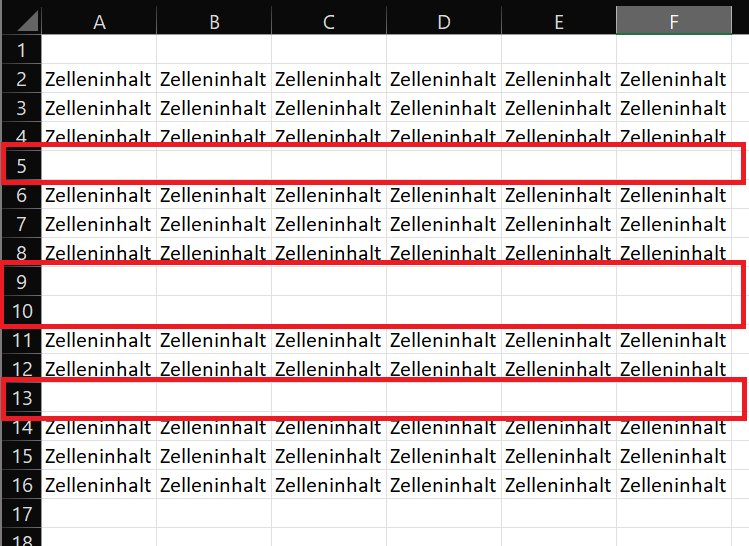
- Najpierw wybierz tabelę lub zakres, w którym chcesz znaleźć i usunąć puste wiersze. Aby to zrobić, przeciągnij ramkę po obszarze, przytrzymując przycisk myszy. Jeśli chcesz zaznaczyć cały dokument, możesz alternatywnie użyć skrótu klawiaturowego „Klawisz Windows + A” naciskać.
- Następnie kliknij obszar na górnej wstążce Redagować NA „Wyszukaj i wybierz”.
- Otworzy się menu, w którym możesz wybrać opcję „Idź do…”
- Teraz otworzy się nowe okno Idź do, w którym klikasz w lewym dolnym rogu "Zawartość…"
- W nowym oknie Wybierz treść następnie wybierz opcję „puste komórki” a następnie kliknij "OK". Wynik: wszystkie puste komórki, a co za tym idzie także wiersze, są zaznaczane przez Excel.
- Teraz możesz rozpocząć usuwanie podświetlonych linii.
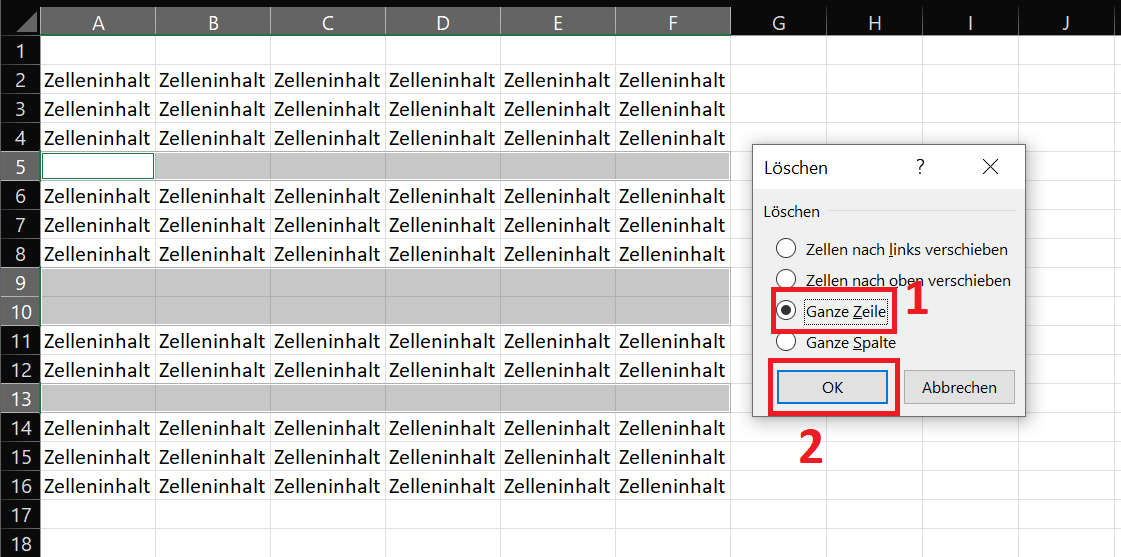
- Aby to zrobić, kliknij wstążkę "Start" a potem w okolicy komórki kliknij małą strzałkę wyboru obok funkcji "Usuwać". Następnie wybierz „Usuń komórki…”
- Otworzy się małe okno, w którym możesz wybrać opcję „Cała linia” wybierać.
- Na koniec wszystko, co musisz zrobić, to kliknąć "OK" wymagane do pełnego zastosowania zmian.
Teraz Excel pomyślnie usunął wszystkie puste wiersze, dzięki czemu tabela wygląda na czystszą i wyraźniejszą.
Druga metoda: Usuń puste linie za pomocą paska numeru linii
W powyższych instrukcjach usunęliśmy puste wiersze w tabeli. Ale może się również zdarzyć, że w arkuszu programu Excel znajduje się duży pusty wiersz. Możesz je usunąć kilkoma kliknięciami bezpośrednio na pasku numeru wiersza.
- Bezpośrednio po lewej stronie arkusza programu Excel znajduje się pasek numeru wiersza. Znajdź odpowiednią liczbę, w której linia jest całkowicie pusta.
- Teraz kliknij prawym przyciskiem myszy numer i wybierz z menu „Usuń komórki” Teraz pusta linia zostanie natychmiast usunięta.
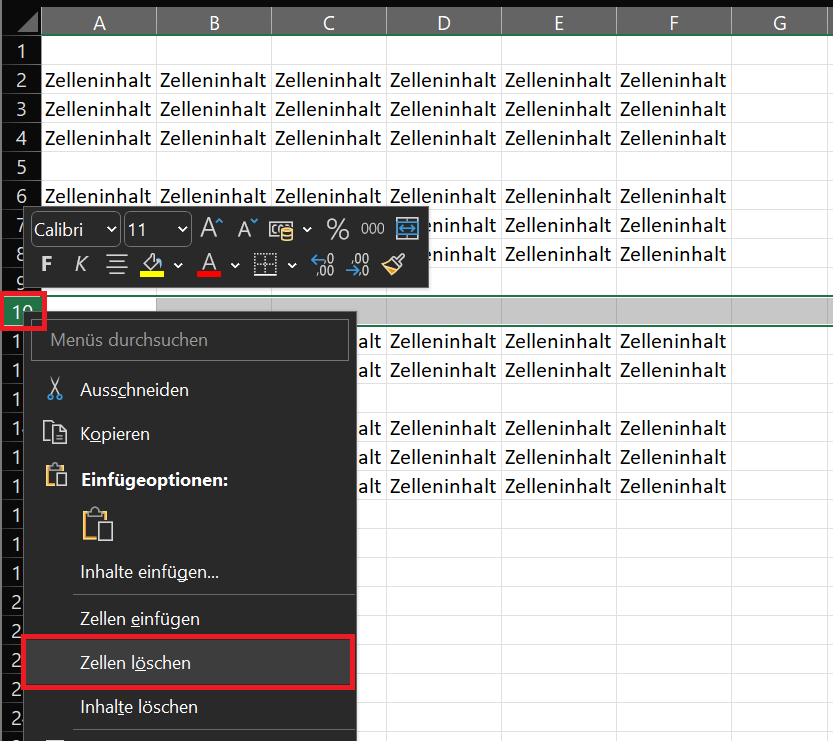
Alternatywnie możesz także kliknąć prawym przyciskiem myszy pustą komórkę znajdującą się w pustym wierszu. Teraz otworzy się małe okno, w którym możesz wybrać opcję „Cała linia” wybierać. Na koniec kliknij "OK"aby usunąć całą pustą linię.
Trzecia metoda: Użyj funkcji filtrowania, aby ukryć puste wiersze
W trzeciej i ostatniej metodzie przedstawimy Ci teraz funkcję filtra. Jest to szczególnie przydatne, jeśli nie chcesz bezpośrednio usuwać pustych wierszy w tabeli, a jedynie chcesz je tymczasowo ukryć:
- Wybierz żądany obszar tabeli, w którym chcesz odfiltrować i ukryć puste wiersze. Aby to zrobić, przeciągnij ramkę nad tabelą, przytrzymując przycisk myszy.
- Teraz wybierz na górnej wstążce "Dane" a następnie kliknij obszar Sortowanie i filtrowanie NA "Filtr".
- Nad tabelą zobaczysz teraz małe strzałki wyboru skierowane w dół.
- Kliknięcie na jedną ze strzałek otwiera menu wyboru. Tutaj masz możliwość odfiltrowania różnych elementów i treści. Dotyczy to również pustych komórek, a tym samym wierszy.
- W dolnym obszarze wyboru kliknij "(pustka)"aby odznaczyć tę opcję.
- Teraz ty wybierasz "OK" , aby zastosować zmiany filtrów. Excel natychmiast usuwa wszystkie puste komórki, ukrywając je.
Jednocześnie kliknięty wcześniej symbol wyboru jest teraz wyświetlany jako mały symbol filtra. Jeśli chcesz ponownie wyświetlić puste linie, kliknij tutaj. Usiądź teraz "(pustka)" zaznaczenie i kliknij "OK"aby ponownie wyświetlić puste linie.

Wskazówki i porady dotyczące usuwania pustych wierszy w programie Excel
Na koniec przedstawimy Ci wskazówki i triki, które mogą być pomocne przy usuwaniu pustych wierszy w Excelu:
- Nie wszystkie z przedstawionych powyżej metod są pomocne i przydatne w każdej sytuacji. Dlatego znajdź najbardziej odpowiedni, aby usunąć lub ukryć puste wiersze w dokumencie Excel.
- Czy właśnie usunąłeś pustą linię, ale nie jesteś zadowolony z wyniku? Naciśnij skrót klawiaturowy „Ctrl + Z”aby cofnąć krok.
- Zalecamy również, aby zawsze przed edycją wykonać kopię zapasową pliku Excel. Aby to zrobić, zaznacz żądany plik i naciśnij kombinację klawiszy „Ctrl + C”aby je skopiować. Teraz naciśnij „Ctrl + V”aby utworzyć kopię właśnie skopiowanego pliku. Możesz także przeprowadzić ten proces w dowolnym innym folderze.
- Czy pracujesz z dużymi tabelami, ilością danych i wieloma arkuszami kalkulacyjnymi? Regularnie przeprowadzaj kontrole i czyszczenie. Dzięki temu tabele są bardziej przejrzyste.







