

Aby edytować zablokowaną treść w dokumencie, musisz to najpierw zrobić Anuluj ochronę przed zapisem programu Word. Istnieją różne opcje, które przedstawimy poniżej w prostych instrukcjach. Otrzymasz także przydatne wskazówki - na przykład, jak usunąć ochronę przed zapisem tylko dla niektórych części.
Jak usunąć ochronę przed zapisem w programie Word
Jeśli chcesz usunąć ochronę przed zapisem (ochronę dokumentów) w programie Word, wykonaj poniższe czynności. Poniższe instrukcje dotyczą wszystkich wersji programu Word od 2010 r.:
- Otwórz dokument, którego dotyczy problem, z włączoną ochroną przed zapisem.
- Jeśli w prawym okienku nie pojawiają się żadne opcje edycji, kliknij na górnym pasku menu "Sprawdzać".
- W okolicy Chronić następnie kliknij „Ogranicz edycję”.
- Teraz pojawi się pasek opcji uprawnień. Kliknij tutaj na dole „Usuń ochronę”.
- Jeśli w programie Word skonfigurowano ochronę hasłem dla ochrony przed zapisem, nadal musisz wprowadzić określone hasło.
- Na koniec kliknij "OK" dokument został w pełni udostępniony.
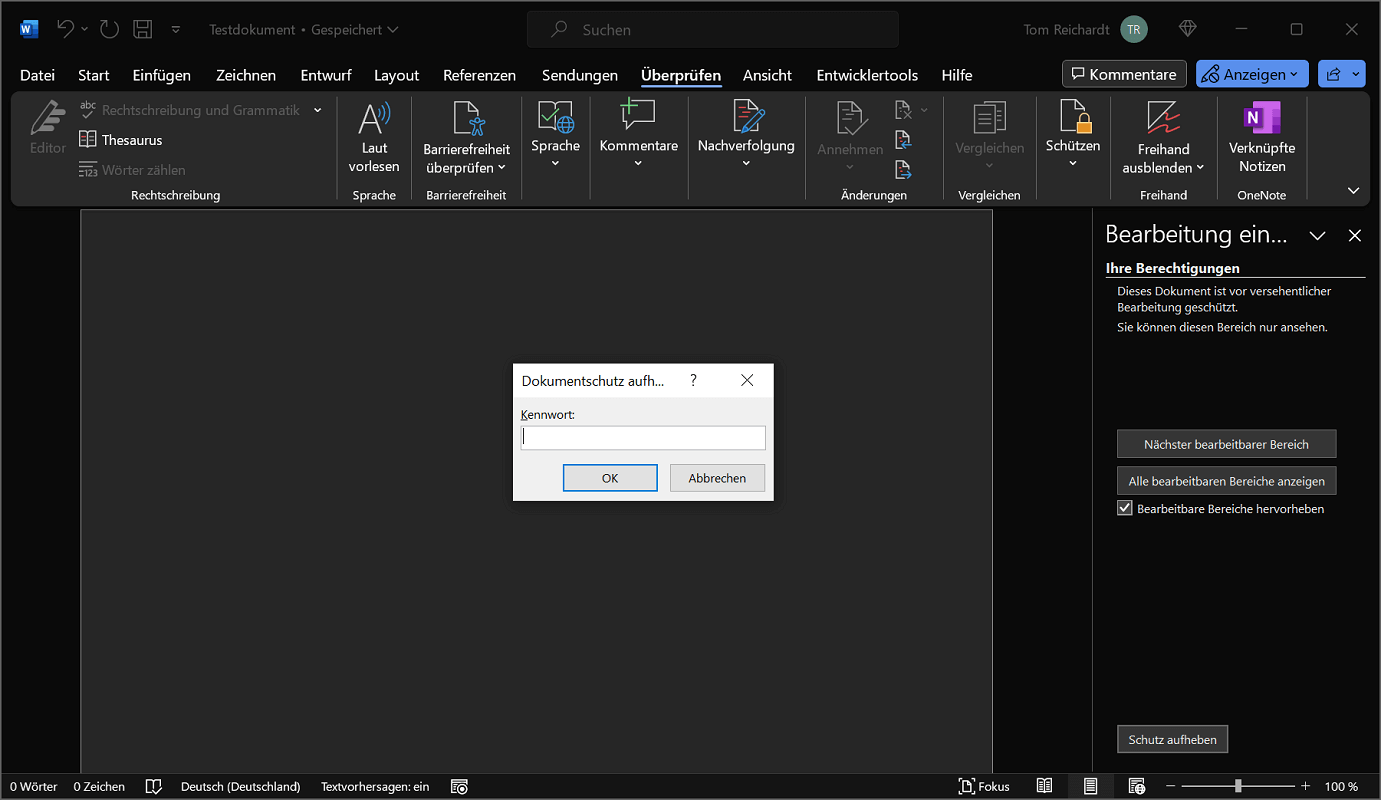
Aby całkowicie usunąć ochronę przed zapisem i ochronę hasłem, musisz także odznaczyć dwie opcje (ograniczenia formatowania i ograniczenia edycji). Na koniec zapisz dokument.
Instrukcje dla starszych wersji programu Word
Jeśli pracujesz z wersją programu Word starszą niż 2010, wykonaj następujące kroki:
- Kliknij górną wstążkę „Dodatki” a następnie w menu, które zostanie otwarte „Odchroń dokument”.
- Teraz wystarczy wpisać ustawione hasło, aby dezaktywować ochronę hasłem.
Usuń ochronę przed zapisem tylko dla niektórych części dokumentu
Poniższe instrukcje są przeznaczone dla twórców dokumentów, którzy chcą usunąć ochronę przed zapisem tylko dla niektórych części. Te kroki są przydatne, jeśli chcesz na przykład chronić określone nagłówki i treść przed zmianami. Inne natomiast powinny zostać udostępnione do edycji przez innych użytkowników.
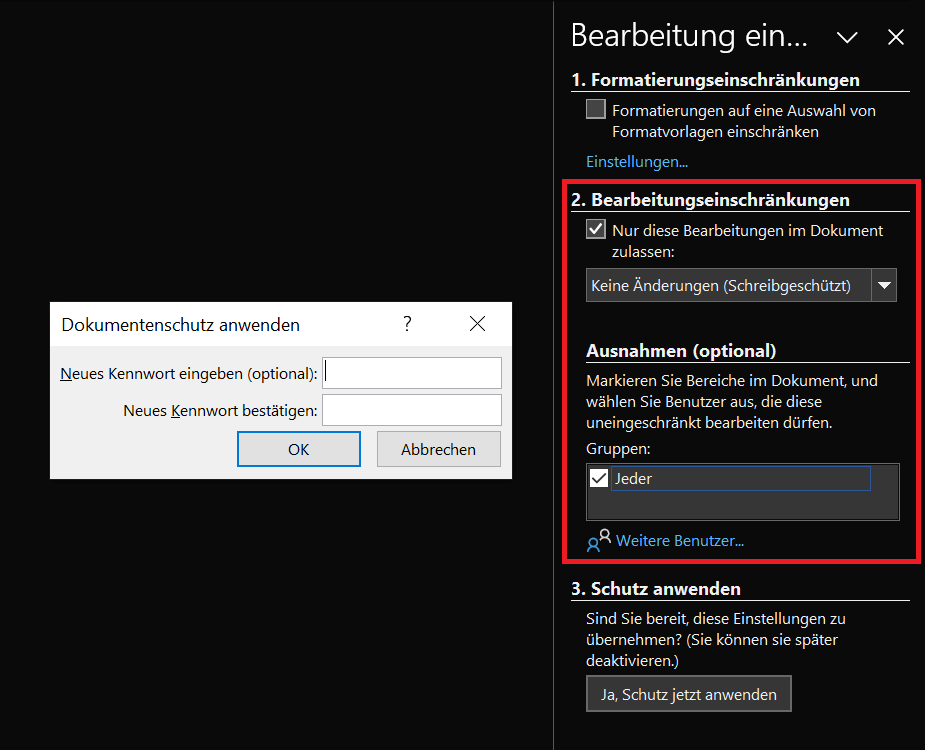
- Kliknij górną wstążkę "Sprawdzać" a potem w okolicy Chronić NA „Ogranicz edycję”.
- Funkcje ochrony przed zapisem pojawiają się w prawym obszarze dokumentu. Aktywuj tutaj Ograniczenia edycji opcja „Zezwalaj tylko na te zmiany w dokumencie:”.
- Dodatkowo aktywuj opcję w menu wyboru poniżej „Brak zmian (tylko do odczytu)”.
- Teraz zaznacz w dokumencie treść, którą chcesz móc zmieniać. Może to być na przykład podtytuł zawierający odpowiednie akapity.
- Obszar schodzi dalej w dół Wyjątki (opcjonalnie) Pod Grupy: aktywuj opcję "Wszyscy".
- Zaraz po zaznaczeniu aktywuj w okolicy Wyjątki (opcjonalnie) opcja "Wszyscy". Dodatkowo masz możliwość niższej „Więcej użytkowników…” wspomnieć o dodatkowych członkach drużyny, do których powinien mieć zastosowanie niniejszy przepis specjalny.
- Na koniec kliknij na dole „Tak, zastosuj ochronę teraz” i ustaw hasło dla ochrony przed zapisem.
Mała sztuczka pozwalająca ominąć ochronę przed zapisem bez hasła
Nie masz pod ręką hasła tylko do odczytu, ale nadal chcesz uzyskać dostęp do treści. Bezpośrednio w dokumencie nie można nic zrobić. Istnieje jednak mała sztuczka, która pozwala ominąć ochronę przed zapisem nawet bez hasła:
- Otwórz dokument z włączoną ochroną przed zapisem hasłem.
- Używając wskaźnika myszy, przytrzymując lewy przycisk myszy, zaznacz wszystkie obszary, które chcesz ominąć. Alternatywnie możesz także użyć skrótu klawiaturowego „Ctrl + A” Naciśnij, aby w pełni podświetlić zawartość.
- Teraz kliknij prawym przyciskiem myszy podświetloną treść i wybierz z menu "Kopia" Alternatywnie możesz także użyć skrótu klawiaturowego „Ctrl + C” używać.
- Utwórz nowy dokument Word i kliknij prawym przyciskiem myszy puste miejsce. Kliknij "Wstawić" (alternatywnie „Ctrl + V”), aby wkleić skopiowaną treść. Od tej chwili możesz edytować treść według własnego uznania.







