W tym artykule pokażemy Ci, jak to zrobić Usuń ochronę arkuszy w programie Excel. Wymaganych jest tylko kilka kroków. Dowiesz się również, co zrobić, jeśli kiedykolwiek zapomnisz hasła do ochrony arkusza. Za pomocą małej sztuczki możesz również w tym przypadku usunąć ochronę przed zapisem i w ten sposób ją ominąć.
Jak odblokować arkusze w programie Excel: instrukcje krok po kroku
Aby wyłączyć ochronę arkuszy w programie Excel, wystarczy wykonać tylko kilka kroków. Poniższy przewodnik wyjaśnia, jak to działa:
- Otwórz arkusz kalkulacyjny Excel, którego dotyczy problem, z którego chcesz usunąć ochronę arkusza.
- Kliknij w górnym pasku menu "Sprawdzać".
- W okolicy Chronić kliknij teraz „Usuń ochronę liści”.
- Teraz wprowadź hasło, które zostało zdefiniowane podczas aktywacji ochrony arkusza.
- Na koniec kliknij "OK"całkowicie podnieść i zdjąć osłonę ostrza.

Teraz możesz dokonać dowolnych zmian w pliku Excel. Ważne jest, aby po usunięciu ochrona arkusza była trwale dezaktywowana. Jeśli więc chcesz zabezpieczyć plik przed zapisaniem, musisz ponownie utworzyć zabezpieczenie arkusza. Aby to zrobić, kliknij „Chroń liść”.
Usuń ochronę arkusza Excel bez hasła
Czy chcesz usunąć ochronę arkuszy w programie Excel, ale zapomniałeś hasła? Za pomocą prostego triku możesz ominąć ochronę arkusza i nadal korzystać z Excela jak zwykle. Podstawowym wymaganiem tego procesu jest zainstalowanie na komputerze programu do pakowania, takiego jak WinRAR lub 7-Zip. W poniższych instrukcjach używamy WinRAR:
- Otwórz folder zawierający plik Excel. Upewnij się, że Rozszerzenie nazwy pliku jest wyświetlane. Jeśli tak nie jest, kliknij folder na górnym pasku menu "Opinia" i aktywuj w okolicy Pokaż/ukryj opcja „Rozszerzenia nazw plików”.
- Teraz kliknij prawym przyciskiem myszy plik Excel i wybierz "Przemianować" z.
- Usuń rozszerzenie pliku „xlsx” i zastąp je "zamek błyskawiczny". Oznacza to, że plik można teraz otworzyć za pomocą programu pakującego.
- Kliknij dwukrotnie plik pakietu, aby go otworzyć.
- Teraz kliknij dwukrotnie dwa foldery w otwartym pliku pakietu „XL” a potem w górę „arkusze ćwiczeń”.
- W podfolderze arkusze ćwiczeń istnieje jeden lub więcej plików arkuszy z końcówką .xml. Skopiuj/przeciągnij plik „arkusz1.xml” do folderu na dysku twardym, aby go tam edytować.
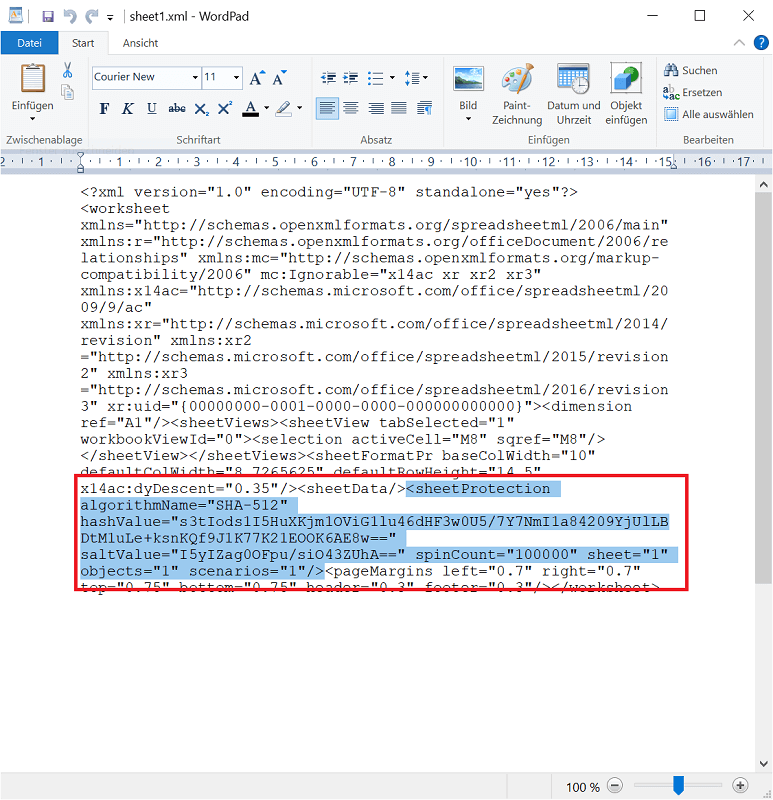
- Teraz kliknij prawym przyciskiem myszy skopiowany plik arkusz1 i kliknij „Otwórz za pomocą”. Wybierz program do edycji tekstu WordPad.
- Teraz cała zawartość pliku jest wyświetlana w formie tekstowej. Naciśnij skrót klawiaturowy „Ctrl + F”aby włączyć funkcję wyszukiwania. Wprowadź termin "ochrona" i kliknij „Kontynuuj wyszukiwanie”.
- WordPad przeskakuje bezpośrednio do fragmentu zawierającego „<Nazwa algorytmu ochrony arkusza="SHA-512" zaczyna się i z „obiekty="1" scenariusze="1"/>” Zaznacz cały fragment, łącznie z treścią pomiędzy, i usuń go.
- Następnie naciśnij kombinację klawiszy „Ctrl + S” aby zapisać plik.
- Teraz skopiuj edytowany plik arkusza z powrotem do pliku pakietu (do podfolderu „arkusze ćwiczeń”) i zamknij.
- Kliknij prawym przyciskiem myszy plik pakietu i wybierz "Przemianować" Usuń rozszerzenie nazwy pliku "zamek błyskawiczny" i w tym miejscu wejdź „xlsx” A.
Wynik: Pomyślnie usunąłeś zabezpieczenie arkusza bez hasła i możesz teraz normalnie edytować plik Excel i zapisać zmiany.