Połączenia sieciowe można nawiązywać za pomocą komputera lub laptopa. Będziecie wówczas mogli m.in. surfować po Internecie czy wymieniać między sobą dane. Pokażemy Ci, jak połączyć się z siecią, wyświetlić aktywne połączenia lub je zresetować.
Jak nawiązywać połączenia sieciowe w systemie Windows?
Jeśli chcesz ustanowić połączenia sieciowe, masz wybór pomiędzy Ethernetem lub WLAN na komputerze z systemem Windows. W obu przypadkach konfiguracja jest szybka i łatwa.
Ethernet (przewodowe połączenie LAN)
Jednym ze sposobów połączenia się z siecią jest użycie sieci Ethernet. Jest to przewodowe połączenie LAN (kabel Ethernet). Można to zrobić bezpośrednio pomiędzy dwoma komputerami lub za pomocą routera.
Obecnie większość routerów ma wbudowany serwer DHCP. Automatycznie zarządza urządzeniami i adresami IP, więc nie musisz się martwić o nic innego.
A tak nawiązujesz połączenie sieciowe za pomocą Ethernetu (LAN):
- Weź kabel Ethernet i podłącz jeden koniec do portu Ethernet w komputerze.
- Podłącz drugi koniec kabla do drugiego komputera lub do routera.
Czy chciałbyś teraz wejść? Windows 10 – Microsoft Windows 10 Utworzenie sieci jest zwykle procesem automatycznym. Gdy tylko sieć zostanie uruchomiona i uruchomiona, w prawym dolnym rogu pojawi się informacja „Połączono”. Niemniej jednak poniżej pokażemy Ci wszystkie poszczególne kroki:
- Po podłączeniu komputera kablem Ethernet naciśnij skrót klawiaturowy „Klawisz Windows + i”.
- Wybierać „Sieć i Internet” i kliknij lewy wybór „Ethernet”. Tutaj znajdują się wszystkie podłączone i niepodłączone adaptery Ethernet.
- Jeśli klikniesz na wpis, otrzymasz dalsze informacje i opcje konfiguracji. Tutaj możesz między innymi dokonać ustawień IP. Co więcej, możesz wejść Windows 10 zmienia sieć publiczną na prywatną – Windows 10 Zmienia Siec Publiczna Na Prywatna.
Połączenie z siecią Wi-Fi
Wiele mniejszych urządzeń, takich jak laptopy, nie ma już portu LAN. Zamiast tego możesz nawiązać połączenie sieciowe w systemie Windows 10 za pomocą sieci WLAN (bezprzewodowej sieci LAN). Dzięki temu można łatwo nawiązywać połączenia z siecią bezprzewodową.
Wymóg: Twoje urządzenie posiada odpowiedni moduł WLAN lub kartę WLAN.
- Upewnij się, że Wi-Fi na Twoim urządzeniu jest aktywne. Aby to zrobić, kliknij mały symbol sieci na pasku zadań w prawym dolnym rogu. Tutaj przycisk WLAN musi mieć niebieskie tło. Jeśli nie, kliknij na to.
- Teraz system Windows rozpoczyna wyszukiwanie dostępnych sieci Wi-Fi w okolicy.
- Na przykład, jeśli chcesz nawiązać połączenie internetowe w systemie Windows 10, kliknij żądany router w swojej okolicy.
- Jednym kliknięciem "Łączyć" Zostaniesz poproszony (jeśli to konieczne) o wprowadzenie klucza bezpieczeństwa sieci (klucza WPA). Gdy już to zrobisz, kliknij "Dalej". Otrzymasz powiadomienie, gdy tylko system Windows zostanie podłączony do routera lub sieci.
Wskazówka: Czy chcesz w przyszłości nadal łączyć się z wieloma różnymi sieciami? W takim przypadku nie musisz za każdym razem ponownie się łączyć. Wszystko, czego wymaga, to jednorazowa konfiguracja. Jeśli system operacyjny wykryje w pobliżu znaną sieć WLAN, połączenie zostanie nawiązane automatycznie.

Więcej ustawień i opcji udostępniania w systemie Windows 10
Nawiązywanie połączeń sieciowych to jedno. Dodatkowo po nawiązaniu połączenia uzyskasz dostęp do dodatkowych opcji ustawień i udostępniania.
- Naciśnij skrót klawiaturowy „Klawisz Windows + i”.
- Wybierać „Sieć i bezpieczeństwo” następnie kliknij w lewym przeglądzie "Status".
- Tutaj znajdują się wszystkie informacje o nawiązanych połączeniach sieciowych (LAN i WLAN).
Tutaj masz między innymi następujące opcje:
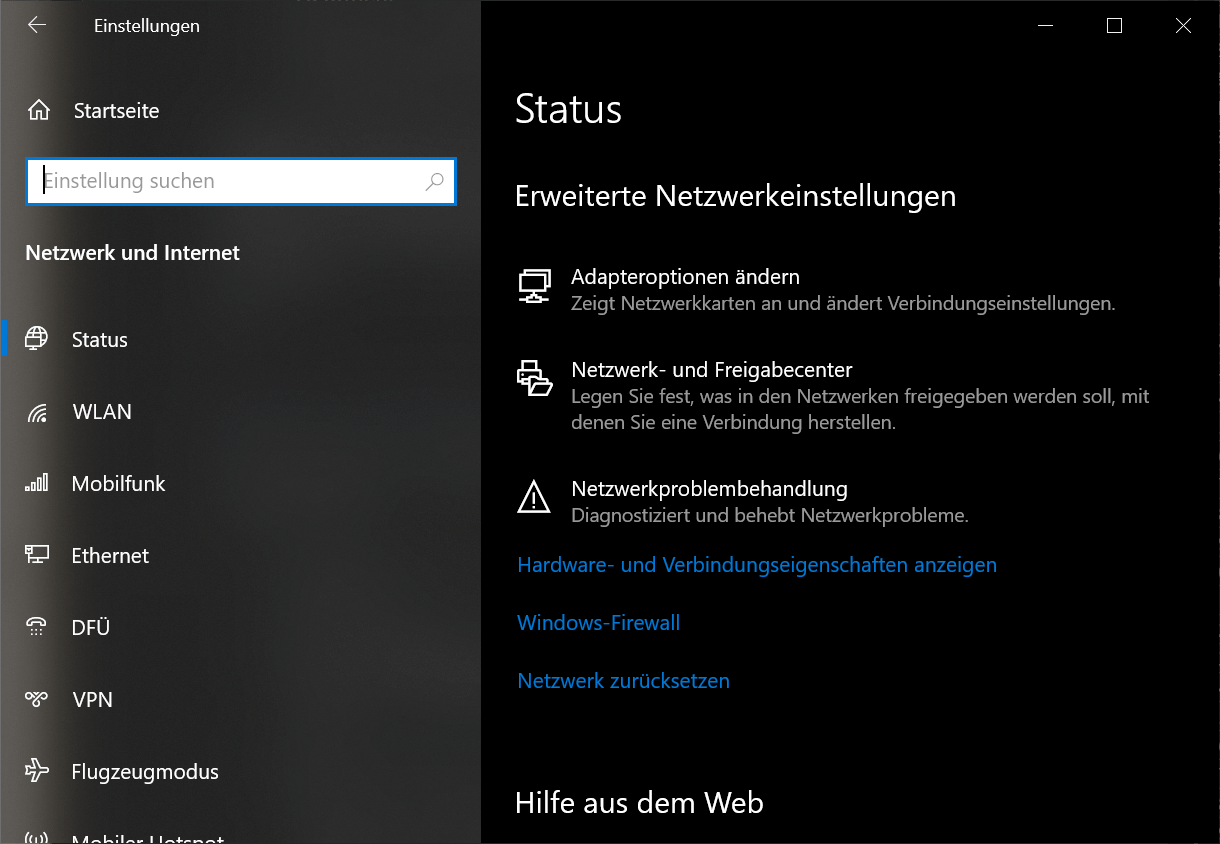
- Zmień opcje adaptera, aby dostosować określone ustawienia.
- Centrum sieci i udostępniania – tutaj określasz, które pliki, foldery i dyski mają być udostępniane i udostępniane w sieci.
- Narzędzie do rozwiązywania problemów z siecią, które pomaga analizować i diagnozować określone problemy.
- Dodatkowo możesz w ustawieniach Usuń sieć – Instrukcje Usuwania Profili Sieciowych W Windows 8 I 10. Należą do nich na przykład stare połączenia z przeszłości, których już nie używasz.
Wyświetl aktywne połączenia sieciowe
Jeśli chcesz wyświetlić swoje połączenia sieciowe, wykonaj następujące czynności:
- Naciśnij skrót klawiaturowy „Klawisz Windows + i”.
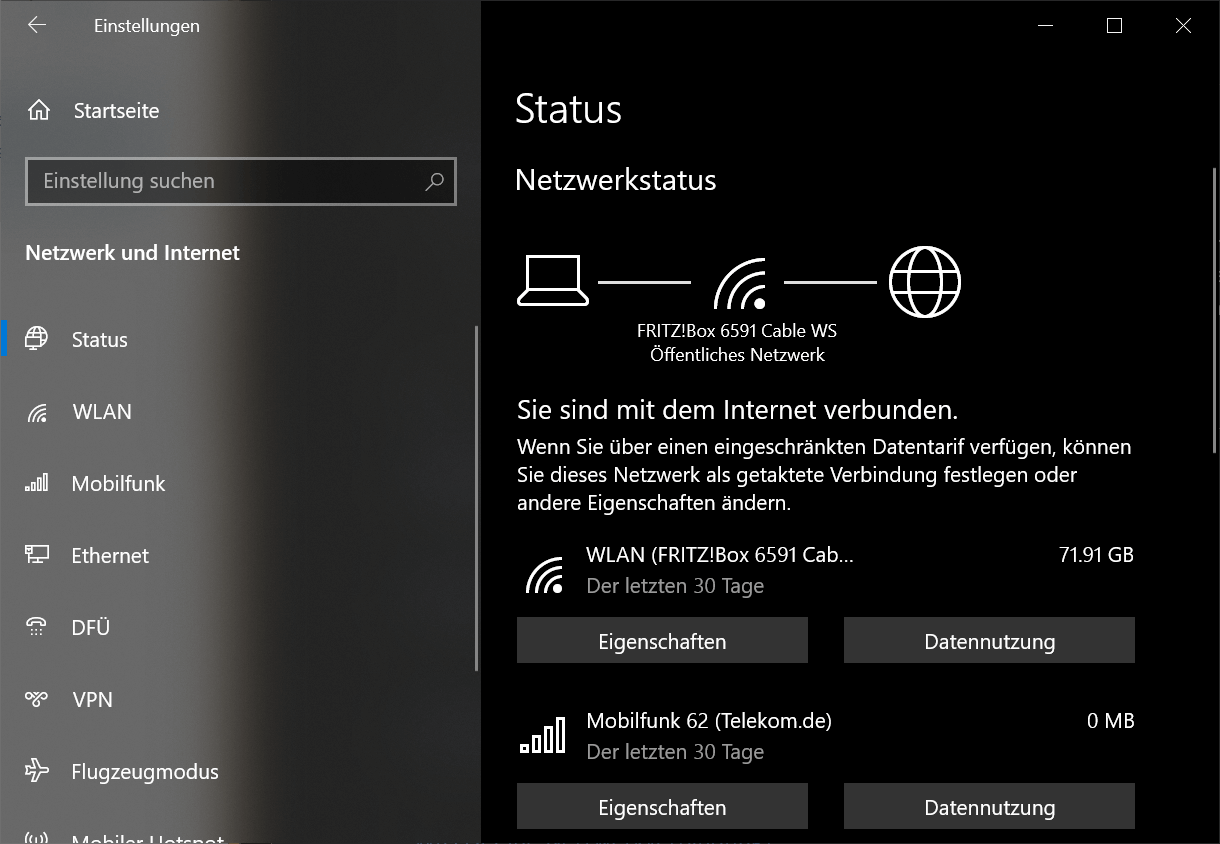
- Następnie kliknij opcję „Sieć i Internet” i wybierz z lewej listy wyboru "Status"
- W przeglądzie możesz przeglądać i wyświetlać wszystkie aktywne (aktywowane) połączenia sieciowe w systemie Windows 10.
Alternatywnie kliknij prawym przyciskiem myszy przycisk Start systemu Windows. Następnie wybierz opcję „Połączenia sieciowe” z.
Aby uzyskać pełny przegląd, łącznie z dezaktywowanymi połączeniami sieciowymi, wykonaj następujące czynności:
- Naciśnij skrót klawiaturowy „Klawisz Windows + R”, aby otworzyć okno dialogowe Uruchom.
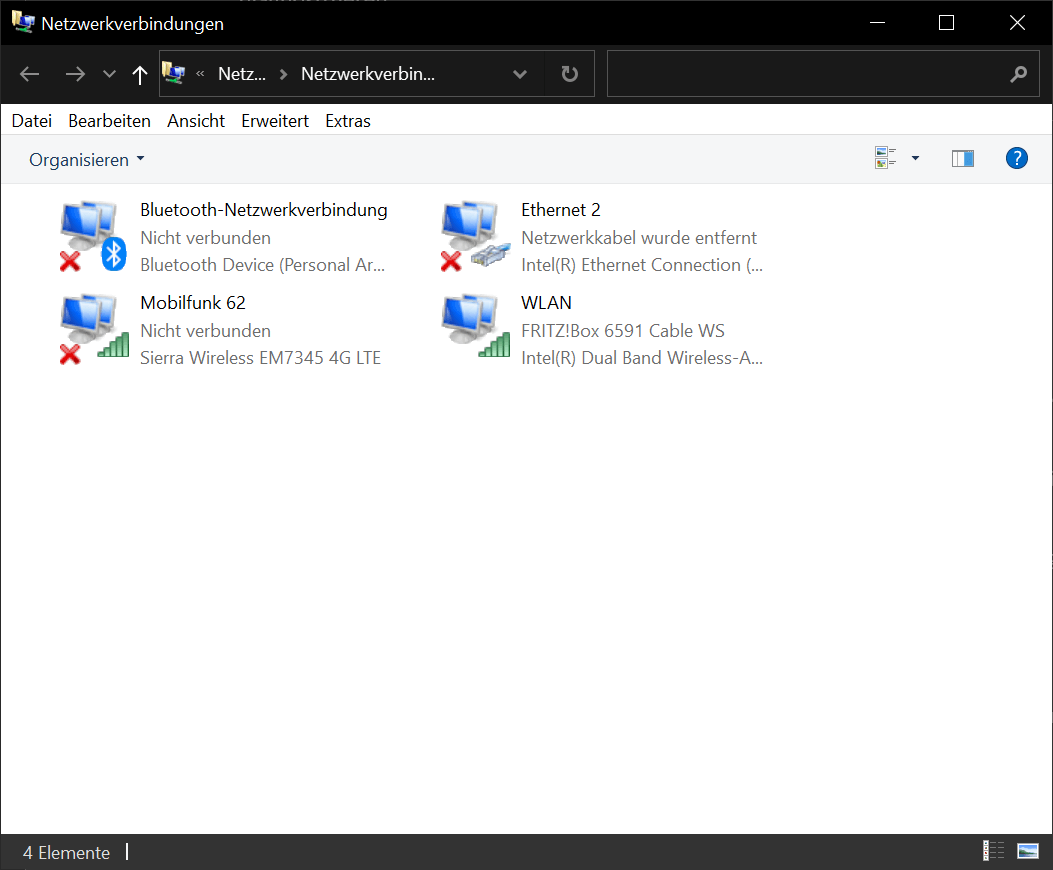
- Teraz wydaj polecenie „ncpa.cpl” i kliknij "OK"lub naciśnij przycisk „Wprowadź klucz”.
- Wszystkie istniejące połączenia sieciowe w systemie Windows są teraz wyświetlane w otwartym przeglądzie. Również w tym przypadku do wyboru są różne opcje konfiguracji.
Alternatywa: Pokaż połączenia sieciowe w wierszu poleceń (CMD).
W razie potrzeby możesz także wyświetlić wszystkie połączenia sieciowe w klasycznym wierszu poleceń (znanym również jako CMD). Aby to zrobić, wykonaj następujące kroki:
- Naciśnij skrót klawiaturowy „Klawisz Windows + R”, aby otworzyć okno dialogowe Uruchom.
- Dawać „cmd” i kliknij "OK".
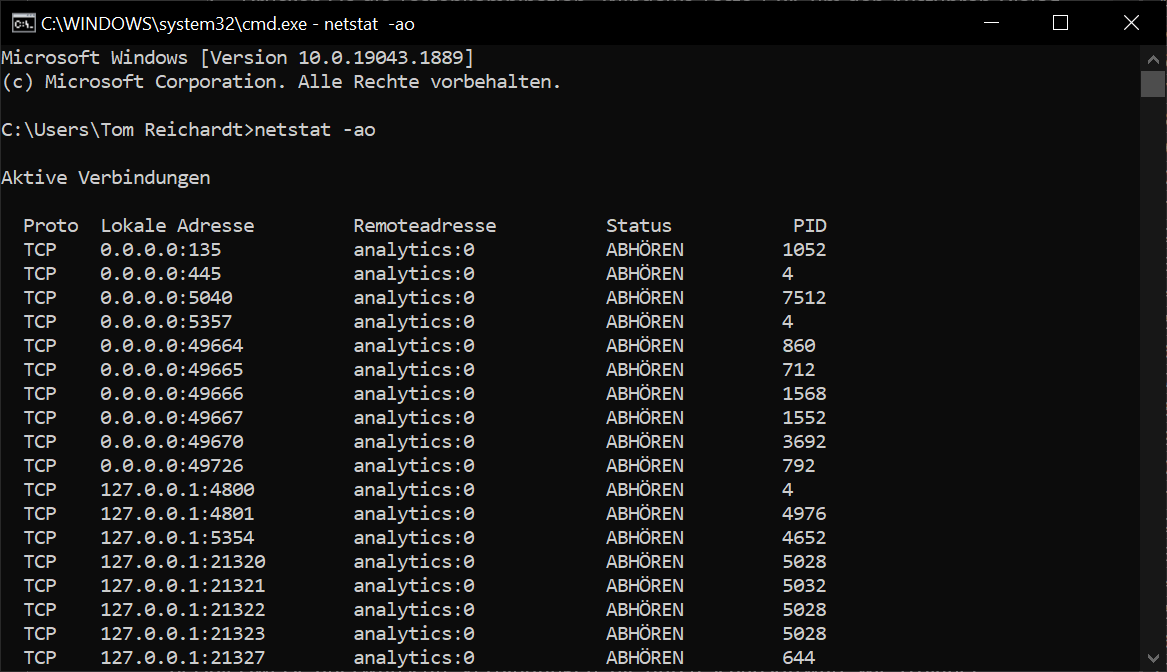
- Teraz wprowadź polecenie w CMD „netstat -ao” a następnie natychmiast naciśnij „Klawisz Enter”.
Trzeba przyznać, że ta alternatywa jest odpowiednia dla zaawansowanych użytkowników komputerów i profesjonalistów. Ale idealnie nadaje się do określania wszystkich połączeń sieciowych TCP i UDP za pomocą CMD. W ten sposób można na przykład wykryć niechciane połączenia utworzone przez złośliwe oprogramowanie, takie jak trojany.
Przywróć i zresetuj połączenia sieciowe
Masz problemy z surfowaniem po Internecie lub przesyłaniem danych? W takich sytuacjach pomocne może być zresetowanie połączeń sieciowych.
- Naciśnij skrót klawiaturowy „Klawisz Windows + i”aby dostać się do ustawień.
- W oknie ustawień wybierz „Sieć i Internet”
- Przewiń do końca, a znajdziesz sekcję „Zaawansowane ustawienia sieciowe” wreszcie opcja „Zresetuj sieć”. Kliknij na to.
- W ostatnim kroku zostaniesz poinformowany o wszystkich operacjach objętych tą opcją. Aby zresetować wszystkie połączenia sieciowe, kliknij teraz „Zresetuj teraz”aby zakończyć proces.
- Wykonanie wszystkich kroków może chwilę potrwać. Ponadto system uruchamia się ponownie.
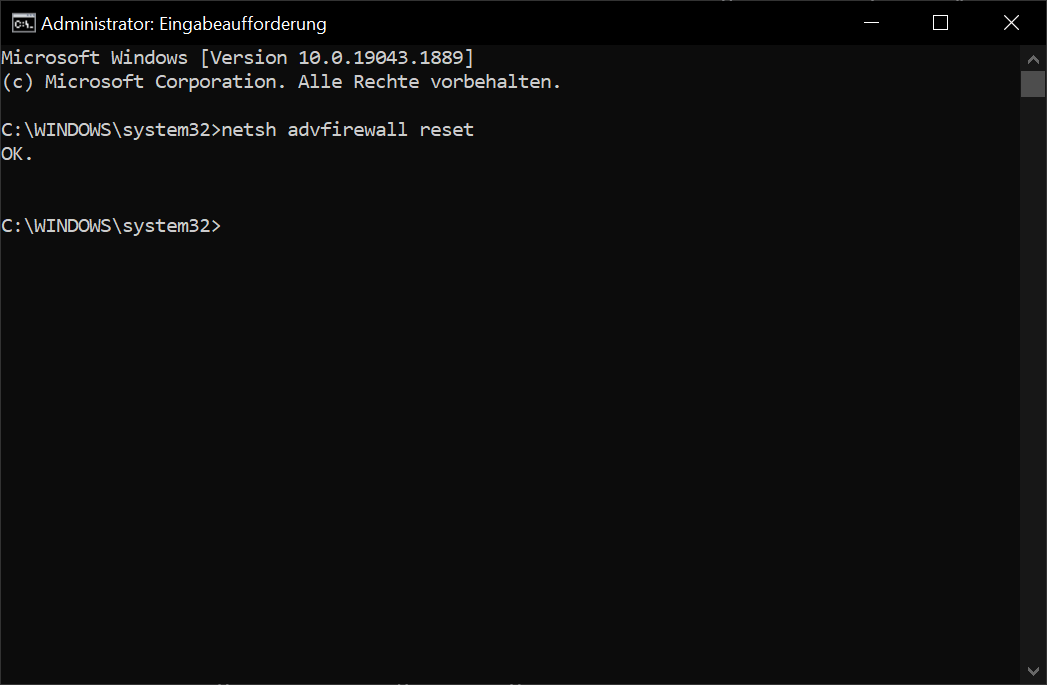
Czy chcesz przywrócić niektóre funkcje połączeń sieciowych? Aby to zrobić, otwórz wiersz poleceń CMD systemu Windows:
- Naciśnij „Klucz Windows” lub kliknij pasek zadań w lewym dolnym rogu „Przycisk Start”.
- Teraz wydaj polecenie „cmd” wpis pojawi się na liście wyników „Wiersz poleceń”. Po prawej stronie wybierz opcję „Uruchom jako administrator”
Teraz możesz użyć następujących poleceń, aby przywrócić połączenia sieciowe:
- „netsh int reset ip” – Za pomocą tego polecenia resetujesz ustawienia IPv4 i usuwasz wszystkie poprzednie konfiguracje. Następnie konieczne będzie ponowne uruchomienie komputera, aby zmiany zaczęły obowiązywać.
- „resetowanie netsh advfirewall” – Jeśli występują problemy z zaporą sieciową, pomocne może być zresetowanie. Wszystkie zasady zapory zostaną zresetowane, a wszelkie dokonane konfiguracje zostaną usunięte.
- „resetowanie netsh int ipv6” – Czy w ustawieniach sieciowych używasz protokołu IPv6? W takim przypadku pomocny może być reset za pomocą tego polecenia.
- „reset netsh winsock” – Ostatnim poleceniem resetujesz Winsock i wszystkie polecenia. Winsock to interfejs umożliwiający dostęp do sieci komputerowych.