

W Outlook możesz odbierać i wysyłać e-maile oraz zarządzać spotkaniami, przypomnieniami i zadaniami. Wielu użytkowników korzysta z potężnego programu firmy Microsoft do strukturyzacji swoich procesów biznesowych. Nierzadko zdarza się, że trzeba napisać dość długie e-maile. Kiedy odpowiadasz na wiadomość, niektóre informacje z otrzymanego e-maila często są już niewidoczne i zapomniane. Pokażemy Ci, jak ustawić Outlook tak, aby dzielił okno skrzynki odbiorczej i skrzynki nadawczej.
Jak podzielić okno skrzynki odbiorczej w Outlook
- U góry, nad paskiem menu, kliknij małą strzałkę skierowaną w dół. Teraz możesz przejść do menu „Dostosuj pasek narzędzi szybkiego dostępu”.
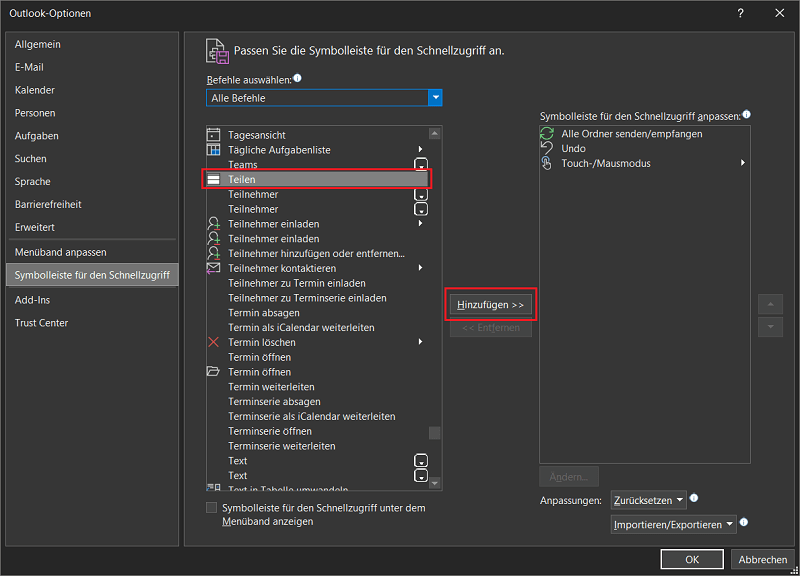
- Teraz wybierz punkt „Więcej zamówień…” z. Nowe okno z „Opcje Outlook” otwiera się.
- Kliknij menu rozwijane poniżej „Wybierz polecenia”, a następnie wybierz „Wszystkie polecenia” z.
- Następnie przewiń długą listę w dół, aż zobaczysz właściwy punkt "Podział" Widzieć.
- Zaznacz punkt i kliknij „Dodaj > >”tak, aby pozycja menu pojawiła się na prawym pasku.
- Jednym kliknięciem "OK" zastosuj nowe ustawienia. Mały symbol udostępniania pojawia się teraz na górnym pasku menu.
- Jeśli teraz odpowiadasz na wiadomość e-mail i chcesz oddzielić treść otrzymanej wiadomości od okna odpowiedzi, kliknij symbol udostępniania, który właśnie dodałeś na pasku narzędzi.
Teraz okno skrzynki odbiorczej jest całkowicie podzielone. Otrzymana wiadomość e-mail z oryginalnym tekstem znajduje się w dolnym obszarze, a na górze wiadomości e-mail z odpowiedzią, w której wprowadzasz tekst.
Ponadto po prawej stronie każdego okna znajdują się paski przewijania. Jeśli wiadomość e-mail jest wyjątkowo długa, przewiń tekst myszką od góry do dołu.







