Jeśli masz otwartych kilka okien i chcesz zachować porządek, możesz podzielić ekran systemu Windows. Do wyboru jest kilka metod, które pokażemy Ci krok po kroku.
Jak udostępnić ekran?
Pośrodku znajduje się program tekstowy Word, obok przeglądarka internetowa, a także narzędzie do notatek Windows? Gdy tylko kilka okien zostanie otwartych, wszystko może szybko stać się zagmatwane.
Ale przy odpowiednim rozmieszczeniu nie stanowi to problemu: w systemie Windows możesz dowolnie dzielić ekran i rozmieszczać otwarte okna i programy. Na przykład za pomocą skrótów klawiaturowych lub myszy.
Na początku dzielenie ekranu w systemie Windows wymaga trochę praktyki. Ale wkrótce stanie się to rutyną i integralną częścią codziennego życia komputera.
Szybka aranżacja za pomocą zaledwie dwóch kliknięć myszką
Spieszysz się i chcesz szybko się umówić? Za pomocą zaledwie dwóch kliknięć możesz ustawić okna obok siebie i podzielić ekran według własnego uznania:
- Otwórz wszystkie okna, które chcesz ułożyć sąsiadująco i posortować.
- Teraz kliknij prawym przyciskiem myszy pasek zadań, aby otworzyć menu.
- Następnie kliknij opcję „Pokaż okna obok siebie”w celu szybkiego złożenia zamówienia.

Podziel ekran w systemie Windows za pomocą skrótu klawiaturowego i rozmieść okna według potrzeb
Kolejna popularna metoda umieszczania ekranu Windows 10 – Microsoft Windows 10 udostępniać to skrót klawiaturowy, nazywany także skrótem. Umożliwia to dowolne rozmieszczenie otwartych programów i folderów, tak aby były wyraźnie widoczne.
Aby udostępnić ekran Windows za pomocą kombinacji klawiszy, klawisz Windows musi być wciśnięty na stałe. A oto jak to działa:
- Kliknij folder lub program, który chcesz uporządkować.
- Teraz naciśnij „Klucz Windows”. Trzymasz to na stałe podczas aranżacji.
- Teraz masz możliwość dodatkowego przytrzymania klawisza Windows „Strzałka w lewo” Lub „Strzałka w prawo” przycisk, który należy nacisnąć. Użyj tej kombinacji klawiszy, aby przesunąć okno w lewo lub w prawo. Połowa ekranu jest zajęta.
- Jeśli okno jest ustawione po lewej lub prawej stronie, możesz teraz używać także kombinacji klawiszy „Klawisz Windows + strzałka w dół” Lub „Klawisz Windows + strzałka w górę” Spowoduje to również przesunięcie okna w górę lub w dół i jego połowę.
- Jeśli powtórzysz tę procedurę ze wszystkimi innymi otwartymi oknami, zostaną one starannie wyrównane i wyraźnie wyświetlone.
Wskazówka: Na przykład, jeśli okno znajduje się w prawym górnym rogu i naciśniesz „Klawisz Windows + strzałka w górę”, zostanie wyświetlony na pełnym ekranie. Jest to ułożone poniżej i naciskasz kombinację „Klawisz Windows + strzałka w dół”, zostanie zminimalizowane. W zależności od kombinacji strzałek w dół lub w górę, zawsze pracujesz od dołu do góry i odwrotnie.
Ważne, jeśli kombinacje klawiszy nie działają: Włącz wielozadaniowość
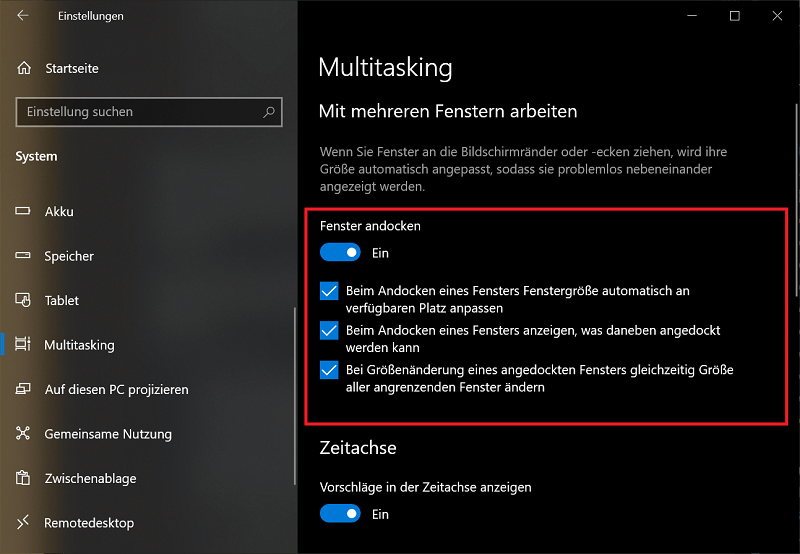
Naciskasz kombinację klawiszy, np „Klawisz Windows + strzałka w górę” i nic się nie dzieje? W takim przypadku funkcja wielozadaniowości jest najprawdopodobniej wyłączona.
Aktywuje się to w następujący sposób:
- W systemie Windows 10 kliknij przycisk Windows po lewej stronie paska zadań, aby otworzyć menu Start. Następnie kliknij mały Ikona koła zębategoaby otworzyć Ustawienia systemu Windows.
- Teraz kliknij w Ustawieniach systemu Windows "System" a następnie w lewym przeglądzie menu „Wielozadaniowość”.
- Teraz sprawdź powyższą funkcję „Okno dokowania”. Przełącznik jest włączony "Z", kliknij, aby zamknąć "A"
- Wielozadaniowość jest teraz aktywowana. Powtórz skróty klawiaturowe pokazane powyżej, aby dowolnie podzielić ekran systemu Windows.
Alternatywnie: Układanie ręczne za pomocą myszki
Alternatywą dla pokazanych powyżej skrótów klawiaturowych jest możliwość ręcznego sortowania i rozmieszczania okien za pomocą myszy. Ważna jest tu także funkcja „Okno dokowania” jest aktywowany. Aby sprawdzić, czy tak jest w Twoim przypadku, wykonaj czynności opisane powyżej.
Będziesz wtedy mógł kliknąć okno w górnym obszarze i przytrzymać przycisk myszy. Na przykład, jeśli teraz przeciągniesz go do prawego górnego rogu ekranu, wyświetli się przezroczysty podgląd.
Aby zaakceptować podgląd, po prostu zwolnij w tym momencie wciśnięty przycisk myszy. Okno jest bezpośrednio zadokowane. Powtórz ten proces ze wszystkimi pozostałymi oknami, aby ułożyć je równo obok siebie.
Wskazówka: Aby dokonać drobnych zmian w układzie okna, np. przeciągając je w lewo lub w dół, przesuń przycisk myszy do krawędzi okna. Kursor zmieni się teraz w symbol strzałki w lewo i w prawo. Teraz przytrzymaj lewy przycisk myszy, aby rozszerzyć granicę zgodnie z potrzebami.
W przypadku dużych ekranów: Zainstaluj oprogramowanie do wielozadaniowości
Praca z dużymi ekranami, takimi jak monitory ultrawide, jest szczególnie przyjemna, ponieważ możesz dowolnie aranżować wiele okien. Pomoże Ci to śledzić różne rzeczy.
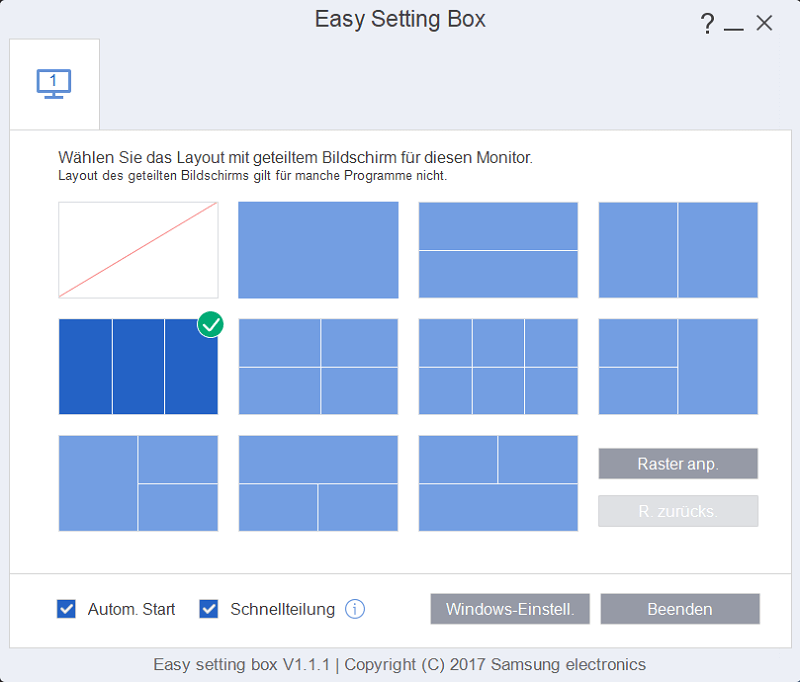
Niektórzy producenci oferują specjalnie opracowane oprogramowanie wielozadaniowe, które pozwala zarządzać i aranżować okna według własnego uznania. Pracuję również z monitorem ultrawide Samsung, na którym jest oprogramowanie Łatwe ustawienie skrzynki został uwzględniony.
Tutaj masz możliwość wyboru odpowiedniego spośród różnych układów siatki. Po wybraniu układu i przesunięciu okna, przytrzymując przycisk myszy, narzędzie zasugeruje obszar, w którym chcesz je rozmieścić. Dzięki temu dzielenie okien jest szybkie i łatwe.
Działa to podobnie, jeśli pracujesz z wieloma ekranami. Możesz dowiedzieć się, jak dowolnie powiększyć obraz, uporządkować go i wprowadzić ustawienia w innym artykule. Tutaj wyjaśniamy krok po kroku, jak idealnie używać dwóch ekranów na jednym komputerze – Uzywaj Dwoch Ekranow Na Jednym Komputerze.