

W tym artykule pokażemy Ci, jak to zrobić Tryb offline programu Outlook aktywuj i dezaktywuj ponownie. Wprowadzimy Cię w klasyczną procedurę oraz wyjaśnimy, jak korzystać i aktywować tryb z serwerem Exchange.
Jak włączyć tryb offline programu Outlook
Poniższe instrukcje krok po kroku wyjaśniają, jak aktywować tryb offline programu Outlook za pomocą zaledwie kilku kliknięć:
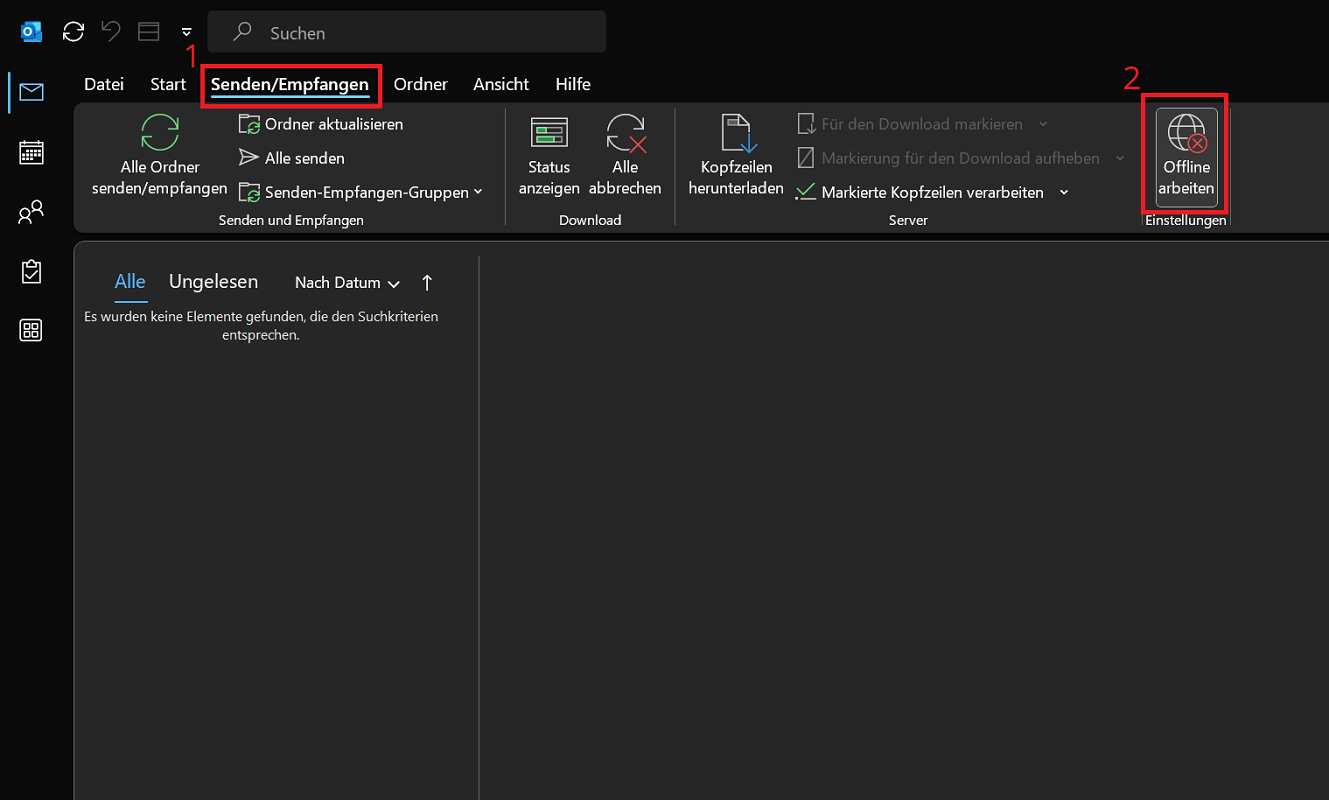
- Otwórz Microsoft Outlook i kliknij na górnym pasku menu „Wyślij/Odbierz”.
- Teraz kliknij skrajnie po prawej stronie obszaru Ustawieniana opcji „Pracuj offline”.
- Tryb offline jest teraz aktywny dla całego programu Outlook, łącznie ze wszystkimi zawartymi w nim kontami e-mail. Nie możesz odbierać ani wysyłać e-maili.
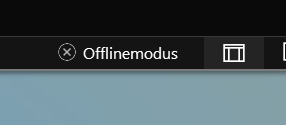
Możesz zobaczyć, że tryb offline Outlook jest aktywowany w programie w prawym dolnym rogu. Oto wskazówka „Tryb offline” widoczny. Dodatkowo ikona programu Outlook na pasku zadań jest oznaczona czerwonym krzyżykiem.
Dezaktywuj ponownie tryb offline
Aby ponownie dezaktywować tryb offline, wykonaj powyższe kroki. Kliknij aktywowany przycisk „Pracuj offline”. Program Outlook jest teraz ponownie w pełni online.
Wskazówka: Jeśli chcesz pobrać nowe wiadomości natychmiast po dezaktywacji, kliknij obszar Wyślij/Odbierz NA „Wyślij/odbierz wszystkie foldery”.
Alternatywnie: Aktywuj tryb offline jako użytkownik serwera Exchange
W niektórych przypadkach nie jest możliwe włączenie trybu offline w Outlook klasyczną metodą przedstawioną powyżej. Dzieje się tak szczególnie w przypadku, gdy prowadzisz konto e-mail na serwerze Exchange lub koncie Microsoft 365. To tutaj będzie przycisk „Pracuj offline” również nie jest wyświetlany, dlatego prosimy o skorzystanie z poniższych alternatywnych instrukcji. Ważny: Instrukcje nie działają w przypadku konwencjonalnych kont POP lub IMAP, na przykład z Gmaila lub Web.de.
- Kliknij w górnym pasku menu "Plik" a potem w okolicy Informacje o koncie NA „Ustawienia konta”.
- Otworzy się menu, w którym możesz kliknąć ponownie „Ustawienia konta…” trzask.
- Kliknij żądane konto e-mail serwera Exchange, dla którego chcesz włączyć tryb offline, aby je podświetlić.
- Następnie kliknij "Zmiana…"aby wyświetlić odpowiednie ustawienia konta.
- Otworzy się nowe okno, w którym znajdujesz się w obszarze Ustawienia offline funkcja „Użyj trybu buforowanego programu Exchange” aktywować.
- Teraz zamknij program Outlook i uruchom program ponownie, aby wszystkie zmiany zaczęły obowiązywać.
Aby ponownie wyjść z trybu, wykonaj powyższe kroki i kliknij ponownie „Użyj trybu buforowanego programu Exchange”, aby usunąć znacznik wyboru.
Wskazówka: Jeśli trzymasz Outlooka w trybie offline przez dłuższy czas, możesz także użyć suwaka, aby ustawić czas trwania. Przez określony czas wszystkie dane e-mailowe są pobierane i zapisywane w pliku danych programu Outlook.







