

W Internecie dostępnych jest wiele różnych tapet systemu Windows. Masz wybór pomiędzy różnymi rozdzielczościami i stylami. W tym artykule pokażemy, jak zmienić tapetę pulpitu i podamy dalsze wskazówki. Na przykład, gdzie możesz pobrać dodatkowe tapety i użyć własnych.
Jak zmienić tapetę pulpitu?
Czy jesteś zmęczony obecną tapetą pulpitu Windows i chcesz wnieść powiew świeżego powietrza na swój ekran? Oto jak zmienić tapetę:
- Kliknij prawym przyciskiem myszy puste miejsce na pulpicie.
- Pojawi się teraz małe menu kontekstowe, w którym możesz wybrać opcję "Regulować" wybierać.
- Otworzy się nowe okno, w którym po lewej stronie możesz zobaczyć przegląd "Tło"
- Jesteś teraz w menu głównym tapety pulpitu Windows. Do wyboru są tutaj różne opcje ustawień.
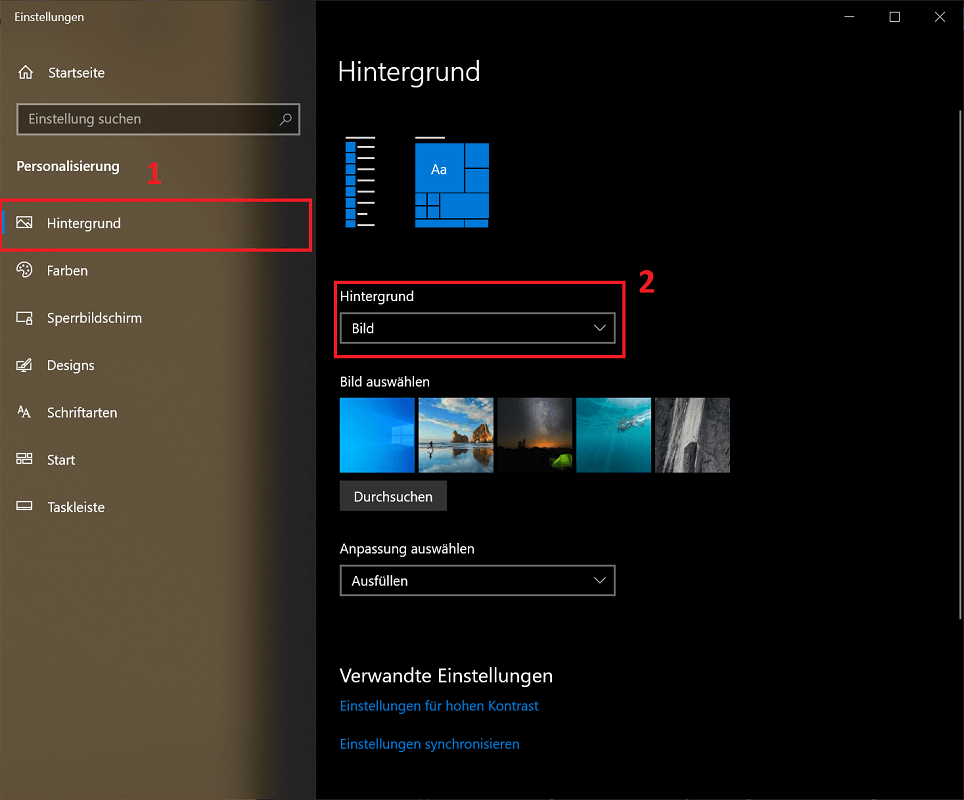
Poniżej przedstawimy Ci najważniejsze ustawienia i opcje:
- Typ tła: Tutaj możesz wybierać pomiędzy różnymi typami tapet systemu Windows. Kliknij pole wyboru poniżej tłoaby dokonać zmian. Dostępne są następujące typy tła:
- Zdjęcie
- Jednolity kolor
- Pokaz slajdów
- Wybierz dowolny obraz: W okolicy Zdjęcie znajdziesz wstępną selekcję różnych motywów. Kliknij dowolny obraz w podglądzie, aby go natychmiast aktywować. Masz również możliwość: "Przeglądać" używać własnego wizerunku.
- Wybierz personalizację: Może się zdarzyć, że tapeta pulpitu nie będzie poprawnie wyświetlana w systemie Windows. Na przykład, jeśli jest zniekształcony, zobacz obszar Wybierz personalizację różne możliwości wprowadzania poprawek. W moim przykładzie używam szerokiego, bardzo szerokiego monitora. W tym przypadku normalny obraz zajmowałby zwykle tylko jedną trzecią, reszta tła była czarna. Z opcją "Nadąć" obraz jest wyświetlany w całości na pulpicie.
Zmień tapetę systemu Windows 11
Również dla Windows 11 – Microsoft Windows 11 dostępne są różne tapety i opcje konfiguracji. Poniżej pokazujemy, jak zmienić tło:
- Naciśnij skrót klawiaturowy „Klawisz Windows + i”aby otworzyć Ustawienia.
- W ustawieniach kliknij opcję w lewym przeglądzie „Personalizacja”. W okolicy Spersonalizuj tło zobaczysz pole wyboru. Po kliknięciu dostępne są różne opcje. Należą do nich Obraz, Jednolity kolor, Pokaz slajdów i Windows Spotlight.
- Wybierz żądaną opcję i dokonaj odpowiednich zmian. Można na przykład wybrać istniejące tło systemu Windows. Ale możesz także użyć własnych obrazów.
Szybka wskazówka: użyj własnego obrazu jako tła systemu Windows za pomocą zaledwie dwóch kliknięć
Od razu podoba Ci się obraz i chcesz go użyć jako tła systemu Windows? W Windows 10 i 11 znajdziesz praktyczną funkcję, która pozwala na natychmiastowe ustawienie dowolnych obrazów:
- Kliknij prawym przyciskiem myszy obraz, którego chcesz użyć jako tła systemu Windows.
- Teraz kliknij w menu kontekstowym „Ustaw jako tło pulpitu”.
- Nowy obraz zostanie natychmiast zastosowany w tle. Zmiany w ustawieniach mogą być teraz konieczne, jeżeli np. obraz nie wyświetla się poprawnie.

Gdzie mogę znaleźć tapety (foldery) systemu Windows?
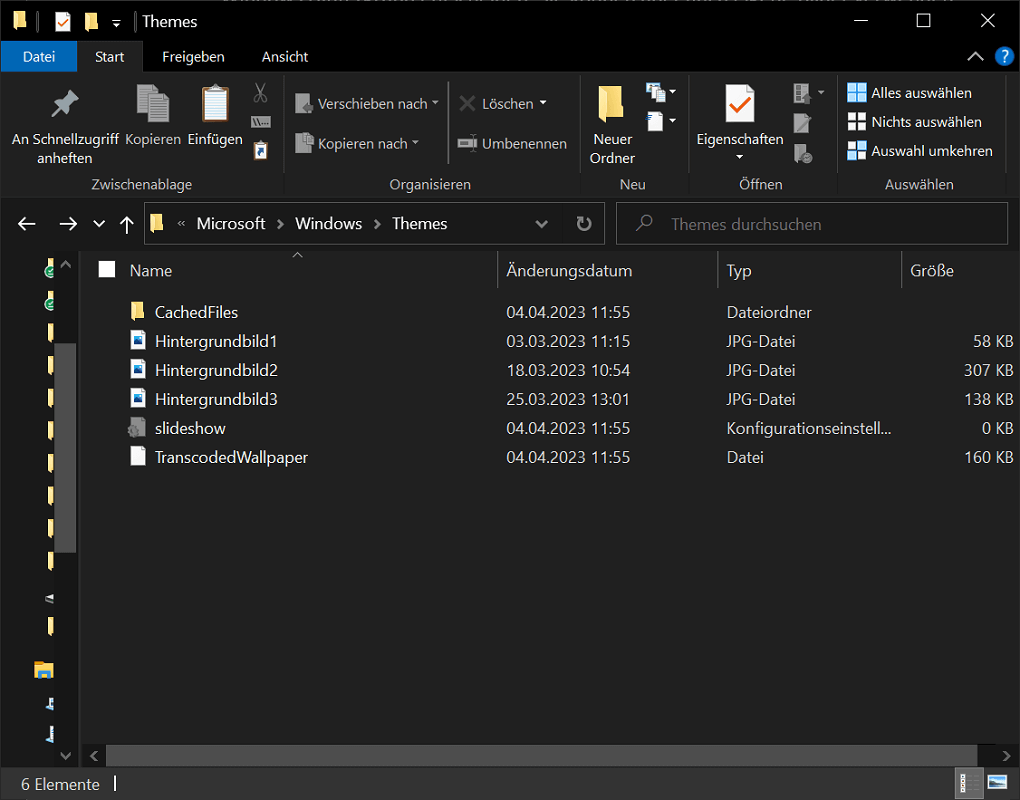
Tapety systemu Windows są nieco ukryte na dysku twardym. Oznacza to, że folderu nie można od razu znaleźć. Poniżej znajduje się odpowiednia ścieżka pliku, w którym znajdują się tapety w Windows 10 i 11:
C:\Users\TWOJA NAZWA UŻYTKOWNIKA\AppData\Roaming\Microsoft\Windows\Themes
Wskazówka: Czy dodałeś własne zdjęcia i wprowadziłeś jakieś zmiany (np. uzupełnienia)? W takim przypadku pliki obrazów o dostosowanych rozmiarach znajdują się w podfolderze „Pliki w pamięci podręcznej”.
Pobierz tapety w różnych rozdzielczościach i stylach
Istniejące standardowe obrazy tła nie zawsze są wystarczające. Użytkownicy często szukają obrazów na komputery stacjonarne w nowych stylach, ale także w innych rozdzielczościach. Różne portale oferują pliki do pobrania, gdzie znajdziesz duży wybór. Na przykład według różnych motywów lub stylów kolorów. Oto kilka przykładów, jakie mogą to być tematy:
- Przyroda i krajobrazy
- Pojazdy (samochody i motocykle)
- Słynne zabytki i budynki
- malarstwo
- Abstrakcyjny
Wybór jest również szeroki, jeśli chodzi o rozdzielczość. Na przykład znajdziesz to, czego szukasz, jeśli szukasz tapet Windows w 4K. A może szukasz tapet w rozdzielczości 1920 x 1080 pikseli?
Czy chciałbyś zainspirować się i przeglądać strony z tapetami dla systemu Windows? Oto kilka przykładów, gdzie znajdziesz to, czego szukasz:
- Pixabay
- Pexels
- BEST-WALLPAPER
- Usuń rozpryski
Animowana tapeta w Windowsie – jak wykorzystać animowane obrazy i filmy
Alternatywą dla zwykłych obrazów jest także możliwość użycia żywego tła w systemie Windows. Są to animowane obrazy i filmy, które na stałe przesuwają się jako tapeta systemu Windows. Istnieją dwie różne metody:
1. Ruchoma tapeta na żywo z odtwarzaczem multimedialnym VLC (dobra do filmów)
Czy masz ulubiony film, który na pewno chciałbyś wykorzystać jako ruchomą tapetę systemu Windows? W tym celu odtwarzacz multimedialny VLC oferuje praktyczną funkcję, która wymaga tylko kilku kliknięć:
- Otwórz film, którego chcesz użyć jako tła pulpitu.
- Kliknij wideo prawym przyciskiem myszy, aby wyświetlić Menu kontekstowe otworzyć.
- Teraz przesuń kursor myszy "Wideo"aby otworzyć podmenu.
- Następnie wybierasz „Użyj jako tapety” przejąć wideo.

Ważny: W przypadku niektórych wersji systemu Windows mogą wystąpić komplikacje. Jednocześnie ta metoda ma tę wadę, że nie można uzyskać dostępu do elementów pulpitu i menu kontekstowego.
2. Żywa tapeta do ruchomych tapet (odpowiednia dla GIF-ów, filmów i stron internetowych)
Lively Wallpaper to także narzędzie, za pomocą którego możesz tworzyć ruchome tapety w systemie Windows. Jest o wiele bardziej wszechstronny i oferuje możliwość wstawiania plików GIF, filmów, a nawet stron internetowych jako tapet i stałego ich wyświetlania.
- Otwórz sklep Microsoft Store i wyszukaj aplikację „Żywa tapeta”.
- Pobierz program całkowicie i poczekaj na zakończenie pobierania i instalacji. Jeżeli tak jest, kliknij "Otwarte".
- W Lively Wallpaper znajdziesz już domyślnie dołączone ruchome tapety. Dodatkowo można w cholewce Pasek menu NA „Dodaj tło” Kliknij, aby wybrać plik na dysku twardym.
- W nowym oknie przeciągnij i upuść plik w polu lub kliknij "Otwarte"aby dokonać odpowiedniego wyboru.
- Lively przeanalizuje teraz plik i całkowicie go skonfiguruje. Możesz także wprowadzić dodatkowe informacje, takie jak tytuł, opis, autor i strona internetowa.
- Na koniec kliknij "OK"aby zaakceptować plik.
- Animowana tapeta jest teraz aktywna.
- Aby ponownie dezaktywować tę funkcję, kliknij powyżej „1 tapeta aktywna”. Pod ruchomym obrazem znajdziesz krzyżyk. Jeśli na niego klikniesz, obraz zostanie natychmiast dezaktywowany.
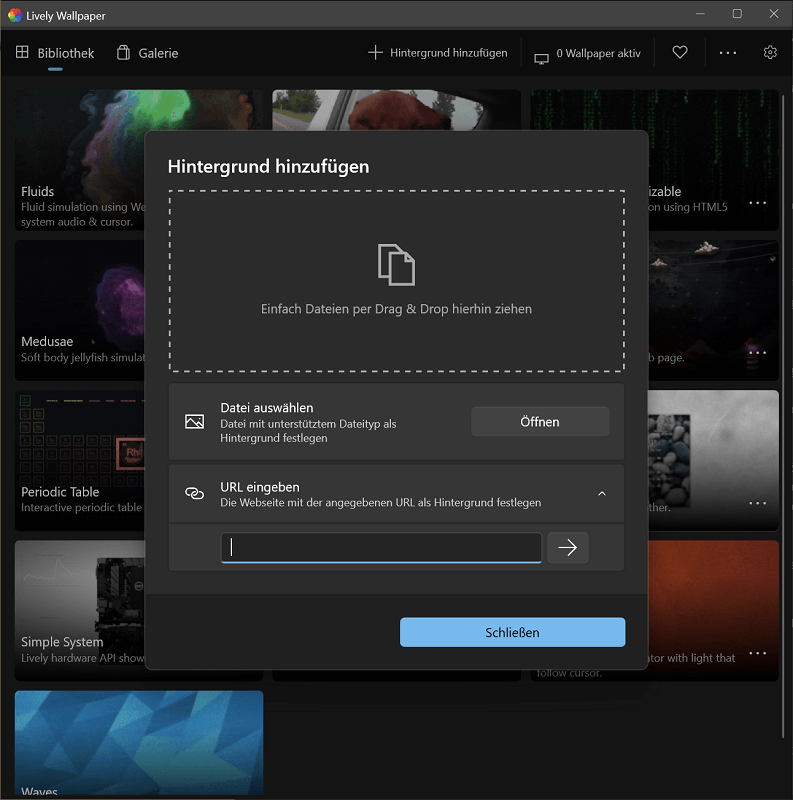
Wskazówka: W Lively Wallpaper możesz także dodać adres URL witryny lub filmu. Treść jest następnie wyświetlana jako animowana tapeta. Możliwe są na przykład filmy z YouTube.







