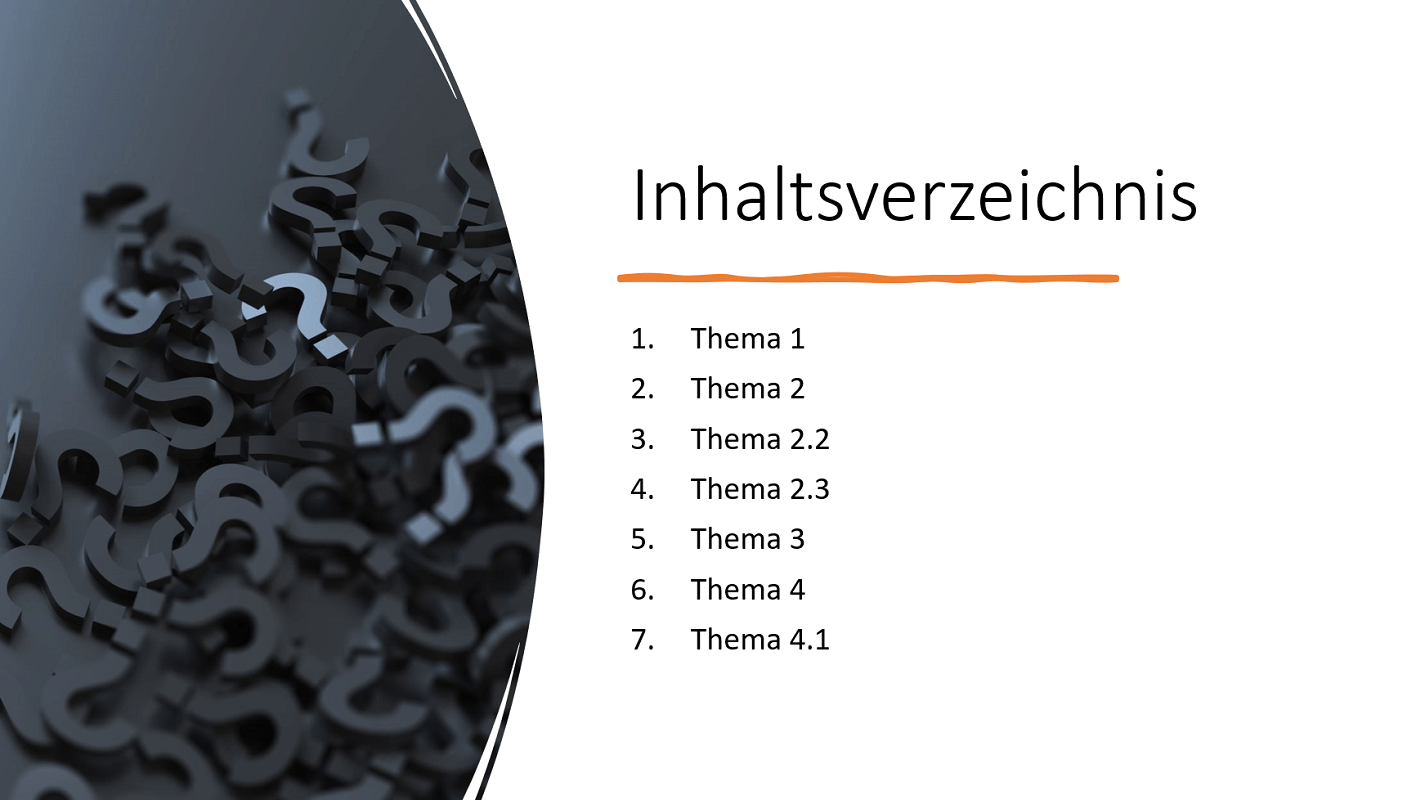
Jeśli pracujesz z kilkoma slajdami, warto utworzyć spis treści w programie PowerPoint. Dzięki temu odbiorcy Twojej prezentacji będą mieli ogląd. Dodatkowo możesz łączyć slajdy bezpośrednio w spisie treści, aby uzyskać do nich dostęp jednym kliknięciem.
Poniżej wyjaśnimy, jak utworzyć spis treści w programie PowerPoint. Podamy Ci także przydatne wskazówki dotyczące projektowania i tego, jakie elementy powinny się w nim znaleźć.
Jak utworzyć spis treści w programie PowerPoint? – Instrukcje krok po kroku
Poniższe instrukcje wyjaśniają krok po kroku, jak utworzyć spis treści w programie PowerPoint. Niestety od wersji 2007 szybkie utworzenie automatycznego spisu treści nie jest już możliwe. Jednak po niewielkim obejściu nadal możesz podsumować wszystkie ważne treści w zarysie.
Wskazówka: Nie twórz spisu treści, dopóki prezentacja nie zostanie ukończona. W ten sposób unikniesz późniejszych dostosowań, które kosztują niepotrzebny czas i pracę.
- Kliknij górną wstążkę "Start" a potem w górę „Nowa zjeżdżalnia”. Ten slajd służy do spisu treści. Nadaj slajdowi odpowiednią nazwę „Spis treści”.
- Teraz przeciągnij element w wybrane miejsce. Np. pod numerem 2, bezpośrednio za stroną tytułową (przeciągnij slajd w górę, trzymając wciśnięty przycisk myszy).
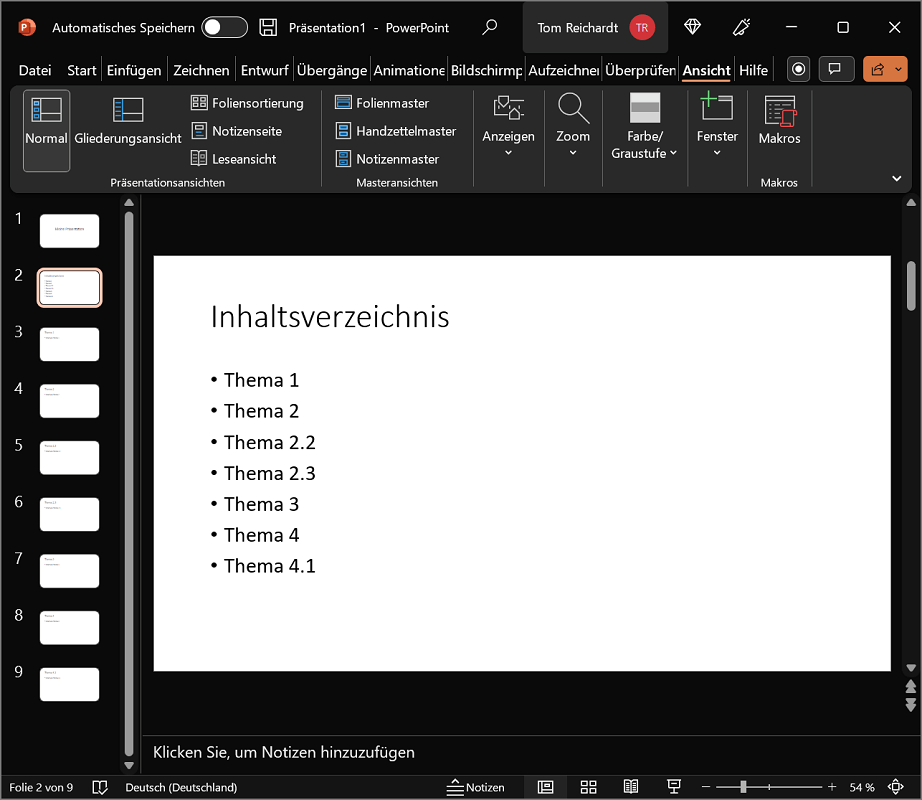
- Teraz kliknij górną wstążkę "Opinia" a potem w okolicy Widoki prezentacji NA „Widok konturowy”. Teraz możesz zobaczyć wszystkie slajdy, łącznie z tytułami, w przejrzystej strukturze. Służy także jako przewodnik po przyszłym spisie treści programu PowerPoint.
- Utwórz go w dowolnym miejscu konspektu Kliknij prawym przyciskiem myszy. W menu, które zostanie otwarte, najedź myszką na opcję „Zmniejsz kontur”.
- Teraz kliknij „Zwiń wszystkie warstwy”. W tym kroku wyświetlane są tylko tytuły slajdów, które wydają się wyraźniejsze. Tytuły, które teraz można zobaczyć tylko w konspekcie, służą również jako spis treści.
- Zaznacz za pomocą wciśnięty przycisk myszy wszystkie istotne tytuły należy skopiować do spisu treści. Następnie kliknij z prawy przycisk myszy kliknij podświetlone elementy i wybierz "Kopia" Alternatywnie możesz użyć skrótu klawiaturowego „Ctrl + C” Naciśnij, aby skopiować utwory.
- Przejdź teraz do utworzonego wcześniej slajdu ze spisem treści (z kroku 1). Kliknij prawym przyciskiem myszy wolny obszar i wybierz "Wstawić" (alternatywnie Ctrl + V). Kontur, który właśnie skopiowałeś, zostanie teraz wklejony. Zgrubna podstawowa struktura spisu treści programu PowerPoint jest już gotowa.
Jeśli to konieczne, masz teraz możliwość dostosowania spisu treści. Obejmuje to łączenie slajdów i dostosowywanie wizualne. Te i inne wskazówki znajdziesz w poniższych akapitach.
Link/link spisu treści do slajdów
Po przygotowaniu struktury możemy teraz kontynuować łączenie spisu treści programu PowerPoint z odpowiednimi slajdami. Zaleta: Widzowie prezentacji mogą jednym kliknięciem dotrzeć do żądanego slajdu, zaraz po kliknięciu powiązanego tytułu.
A oto sposób łączenia slajdów ze spisem treści:
- W tym przykładzie chcemy powiązać pierwszy tytuł (Temat 1) ze slajdem. Oznacz tytuł za pomocą wciśnięty przycisk myszy. Następnie kliknij go za pomocą prawy przycisk myszy
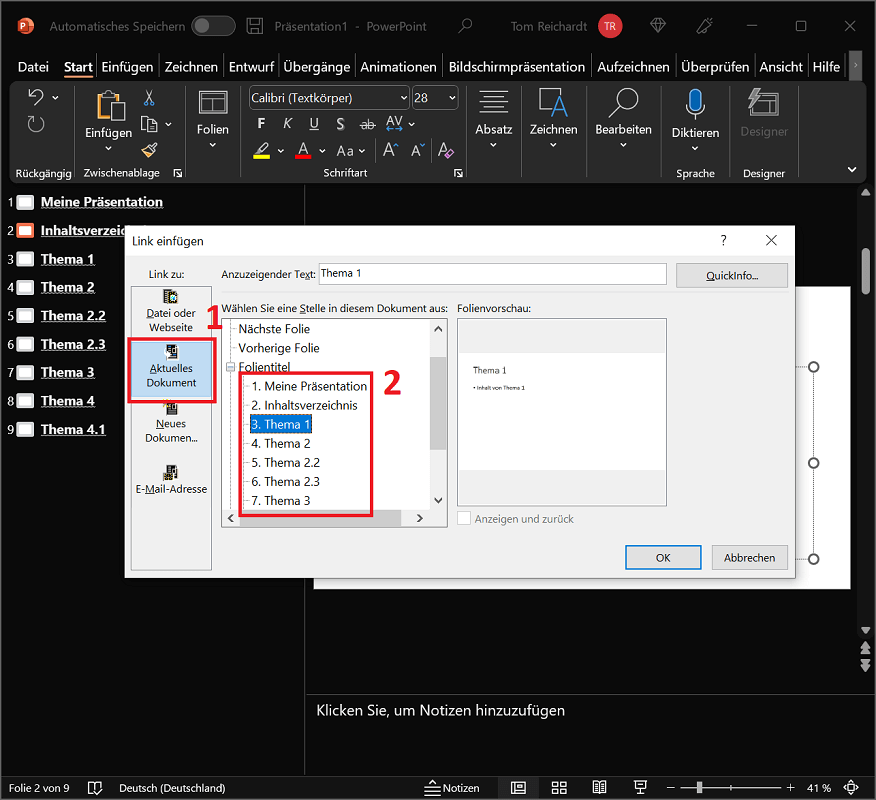
- Teraz wybierz opcję z menu kontekstowego "Połączyć" The Wstaw okno łącza otwiera się.
- Wybierz w lewym przeglądzie „Aktualny dokument” Teraz zobaczysz pełny przegląd wszystkich slajdów prezentacji. Tutaj wybierasz odpowiedni slajd. W naszym przykładzie jest to folia „Temat 1”.
- Potwierdź za pomocą "OK"aby zaakceptować link.
- Powtórz ten proces ze wszystkimi pozostałymi slajdami, aż spis treści będzie w pełni powiązany.
Wskazówka: Aby sprawdzić łącza do spisu treści, kliknij górną wstążkę w programie PowerPoint „Prezentacja ekranowa”. Wybierz teraz "Od początku" aby rozpocząć prezentację testową. Po dotarciu do spisu treści kliknij dowolny połączony tytuł.
Projektowanie spisu treści – masz takie możliwości projektowania
Po całkowitym utworzeniu i powiązaniu spisu treści możemy przejść do projektowania. Jeśli chodzi o projektowanie, Microsoft PowerPoint oferuje różne opcje, aby nadać strukturze wizualne wykończenie. Oto kilka wskazówek:
Numerowanie/punktory
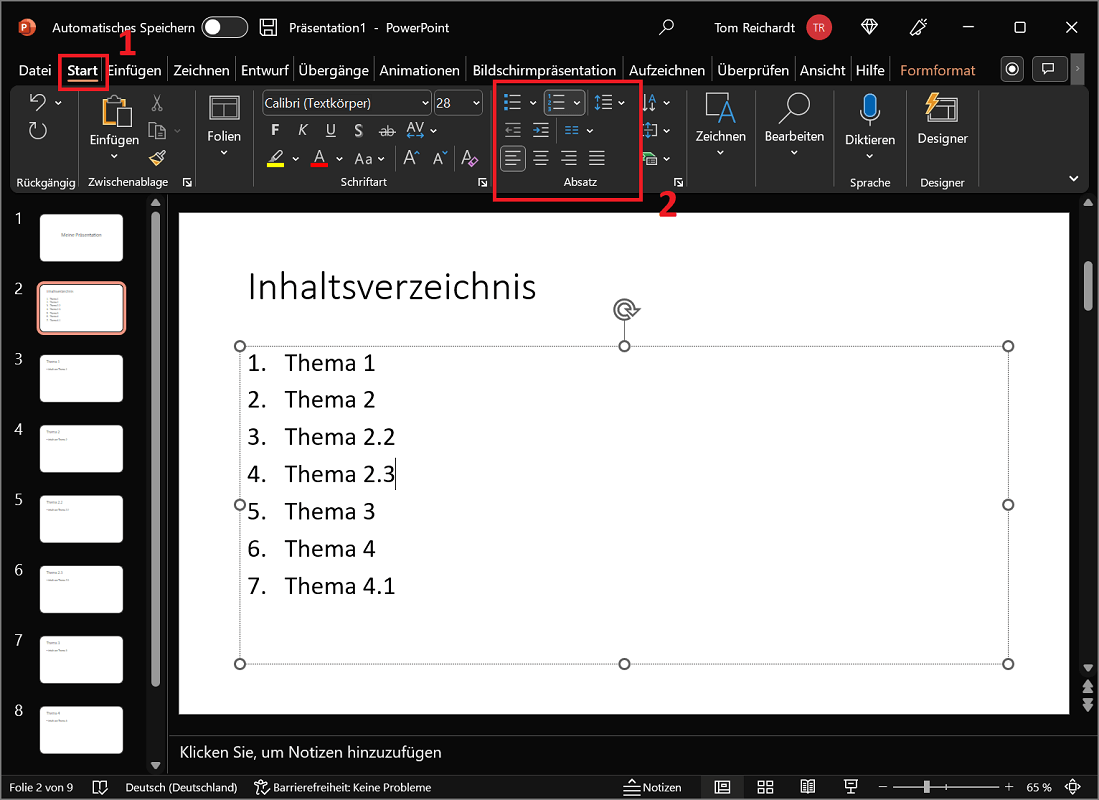
Zwiększ przejrzystość spisu treści programu PowerPoint, dodając numerację lub wypunktowanie. Aby to zrobić, zaznacz wszystkie tytuły w spisie treści i kliknij wstążkę "Start". W okolicy Ustęp wybierz opcję teraz „Pociski” Lub "Numeracja" odpowiednio je przyjąć.
Zmień czcionkę, jej rozmiar i kolor
Dzięki różnym opcjom formatowania możesz dostosować tytuły konspektu indywidualnie i dokładnie według swoich pomysłów. Jeśli zaznaczysz tytuł, pojawi się szybki dostęp. Tutaj możesz między innymi dostosować czcionkę, jej rozmiar i kolor. Funkcje znajdziesz także w menu poniżej "Start" I "Chrzcielnica".

Wstawiaj ikony, obrazy, kształty i emoji
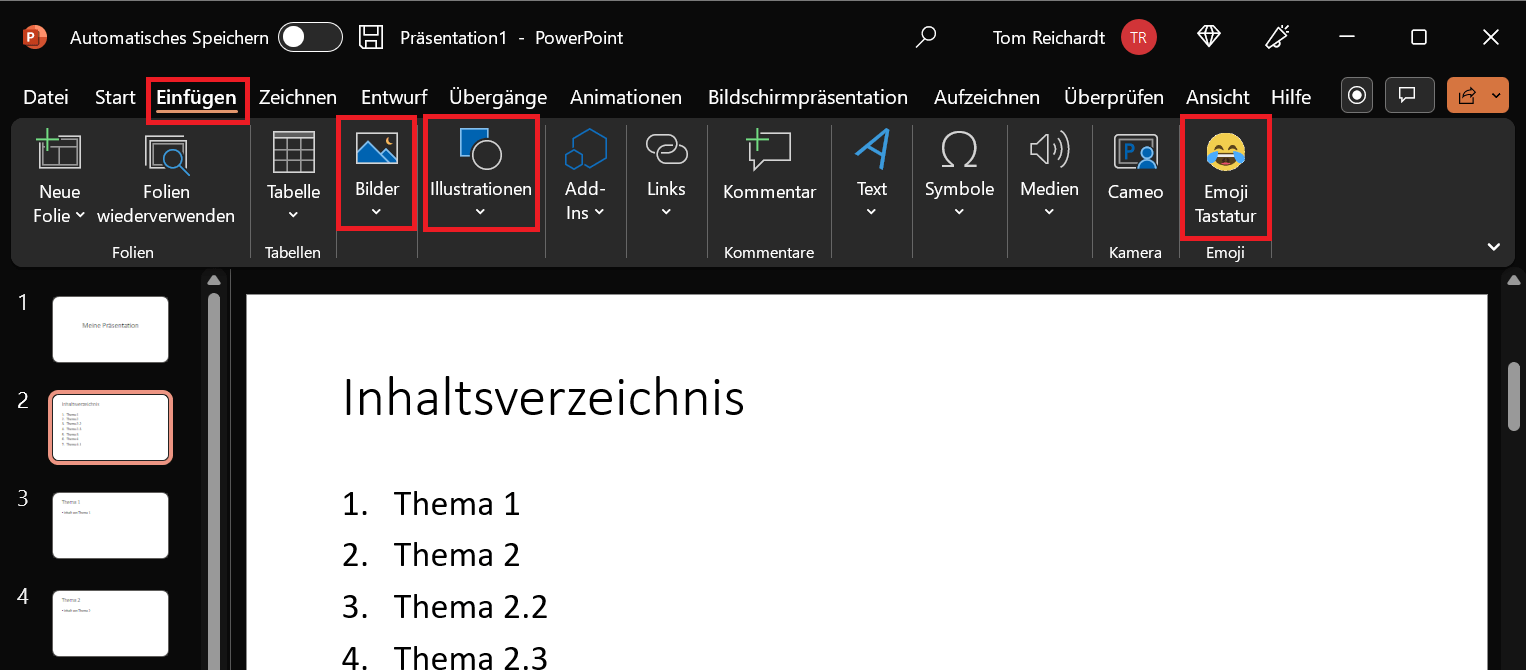
Dodatkowo możesz dodać inne elementy. Oprócz ikon i obrazów obejmuje to także kształty i emoji. Aby to zrobić, kliknij na górnej wstążce "Wstawić". Oto opcje "Kino", „Ilustracje”, "Symbolika" I „Klawiatura emoji” dostępny. Wypróbuj od razu, istnieje wiele opcji!
Skorzystaj z projektanta, aby znaleźć odpowiedni szablon spisu treści i natychmiast go aktywować
Możliwe jest nie tylko dodawanie dowolnych elementów. Projektant zawarty w programie PowerPoint pomaga utworzyć szablon spisu treści za pomocą zaledwie kilku kliknięć. Dzięki temu otrzymasz świetne i atrakcyjne wizualnie pomysły.
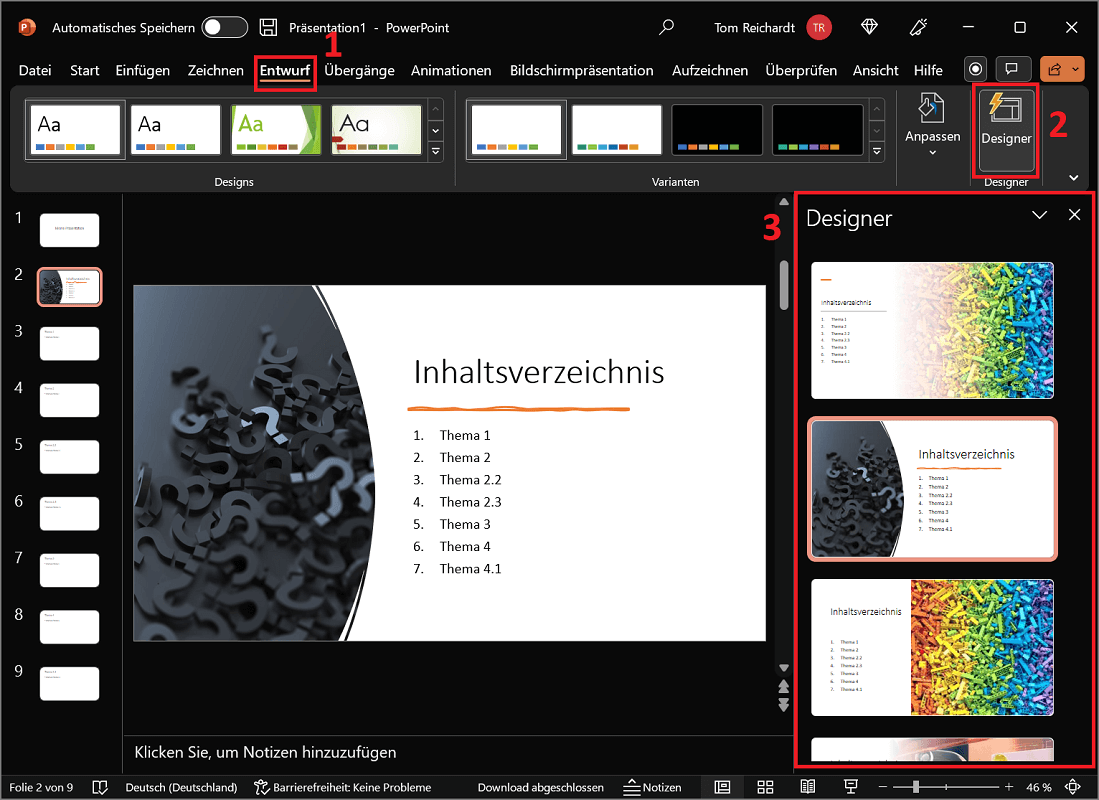
- Otwórz slajd ze spisem treści, dla którego chcesz wybrać szablon.
- Teraz wybierz na górnej wstążce "Projekt"
- Opcja jest po prawej stronie "projektant". Kliknięcie na nią aktywuje narzędzie.
- Pasek projektu z różnymi sugestiami pojawi się teraz w prawym obszarze programu PowerPoint. Jeśli klikniesz na projekt, zostanie on natychmiast zastosowany do konturu.
- Jeśli wyświetlane projekty nie są dla Ciebie wystarczające, przewiń do samego końca. Kliknij „Zobacz więcej pomysłów na projekt”aby uzyskać jeszcze więcej inspiracji.
Wskazówka: Nie podoba Ci się projekt lub szablon i chcesz to cofnąć? Aby to zrobić, naciśnij kombinację klawiszy „Ctrl + Z”.
Czy program PowerPoint może automatycznie utworzyć spis treści?
Jeśli chcesz automatycznie utworzyć spis treści w programie PowerPoint, od wersji 2007 nie jest to już niestety możliwe. W przypadku nowszych wersji, takich jak PowerPoint 2021 – Microsoft Powerpoint 2021 32 64 Bit Obecnie możliwe jest jedynie ręczne wstawianie i dostosowywanie konturu.
Jednakże nową procedurę można wdrożyć w zaledwie kilku krokach, dzięki czemu dostępny jest pełny spis treści.
Które elementy wchodzą w skład konstrukcji? – kilka pomysłów i przykład w skrócie
Czy potrzebujesz pomysłów na konspekt programu PowerPoint i nie wiesz, które elementy są uwzględnione? Oto kilka wskazówek:
- W spisie treści używane są wyłącznie tytuły/nagłówki. Z grubsza opisują, o czym jest każdy slajd.
- Na przykład użyj tytułów slajdów, które możesz bezpośrednio skopiować. Dodatkowo możesz wprowadzić drobne poprawki w opisie treści. Jednak mów krótko.
- Podtytuły są również mile widziane, aby podzielić temat na dalsze podtematy. Na przykład, jeśli masz temat 2 i chcesz omówić go bardziej szczegółowo, utwórz dodatkowy temat 2.1 itd.
Poniżej znajduje się przykład tego, jak może wyglądać konspekt/spis treści w programie PowerPoint: