

Jeśli edytujesz dokument Worda w kilka osób, funkcja komentowania okazuje się całkiem przydatna. Na przykład, jeśli chcesz przekazać informacje lub sugestie dotyczące ulepszeń. Jednak w niektórych sytuacjach komentarze mogą być irytujące. Na przykład podczas dokonywania korekty. Poniżej pokażemy, jak ukryć komentarze w programie Word.
Jednocześnie dowiesz się jak usuwać komentarze i po drodze otrzymasz dalsze wskazówki.
Jak ukryć komentarze w programie Word? – Instrukcje krok po kroku
Są w twoim Microsoft Word Czy masz wiele komentarzy do dokumentu, których nie chcesz tymczasowo wyświetlać? Proces ten można szybko zakończyć w kilku krokach. Robiąc to, ukrywasz pasek komentarzy.
Jak ukryć komentarze (pasek komentarzy) w programie Word:
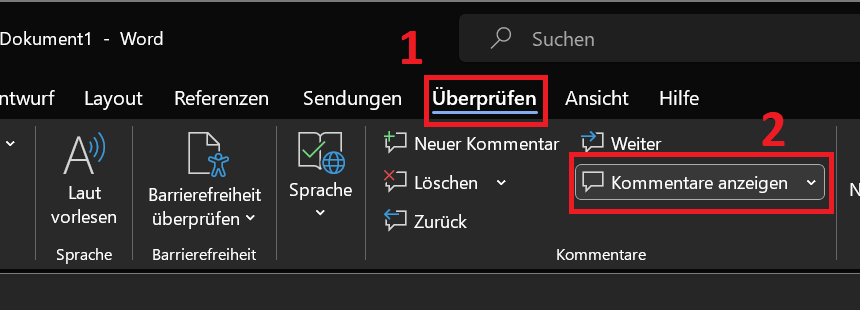
- Kliknij w górnym pasku menu "Sprawdzać".
- W okolicy Uwagi teraz kliknij opcję „Pokaż komentarze” na górnym symbolu.
- Komentarze są teraz całkowicie ukryte, łącznie z paskiem komentarzy.
Nie wystarcza Ci ten widok i chciałbyś dodatkowo ukryć kolorowe oznaczenia w dokumencie? Jest to również możliwe, a mianowicie za pomocą funkcji znaczników:
- Pozostajemy w dokumencie Word. Proszę kliknąć tutaj w górnym pasku menu "Sprawdzać".
- Potem idzie w teren Podejmować właściwe kroki Tutaj klikasz pole wyboru w prawym górnym rogu, które jest domyślne „Znacznik: wszystkie” Jest.
- Teraz wybierz w polu wyboru „Znaczniki: brak”
- Teraz wszystkie komentarze, w tym znaczniki, są całkowicie ukryte.

Dodatkowo: Instrukcje dla starszych wersji programu Word
Jeśli używasz starszej wersji programu Word, takiej jak Word 2010, procedura jest nieco inna. Aby ukryć komentarze, wykonaj następujące czynności:
- Kliknij zakładkę na górnym pasku menu "Sprawdzać".
- Tutaj możesz znaleźć ten obszar Podejmować właściwe kroki pole wyboru (lista rozwijana). Kliknij na niego, aby go otworzyć.
- Teraz wybierz opcję "Oryginalny" Dzięki temu możesz wyświetlać i ukrywać cały tekst bez komentarzy.
- Aby ponownie wyświetlić komentarze, wybierz ponownie w polu wyboru „Zakończono: wyświetl znaczniki”
Pokaż komentarze ponownie
Czy wykonałeś żądane zadanie i chcesz ponownie wyświetlić komentarze? Aby to zrobić, powtórz kroki wymienione powyżej. Różnica polega jednak na tym, że ponownie aktywujesz odpowiednie opcje, aby wyświetlić wszystko jak zwykle.
Pamiętaj również, że ukrywając komentarze, należy dokonać rozróżnienia pomiędzy czystymi komentarzami i dodatkowymi znacznikami.
Jak usunąć komentarze w programie Word?
Komentarze nadają się do przekazywania ważnych informacji i porad innym osobom, na przykład współpracownikom. Jeśli nie są już potrzebne, można je ukryć w sposób opisany powyżej.
Możliwe jest również usuwanie komentarzy w programie Word. To również wymaga tylko kilku kliknięć:
- Otwórz żądany dokument, dla którego chcesz usunąć jeden lub więcej komentarzy.
- Kliknij prawym przyciskiem myszy oznaczony kolorem tekst powiązany z komentarzem. Teraz wybierz w polu wyboru „Usuń komentarz”
- Komentarz został teraz całkowicie usunięty.

Alternatywnie: usuń komentarz za pomocą funkcji wątku
W programie Word istnieje także możliwość usunięcia komentarza za pomocą funkcji wątku. Aby to zrobić, wykonaj następujące kroki:
- Przewiń dokument w prawo, aż zobaczysz pasek boczny komentarzy.
- Tutaj znajdziesz komentarz, który chcesz usunąć.
- Po prawej stronie komentarza kliknij symbol z trzema małymi kropkami.
- Następnie kliknij „Usuń wątek”aby usunąć komentarz.

Ukryj komentarze podczas drukowania
Jeśli chcesz wydrukować dokument z komentarzami, zostaną one domyślnie wyświetlone na wydrukowanym papierze. Jednak nie zawsze jest to konieczne. Poza tym boczny pasek komentarzy zajmuje niepotrzebne miejsce. Pokażemy Ci, jak ukryć komentarze podczas drukowania:
- Kliknij górną wstążkę "Plik" a potem w górę "Naciskać".
- W podglądzie wydruku znajdziesz różne menu i opcje. Bezpośrednio poniżej Ustawienia kliknij pole wyboru „Drukuj wszystkie strony”.
- Poniżej zobaczysz opcję „Drukuj znaczniki”, który jest domyślnie oznaczony zielonym znacznikiem wyboru. Kliknij na nią, aby dezaktywować opcję.
- Na podglądzie wydruku możesz teraz zobaczyć, że komentarze w dokumencie są całkowicie ukryte. Teraz możesz rozpocząć drukowanie dokumentu.

Ukryj komentarze podczas eksportu do pliku PDF
Jeśli utworzysz plik PDF w programie Word za pomocą funkcji eksportu, uwzględnione zostaną również zawarte w nim komentarze, łącznie z paskiem bocznym. Może to również powodować problemy podczas przeglądania pliku PDF.
Poniżej pokażemy, jak ukryć komentarze podczas eksportu do pliku PDF:
- Aby wyeksportować dokument jako plik PDF, kliknij na pasku menu programu Word "Plik".
- Teraz ty wybierasz "Eksport" i wtedy „Utwórz dokument PDF/XPS”
- Otworzy się nowe okno, w którym musisz wybrać lokalizację, w której chcesz zapisać plik PDF.
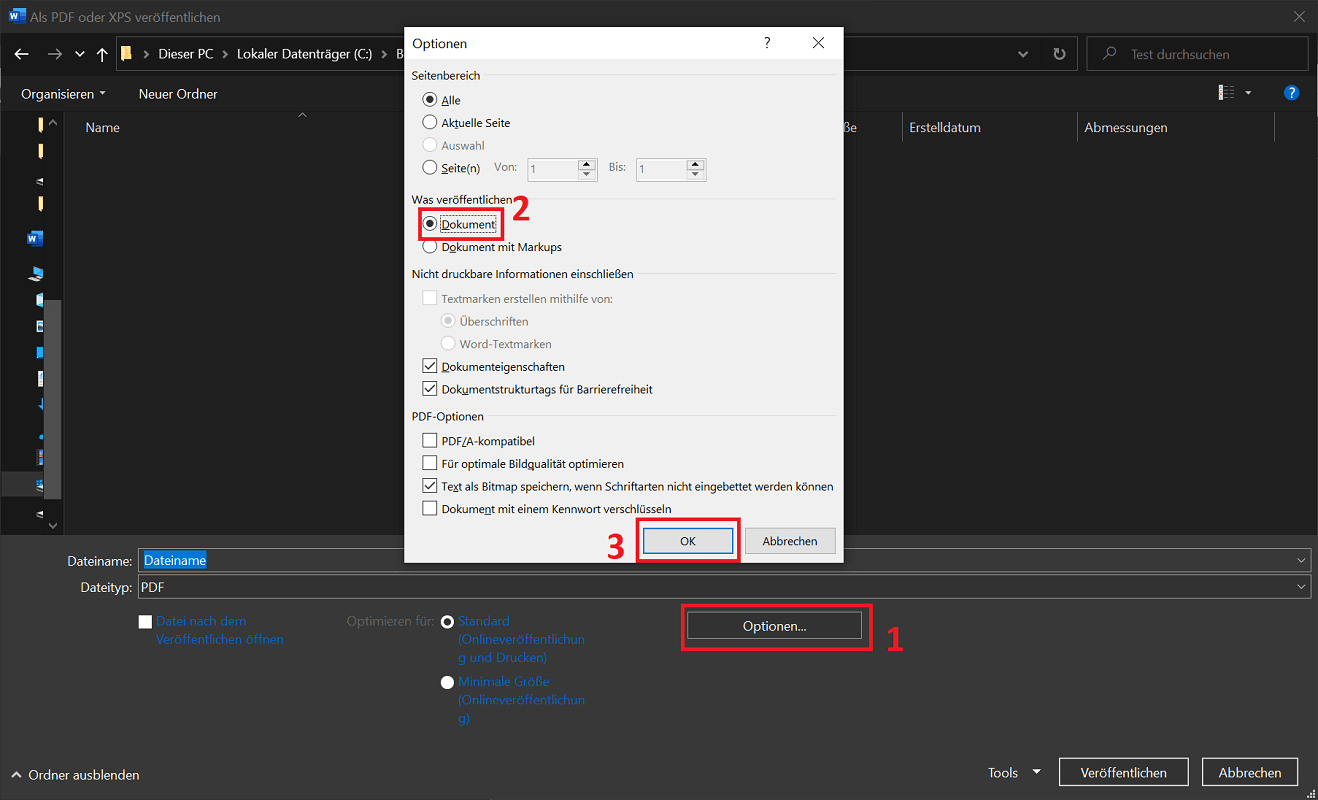
- Dodatkowo kliknij poniżej „Opcje…”. Otworzy się nowe okno.
- Proszę wybrać w obszarze tutaj Co opublikować opcja "Dokument" aby eksport odbywał się bez narzutów.
- Na koniec kliknij "OK"aby w pełni zastosować zmiany. Teraz następuje eksport do pliku PDF, w którym komentarze są ukryte.
Wskazówka: Czy używasz opcji drukowania programu Word do tworzenia pliku PDF? Również w tym przypadku możesz ukryć komentarze za pomocą funkcji znaczników. W tym celu zgodnie z powyższym opisem należy wyłączyć opcję w podglądzie wydruku w Ustawieniach „Drukuj znaczniki”klikając na pole wyboru „Drukuj wszystkie strony” trzask.







