

W tym artykule pokażemy Ci krok po kroku, jak to zrobić Wstaw aktualną datę do programu Word. Zaleta: dzięki tej procedurze i opcji data jest aktualizowana automatycznie. Jeśli na przykład użyjesz daty w liście seryjnym, nie będziesz już musiał w przyszłości zmieniać jej ręcznie.
Jak wstawić aktualną datę w programie Word
Wstawienie aktualnej daty do programu Word wymaga tylko kilku kroków. Jednocześnie aktywujemy w instrukcji automatyczne ustawianie daty na dzień dzisiejszy.
- Utwórz nowy dokument Word lub otwórz istniejący (np. korespondencję seryjną), w którym chcesz automatycznie wyświetlać bieżącą datę. Kliknij puste miejsce w dokumencie, w którym chcesz ustawić datę.
- Teraz kliknij na górnym pasku menu "Wstawić" a potem w okolicy tekst na opcji „Data i godzina”.
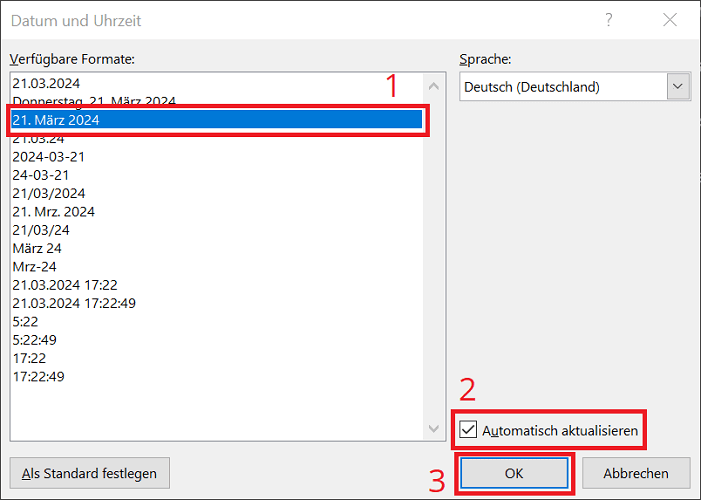
- Okno Data i godzina otwiera się, wybierając żądany format daty, która ma zostać wstawiona w lewej połowie.
- Dodatkowo kliknij opcję w prawym dolnym rogu „Aktualizuj automatycznie”aby na stałe wyświetlić aktualną – dzisiejszą – datę.
- Na koniec kliknij "OK"aby zamknąć okno i wprowadzić datę.
Jeśli chciałbyś zmienić ustawioną wcześniej w dokumencie datę i np. cofnąć ją, jest to możliwe bez żadnych problemów. Aby to zrobić, po prostu kliknij bieżącą datę i umieść kursor tekstowy, aby ją dostosować. W przypadku starszych wersji programu Word konieczne jest również ustawienie nowej daty poprzez kliknięcie "Aktualizacja" potwierdzić.







