

Nie potrzebujesz już elementów z tekstem lub liczbami w komórce? W zaledwie kilku krokach można je przekreślić i dlatego można je na przykład wykonać. Poniżej znajdziesz pomocne instrukcje jak to działa. Wprowadzimy Cię w różne metody i po drodze udzielimy przydatnych wskazówek.
Jak przekreślić tekst lub liczbę w programie Excel?
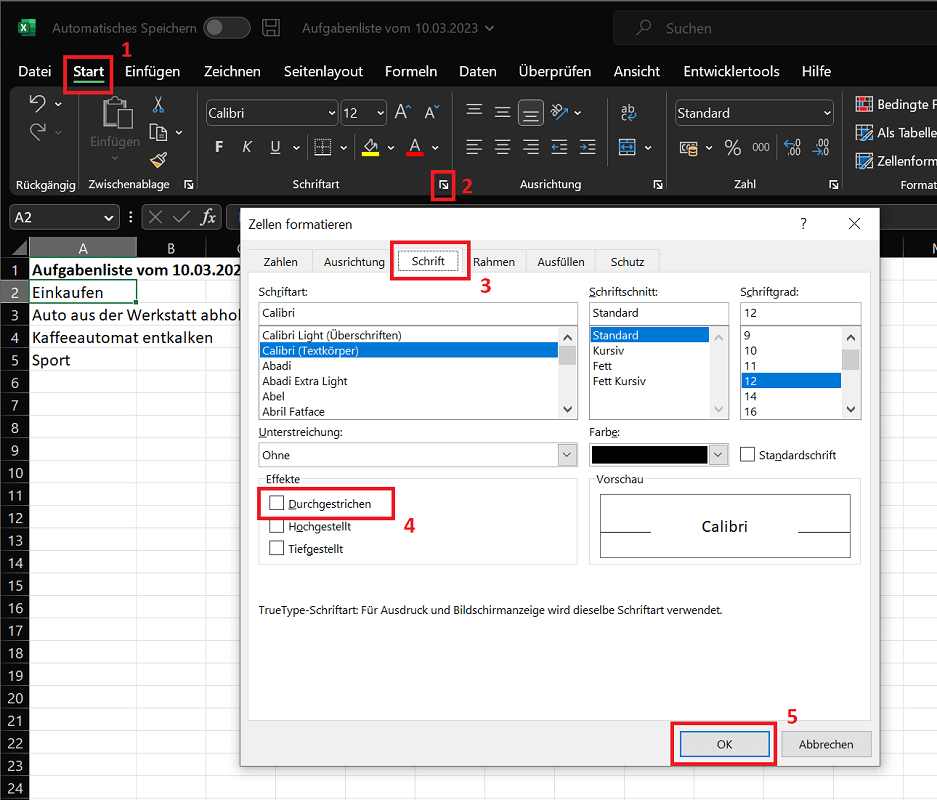
Aby móc przekreślić treść np. tekst czy liczbę w Excelu wystarczy wykonać tylko kilka kroków. Poniższe instrukcje pokazują, jak to działa z programem Excel dla Windows:
- Wybierz żądaną komórkę lub pole, którego zawartość chcesz przekreślić.
- Następnie kliknij na górze Wstążka NA "Start".
- Następnie wybierz w obszarze chrzcielnica ten mały „Symbol strzałki w dół w prawo” wyjść, żeby to zrobić Okno formatowania komórek otworzyć.
- Przejdź do zakładki "Pismo". Następnie aktywuj w okolicy Ruchomości funkcja „Przekreślenie”zaznaczając to pole tutaj.
- Jednym kliknięciem "OK" Zastosuj zmianę i zamknij okno.
- Od tego momentu cała zawartość komórki jest przekreślana.
Anuluj/cofnij funkcję przekreślenia
Oczywiście działa to również w drugą stronę, aby anulować/cofnąć funkcję przekreślenia. Aby to zrobić, po prostu powtórz kroki przedstawione powyżej. Różnica polega jednak na tym, że odznaczysz poniższe pole „Przekreślenie” usunąć.
Wskazówka: Aby natychmiast cofnąć przekreślenie wykonane właśnie w programie Excel, naciśnij skrót klawiaturowy „Ctrl + Z”. Jeśli chcesz zaraz potem przekreślić inną komórkę, naciśnij jednocześnie klawisze „Ctrl + Y”. Za pomocą tej kombinacji powtarzasz ostatnio wykonaną funkcję. To podejście działa również w przypadku innych funkcji.
Skrót klawiaturowy do przekreślania w programie Excel
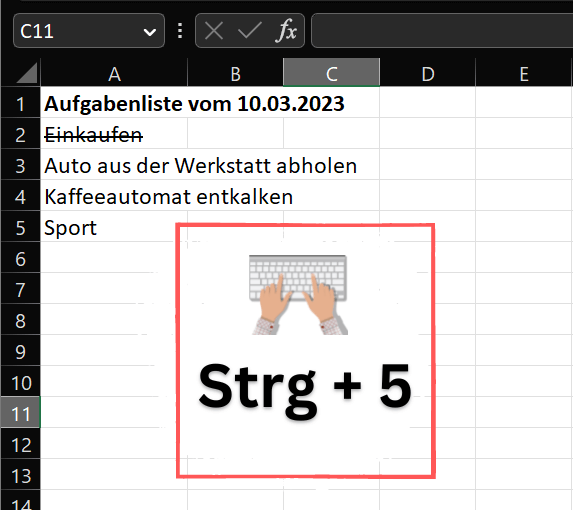
Oprócz menu opcji istnieje możliwość przekreślania treści w programie Excel za pomocą skrótu klawiaturowego. I to działa tak:
- Wybierz żądaną komórkę, której zawartość chcesz przekreślić za pomocą skrótu klawiaturowego.
- Teraz naciśnij kombinację klawiszy „Ctrl + 5”.
- Treść jest natychmiast przekreślana.
Skreśl części (poszczególne części) w komórce
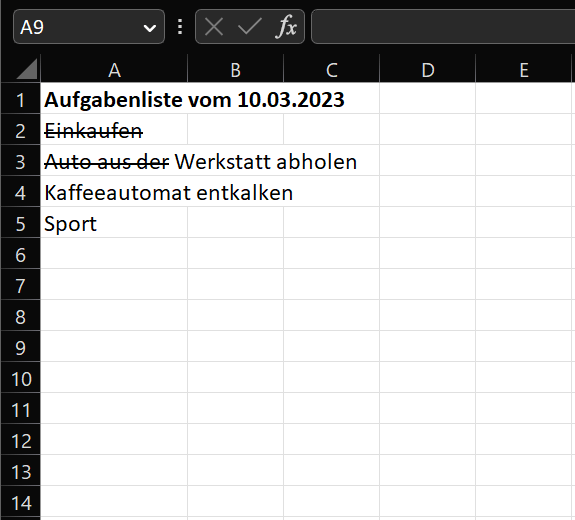
Nie zawsze jest pożądane przekreślanie całej zawartości komórki. W niektórych sytuacjach sensowne jest również jedynie częściowe skreślenie tekstu lub liczb. Jest to również łatwo możliwe w programie Excel.
- W przypadku komórki, której zawartość chcesz tylko częściowo przekreślić, zrób to Kliknij dwukrotnie
- Teraz zaznacz za pomocą wciśnięty przycisk myszy dowolne części, które chcesz tylko częściowo przekreślić.
- Następnie naciśnij kombinację klawiszy „Ctrl + 5”aby wykonać funkcję.
Pokaż na stałe ikonę przekreślenia w menu
Czy zamiast używać skrótu klawiaturowego wolisz wybierać za pomocą wstążki? W tym przypadku można zastosować mały trik, aby na stałe wyświetlić w menu symbol funkcji przekreślenia.
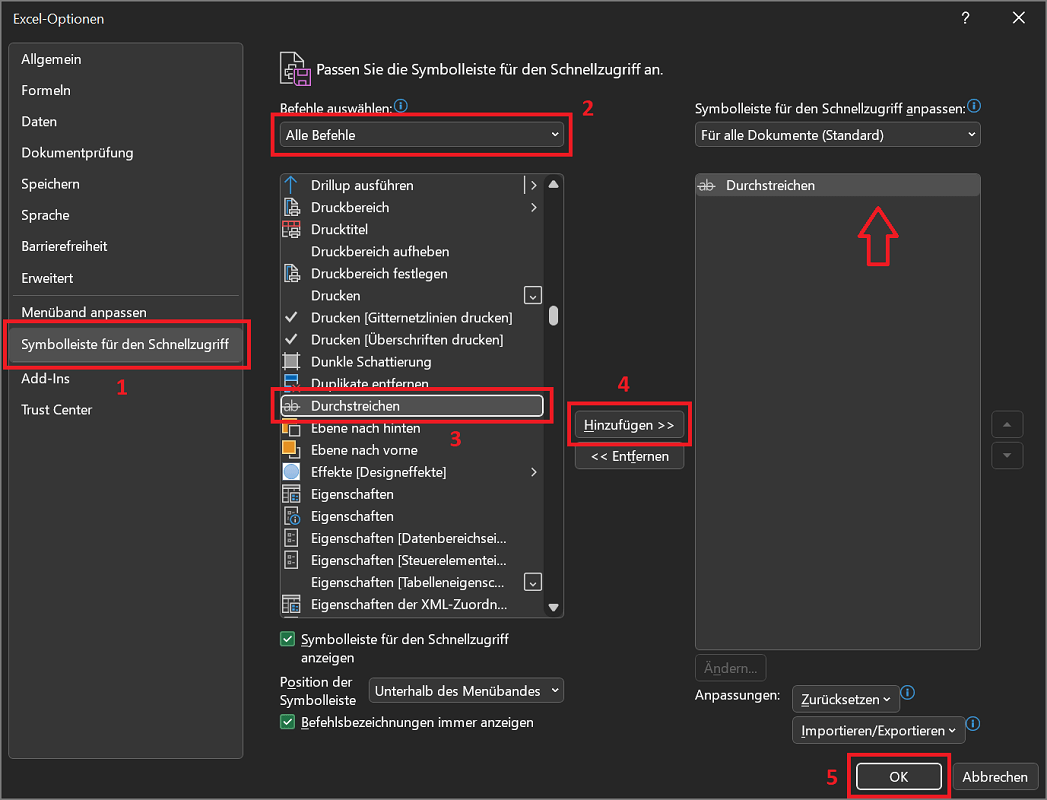
- Kliknij na górze Wstążka z Excel "Plik".
- Następnie wybierasz „Opcje”
- w lewa nawigacja kliknij teraz „Pasek narzędzi szybkiego dostępu”.
- Teraz kliknij powyżej lewa lista poleceń zaraz na górze poniżej Wybierz polecenia: na Menu wyboru. Wybierać „Wszystkie polecenia”
- Przewiń długą listę, aż dojdziesz do wpisu „Przekreślenie” dotarły i kliknij na nie.
- Jeśli polecenie jest podświetlone, kliknij środkowy przycisk „Dodaj > >”. Spowoduje to przeniesienie polecenia na listę prawego paska narzędzi.
- Jednym kliknięciem "OK" na stałe dodaj funkcję przekreślania do paska narzędzi szybkiego dostępu.
Włącz pasek narzędzi szybkiego dostępu
Teraz wystarczy tylko na stałe włączyć pasek narzędzi szybkiego dostępu. Aby to zrobić, kliknij prawym przyciskiem myszy w dowolnym miejscu górnej wstążki. Wybierz opcję „Pokaż pasek narzędzi szybkiego dostępu” aby wyświetlić pasek na stałe.

Przekreśl zawartość w Excel Online
Czy pracujesz z Excel Online i chcesz wiedzieć, jak przekreślić zawartość komórki? Jest to również możliwe w kilku krokach:
- W Excel Online zaznacz komórkę, której zawartość chcesz przekreślić.
- Przejdź do górnej wstążki "Start".
- Teraz kliknij symbol znajdujący się po prawej stronie symbolu koloru czcionki (podkreślony na czerwono). trzy punkty, wokół „więcej opcji czcionek” otworzyć.
- Kliknij opcję przedostatnią „Przekreślenie”przeprowadzić operację.
Wskazówka: Alternatywnie skrót klawiaturowy działa również z Excel Online „Ctrl + 5”przebić się przez treść. Aby cofnąć proces, po prostu naciśnij „Ctrl + Z”.

Przekreślanie komórek w programie Excel dla komputerów Mac
Czy używasz programu Excel na komputerze Mac? Za pomocą prostej kombinacji klawiszy możesz także przekreślać komórki i ich zawartość.
- Naciśnij skrót klawiaturowy „Shift + Command + X”.
- W starszych wersjach może być to kombinacja klawiszy „Shift + Command + klawisz Minus”
Skreśl coś w programie Excel dla systemu Android
Czy używasz Excel dla Androida na swoim smartfonie lub tablecie? Tutaj również można coś przekreślić.
- Wybierz komórkę, którą chcesz przekreślić.
- Teraz naciśnij mały w prawym dolnym rogu „Symbol strzałki w górę”.
- W otwartym menu widać to pośrodku „Ikona przekreślenia”. Naciśnij go, aby zakończyć proces.
- Aby cofnąć tę funkcję, należy ponownie nacisnąć symbol.








