Neben der Geheimhaltung von Passwörtern ist es ebenfalls äußerst wichtig, diese in regelmäßigen Abständen zu ändern. Das ist durchaus sinnvoll, falls jemand doch einmal Ihr Kennwort zu Gesicht bekommt. Doch viele Nutzer halten es nicht ein, da sie es schlichtweg vergessen. Hierfür gibt es in Windows 10 – Microsoft Windows 10 einen sogenannten Passwort Reminder, der Sie in regelmäßigen Abständen an eine Änderung des Kennwortes erinnert.
Jak skonfigurować przypomnienie hasła w systemie Windows 10
- Przede wszystkim musisz otworzyć Wiersz Poleceń. W tym celu kliknij pole wyszukiwania na dolnym pasku zadań i wpisz „cmd” Następnie kliknij wynik.
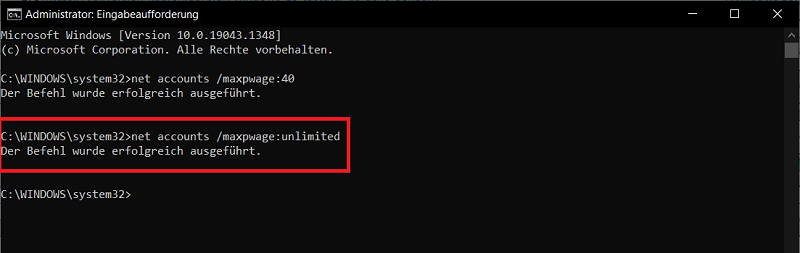
- W wierszu poleceń wpisz polecenie „konta netto / maks. płaca: 40” W takim przypadku aktywuj przypomnienie hasła, które skontaktuje się z Tobą po 40 dniach. Alternatywnie możesz oczywiście użyć innej liczby zamiast 40.
- Teraz jedyne, czego potrzebujesz, to ponowne uruchomienie, aby zmiany zaczęły obowiązywać. Po upływie 40 dni system Windows skontaktuje się z Tobą i zmusi Cię do zmiany hasła.
Uzyskaj komunikat o błędzie „Wystąpił błąd systemowy 5”? W takim przypadku nie masz niezbędnych uprawnień w wierszu poleceń, aby wprowadzić zmiany. W takim przypadku należy postępować w następujący sposób:
- Naciśnij „Klucz Windows”aby otworzyć menu Start.
- Teraz wprowadź termin „Wiersz poleceń”
- Zamiast klikać bezpośrednio wynik, wybierz opcję „Uruchom jako administrator”
- Teraz masz niezbędne uprawnienia i wydajesz polecenie „konta netto / maks. płaca: 40” Ponownie. Potwierdź polecenie klawiszem „Klawisz Enter”, jest aktywowany.
W ten sposób dezaktywujesz przypomnienie hasła w systemie Windows 10
- Otwórz wiersz poleceń, jak opisano powyżej.
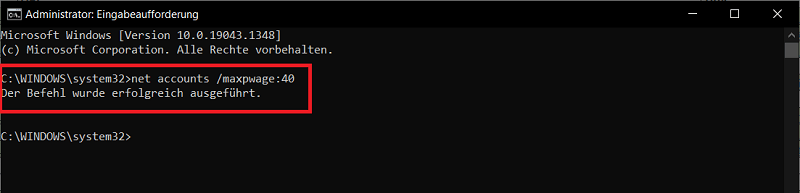
- Teraz wprowadź następujące polecenie: „konta netto / maxpwage:nieograniczone”.
- Przypomnienie jest teraz wyłączone.