Jeśli jesteś na przykład z dala od komputera i jesteś na wakacjach, możesz to zrobić Outlook może skonfigurować automatyczne przekazywanie wiadomości e-mail. Za pomocą reguł określasz, kiedy i gdzie e-maile powinny być przekazywane i przekierowywane. W poniższym artykule dowiesz się krok po kroku jak to działa.
Jak skonfigurować automatyczne przekazywanie wiadomości e-mail w Outlook
Czy chciałbyś wejść Microsoft Outlook – Microsoft Outlook 2021 32 64 Bit Aby automatycznie przekazywać wiadomości e-mail, musisz najpierw utworzyć odpowiednią regułę. Działa to w ten sposób:
- Otwórz Outlook i kliknij górną wstążkę "Start".
- Następnie kliknij obszar Przenosić NA "Regulować" a następnie w menu, które zostanie otwarte „Zarządzaj regułami i powiadomieniami…”.
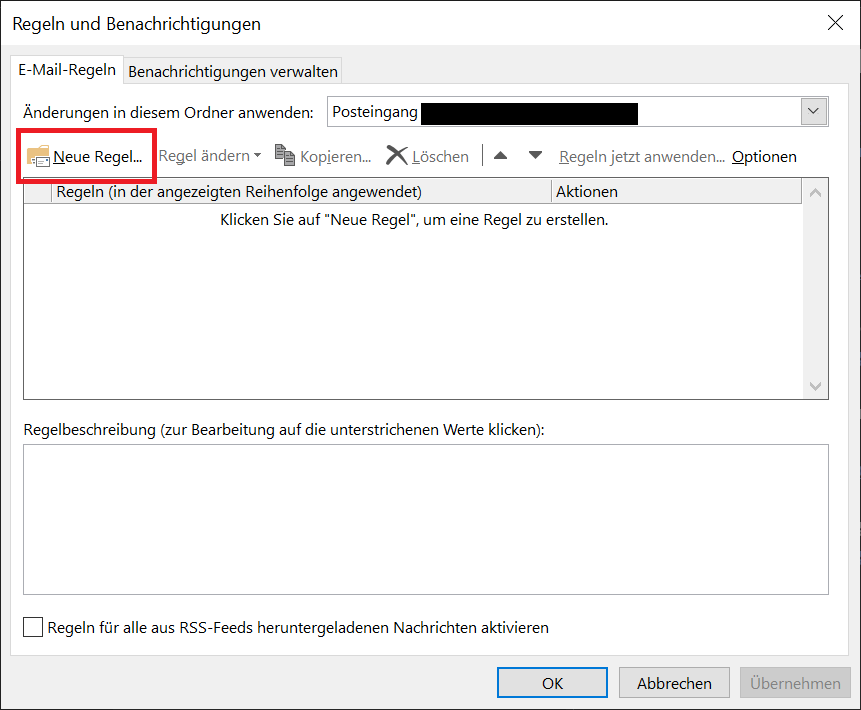
- Teraz okno się otwiera Regulamin i powiadomienia. Kliknij menu wyboru w prawym górnym rogu i wybierz żądane konto e-mail, na które chcesz przekazywać wiadomości e-mail w programie Outlook.
- Gdy już to zrobisz, kliknij poniższe opcje „Nowa zasada”.
Otworzy się teraz kreator reguł, w którym możesz dokonać wszystkich niezbędnych ustawień, a tym samym skonfigurować przekazywanie Outlook. Jak definiuje się/ustawia regułę przekierowania, dowiesz się z dalszej instrukcji.
Kontynuujemy tworzenie i definiowanie reguły przekierowania
Aby przekazywanie wiadomości e-mail działało w programie Outlook, musisz skonfigurować właśnie utworzoną regułę. Aby to zrobić, wykonaj poniższe czynności:
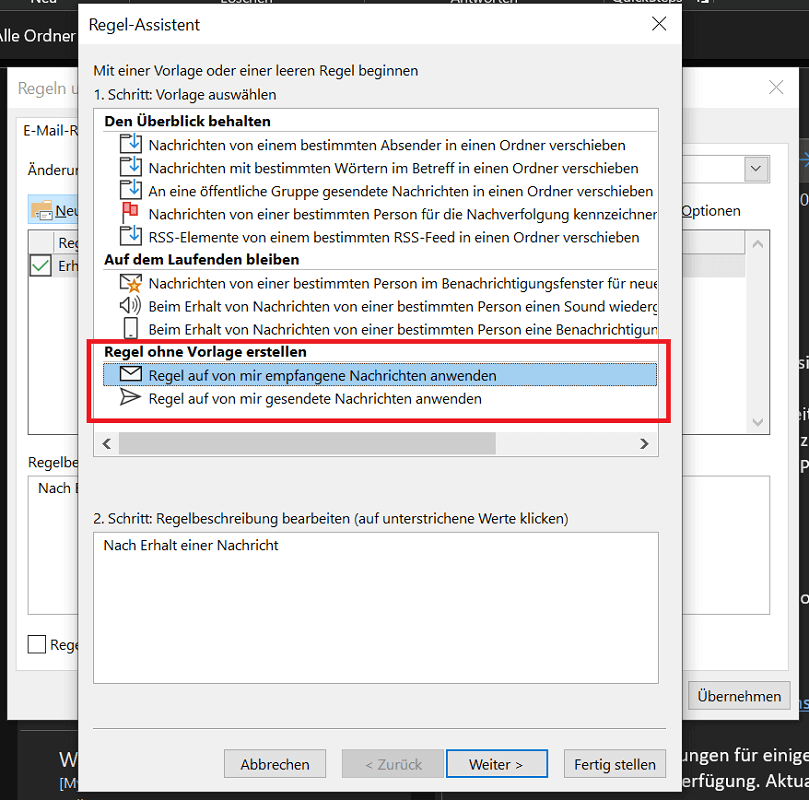
- Jak tylko klikniesz, zgodnie z instrukcjami powyżej „Nowa zasada” kliknąłem, otwiera się Kreator reguł.
- Pierwszym krokiem jest kliknięcie w dalszej części obszaru Utwórz regułę bez szablonu na opcji „Zastosuj regułę do otrzymywanych wiadomości”, więc jest to podkreślone. Następnie kliknij "Dalej".
- Teraz czas na ustalenie warunków. Na przykład, czy niektóre e-maile pochodzące od określonych odbiorców powinny być przekazywane dalej. Przykładowo zaznacz pierwszą opcję, a następnie kliknij niebieski tekst poniżej „osoba/grupa publiczna”. Otworzy się teraz nowe okno, w którym możesz wybrać kontakty odbiorców, których to dotyczy. Jeśli chcesz, aby wszystkie e-maile były przekazywane dalej, nie zaznaczaj żadnej opcji. Po utworzeniu wszystkich warunków kliknij "Dalej".
- Następnie określ, co powinno się stać z wiadomością, której dotyczy problem z poprzedniego stanu. Możesz na przykład przekazać wiadomość e-mail określonej osobie lub grupie. Gdy już to zrobisz, kliknij "Dalej".
- Teraz przechodzimy do zdefiniowania pewnych wyjątków, jeśli zajdzie taka potrzeba. Na przykład tutaj możesz wykluczyć e-maile pochodzące od określonych osób lub mające określony priorytet. Gdy już to zrobisz, kliknij "Dalej".
- Na koniec możesz nadać nowo utworzonej regule przekierowania w Outlook dowolną nazwę. Jeśli wszystko pasuje, zamknij konfigurację jednym kliknięciem "Skończyć"
Ważny: Przekazywanie następuje natychmiastowo i działa automatycznie, dzięki czemu wszystkie wiadomości są przekazywane lub przekierowywane z uwzględnieniem zdefiniowanych zasad. O tym, jak dezaktywować lub usunąć regułę, dowiesz się w następnym akapicie.
Wyłącz lub usuń przekazywanie
- Aby dezaktywować lub usunąć regułę przekierowania, kliknij górny pasek menu w Outlook "Start".
- Następnie wybierz w obszarze Przenosić opcja "Regulować" a następnie kliknij „Zarządzaj regułami i powiadomieniami…”.
- W polu wyboru w prawym górnym rogu wybierz odpowiednie konto e-mail, dla którego chcesz dezaktywować lub usunąć przekazywanie.
- Teraz przegląd wszystkich utworzonych reguł pojawi się bezpośrednio poniżej.
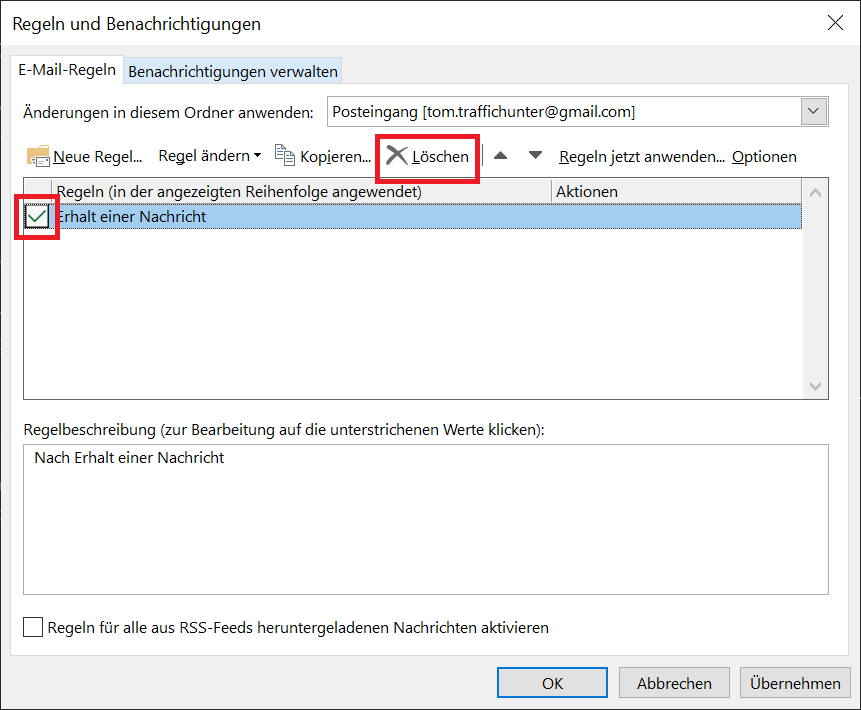
- Aby wyłączyć regułę przekazywania, kliknij małe pole wyboru po lewej stronie i usuń zielony znacznik wyboru.
- Aby usunąć regułę przekierowania, kliknij odpowiednią regułę i ją podświetl. Następnie kliknij opcję powyżej "Usuwać" a następnie natychmiast potwierdź za pomocą "Tak".
- Na koniec kliknij w prawym dolnym rogu "Przejąć"aby dokończyć dezaktywację/usuwanie.
Skonfiguruj przekazywanie wiadomości e-mail w internetowej wersji programu Outlook
Jeśli pracujesz z internetową wersją Outlook, przekierowanie działa całkowicie bez reguł i również automatycznie. Aktywacja odbywa się za pomocą kilku kliknięć:
- Otwórz to Internetowa wersja programu Microsoft Outlook i kliknij mały w prawym górnym rogu Ikona koła zębategoaby otworzyć Ustawienia.
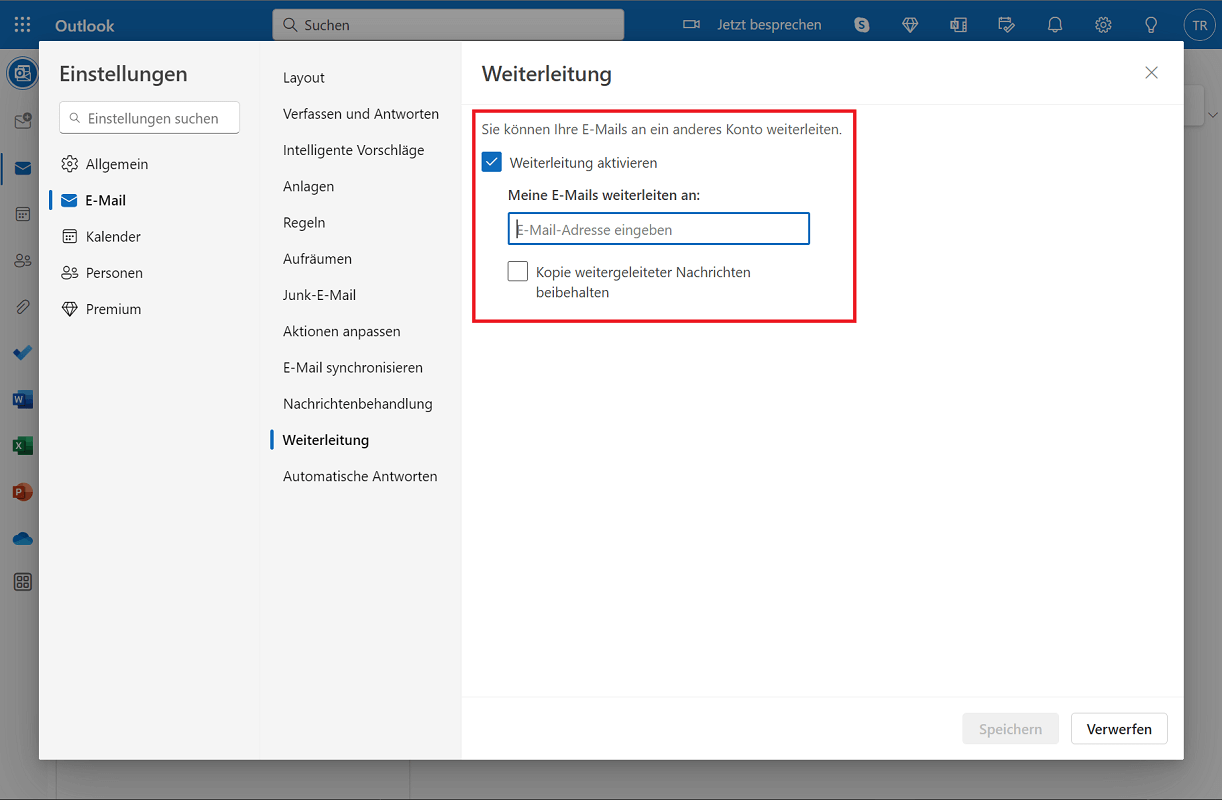
- W ustawieniach kliknij opcję w lewym panelu nawigacyjnym "E-mail" a następnie kliknij menu po prawej stronie "przekierowanie".
- Teraz kliknij opcję „Włącz przekazywanie”zaznaczając pole. Następnie wpisz bezpośrednio poniżej odpowiedni adres e-mail, na który chcesz przekazywać wiadomości e-mail programu Outlook. Dodatkowo masz możliwość włączenia dodatkowej opcji przechowywania kopii przekazywanych wiadomości.
- Po dokonaniu wszystkich niezbędnych ustawień kliknij Zakończ "Ratować".