

W tym artykule pokażemy Ci proste instrukcje, jak... Przytnij obraz w programie PowerPoint. W tym celu można wybrać kilka opcji. Dzięki temu możesz dowolnie dostosowywać i przycinać obrazy za pomocą prostych znaczników przycięcia. Możliwe jest jednak również cięcie do kształtów i określonych proporcji.
Przytnij obraz za pomocą prostych znaczników przycięcia
Jeśli chcesz przyciąć obraz w programie PowerPoint, możesz wybrać proste znaczniki przycięcia. Są idealne do wszystkich podstawowych prac związanych z cięciem:
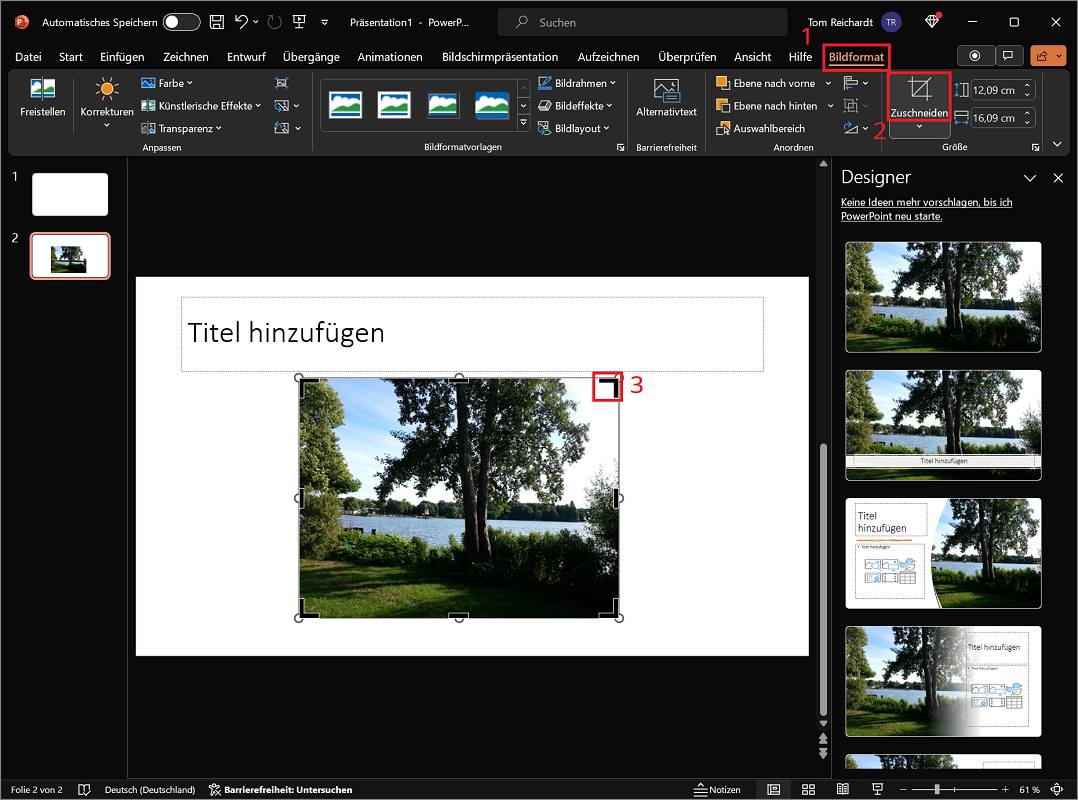
- W programie PowerPoint wstaw dowolny obraz do slajdu i kliknij, aby go zaznaczyć.
- Zakładka pojawi się teraz na górnym pasku menu „Format obrazu”. Kliknij na to.
- Po prawej stronie znajdziesz obszar dsfgdfgRozmiar opcja "Przyciąć". Kliknięcie górnej części przycisku aktywuje funkcję, dzięki której wokół obrazu pojawiają się znaczniki przycięcia (małe czarne paski).
- Najedź kursorem na jeden z małych czarnych pasków, aby zmienił się w ikonę paska (a nie ikonę podwójnej strzałki!).
- Teraz przytrzymaj lewy przycisk myszy i przesuń symbol pręta, aby przesunąć znak cięcia. Powtarzaj proces ze wszystkimi pozostałymi znacznikami przycięcia, aż obraz zostanie przycięty zgodnie z potrzebami.
- Kliknięcie obok obrazu powoduje usunięcie wszystkich oznaczeń i przycięcie obrazu.
Alternatywnie: przytnij obrazy do określonych kształtów
Alternatywą dla klasycznych znaczników przycięcia są różne kształty, które można wykorzystać do przycięcia zdjęć. Na przykład możesz przyciąć obrazy zaokrąglone lub trójkątne:
- Kliknij obraz, który chcesz przyciąć i nadać mu kształt w programie PowerPoint, aby go wybrać.
- Następnie kliknij na górnym pasku menu „Format obrazu”.
- Teraz kliknij obszar po prawej stronie Rozmiar do dolnej połowy opcji "Przyciąć" (z małym symbolem strzałki w dół).
- Teraz najedź kursorem na opcję „Przytnij do kształtu”.
- Teraz zobaczysz duży wybór różnych kształtów, które możesz przyciąć obraz według potrzeb. Wybierz żądany kształt (np. prostokąt: obcięte górne rogi).
- Po raz pierwszy zobaczysz, jak wygląda kształt nałożony na obraz. Bezpośrednio na obrazie zobaczysz także małą żółtą kropkę. Kliknij na nią i przytrzymaj lewy przycisk myszy. Teraz przesuń zaznaczenie, przytrzymując przycisk myszy, aby dostosować rozmiar wycinania kształtu.
- Gdy już będziesz zadowolony z przycięcia, kliknij w dowolnym miejscu obok obrazu, aby usunąć oznaczenia i zakończyć proces.

Dodatkowo: Użyj proporcji obrazu (kwadratowy, pionowy i poziomy).
Czy potrzebujesz określonego współczynnika proporcji kadru obrazu (np. format pionowy 3:4), aby obraz idealnie pasował do projektu slajdu? w "Przytnij menu” znajdziesz również taką opcję „stosunek proporcji”.
Jeśli przesuniesz wskaźnik myszy nad menu, zobaczysz duży wybór w grupach Format kwadratowy, pionowy i poziomy. Kliknij obraz, aby go podświetlić. Następnie wybierz żądany współczynnik proporcji, aby wyświetlić go jako podgląd przycięcia. Teraz kliknij ponownie "Przyciąć"aby w pełni zastosować zmiany.








