

W tym artykule wyjaśnimy, jak to zrobić w systemie Windows Przyspieszenie sprzętowe (harmonogramowanie przyspieszane sprzętowo GPU) włącza i wyłącza. Dowiesz się także, kiedy i w jakich obszarach akceleracja sprzętowa faktycznie ma sens.
Jak włączyć i wyłączyć akcelerację sprzętową
Poniżej pokażemy Ci krok po kroku, jak włączyć i wyłączyć akcelerację sprzętową (tzw. harmonogramowanie GPU z akceleracją sprzętową). Ale zanim zaczniesz, najpierw sprawdź stan urządzenia swojej karty graficznej.
Sprawdź stan urządzenia karty graficznej
- Naciśnij skrót klawiaturowy „Klawisz Windows + R”do Uruchom okno dialogowe otworzyć.
- Jako rozkaz, który wydajesz "kontrola" i kliknij "OK".
- Teraz się otwiera Panel sterowania, w którym jesteś „Sprzęt i dźwięk” trzask.
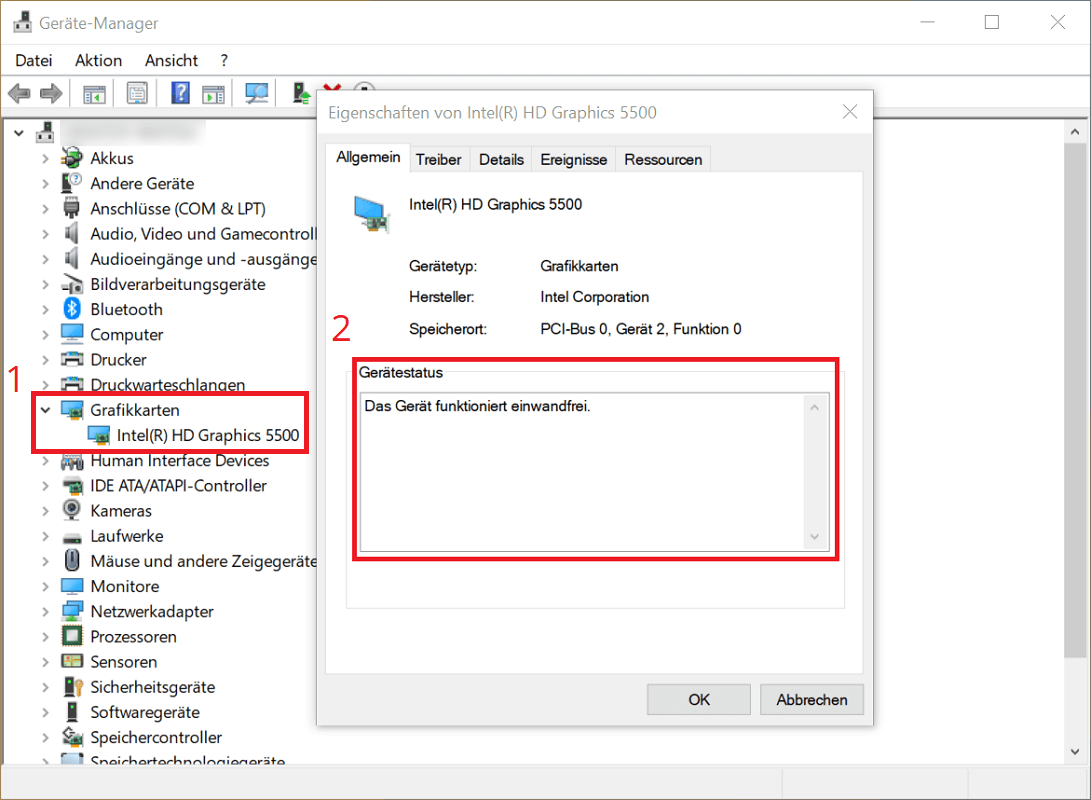
- Następnie kliknij u góry pod punktem Urządzenia i drukarki na „Menedżer urządzeń”. Tutaj wyświetlane są wszystkie komponenty sprzętowe Twojego systemu.
- Kliknij dwukrotnie „karty graficzne”aby wyświetlić kartę graficzną zainstalowaną w systemie.
- Kliknij prawym przyciskiem myszy wyświetloną kartę graficzną, a następnie kliknij „Charakterystyka”.
- W pierwszej zakładce Ogólnie widać to na dole „Stan urządzenia”. Status musi być tutaj „Urządzenie działa idealnie” Jeśli tak jest w Twoim przypadku, nic nie stoi na przeszkodzie, aby włączyć akcelerację sprzętową.
Wskazówka: Chcesz dowiedzieć się więcej o wszystkich komponentach komputera i potrzebujesz ważnych informacji? W innym artykule pokażemy, jak to zrobić Przeczytaj sprzęt komputerowy – Czytaj Sprzet.
Włącz i wyłącz akcelerację sprzętową
Kontynuujemy faktyczną aktywację akceleracji sprzętowej.
- Naciśnij skrót klawiaturowy „Klawisz Windows + i”, wokół Ustawienia otworzyć.
- Teraz kliknij w ustawieniach "System".
- Następnie wybierz w lewym przeglądzie "Ekran" i przewiń w dół w obszarze otwarcia.
- Aby kontynuować, kliknij „Ustawienia grafiki”.
- Tutaj znajdziesz między innymi ustawienie, którego szukasz Sprzętowo przyspieszane planowanie GPU. Kliknij przełącznik pod spodem, aby go włączyć "A" Przyspieszenie sprzętowe jest teraz w pełni włączone.
Aby ponownie wyłączyć przyspieszanie sprzętowe, kliknij opcję ponownie, aby ją włączyć "Z" stoi.
Kiedy planowanie przyspieszane sprzętowo GPU ma sens?
- Odtwarzaj multimedia, takie jak filmy
- Aplikacje ze złożoną grafiką, takie jak gry wideo
- Korzystanie z programów obsługujących akcelerację sprzętową (np. programy renderujące lub CAD)
- Wyświetla natywne animacje na ekranie i w oknach
- Prezentacja stron internetowych ze skomplikowaną grafiką i animacjami
Jak widać, akceleracja sprzętowa może być szczególnie przydatna, jeśli aplikacje często wyświetlają grafikę lub animacje. Ponieważ w takich przypadkach planowanie GPU może pomóc zwiększyć szybkość systemu i sprawić, że procesy będą działać wydajniej.







