

W Windows 10 – Microsoft Windows 10 Użytkownicy mają dostęp do sklepu, w którym mogą przeglądać i instalować aplikacje w razie potrzeby. Z czasem gromadzi się mała kolekcja kilku często używanych programów. Istnieje możliwość przeniesienia tych aplikacji na inny komputer. Chcesz wiedzieć, jak to działa? Pokażemy Ci!
Przeniesienie kilku aplikacji na inny komputer, jak pokazano krok po kroku poniżej, jest szczególnie przydatne w przypadku zakupu nowego komputera. Konieczność ponownej instalacji wszystkich poszczególnych aplikacji jedna po drugiej zajęłaby niepotrzebnie czas.
Ale dzięki poniższym instrukcjom będziesz dużo szybszy.
Jak przenieść aplikacje na inny komputer
Warunkiem jest zalogowanie się na komputerze docelowym za pomocą danych Windows Live.
- Na komputerze docelowym, który ma zostać przesłany, otwórz plik Sklep Windows (Sklep Microsoft) poprzez szybkie wyszukiwanie lub jednym kliknięciem w menu startowym.
- Następnie kliknij Sklep w prawym górnym rogu Ustawienia (trzy punkty).
- Następnie wybierz punkt „Moja biblioteka”
- Pojawi się teraz lista wszystkich aplikacji, które w ostatnim okresie zostały już zainstalowane w Sklepie na Twoich komputerach z systemem Windows.
- Za pomocą prostego kliknięcia „Zainstaluj” lub „Zainstaluj” System Windows rozpocznie konfigurowanie żądanych aplikacji na nowym komputerze.
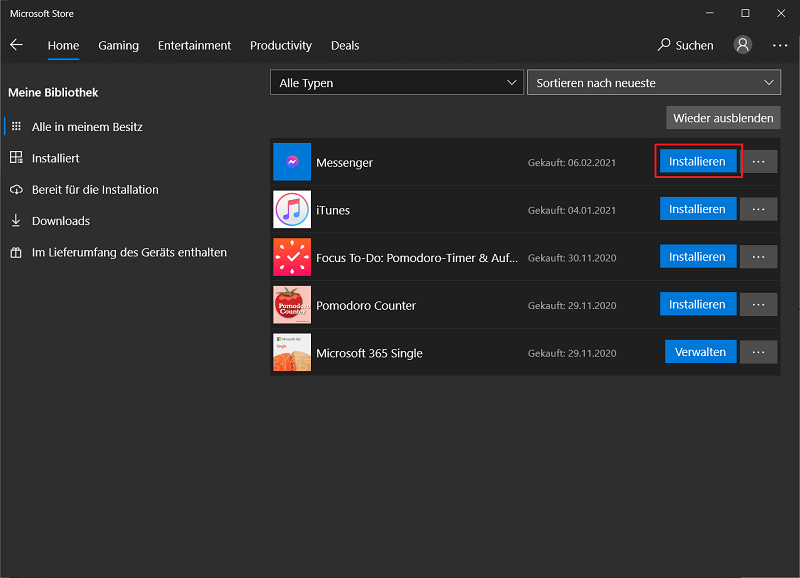
W tym procesie nie ma znaczenia, czy chcesz zainstalować bezpłatne, czy płatne aplikacje na komputerze docelowym. Działa z obydwoma wariantami.
Oprócz przenoszenia pojedynczych lub wszystkich aplikacji, masz także możliwość ukrycia niektórych aplikacji. Ma to sens na przykład wtedy, gdy zdecydujesz się nie instalować określonej aplikacji na nowym komputerze i chcesz całkowicie usunąć ją z programu.
Aby to zrobić, wykonaj następujące czynności:
- Bądź na bieżąco ze wszystkimi aplikacjami, które kiedykolwiek zainstalowałeś w sklepie Microsoft Store.
- Bezpośrednio za aplikacją znajduje się za Przycisk „Zainstaluj”. mały przycisk z trzema kropkami. Kliknij na to.
- Następnie kliknij "Ukrywać"aby usunąć aplikację z listy i nie wyświetlać jej już więcej.







