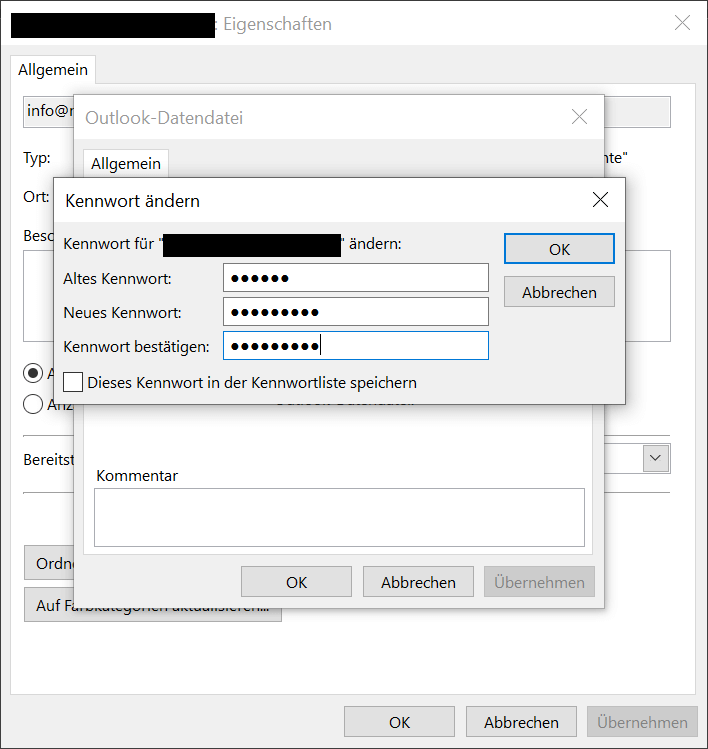
Założyłeś konto e-mail w Outlooku i zapomniałeś hasła do logowania? Dzięki małej sztuczce nie stanowi to problemu! Pokażemy Ci, jak odczytać i wyświetlić hasło programu Outlook. Można je następnie zapisać w sejfie na hasła i wykorzystać w przyszłości.
Jak odczytać i zobaczyć hasło e-mail w programie Microsoft Outlook?
Na pierwszy rzut oka odczytanie i wyświetlenie hasła e-mail bezpośrednio w Outlooku nie wydaje się łatwe lub prawie niemożliwe. Spojrzenie na ustawienia konta i pliki danych potwierdza również, że wszystkie konta oraz pliki .ost i .pst są bezpiecznie zablokowane.
Z tego powodu musisz pobrać małe narzędzie pomocy. Jest w stanie otwierać pliki danych z kont e-mail. Następnie możesz przeczytać i wyświetlić hasło programu Outlook.
Poniższy przewodnik pokazuje, jak to działa w Windows 10 – Microsoft Windows 10 :
- Odwiedź Strona pobierania programu NirSoft Mail PassView.
- Przewiń w dół, aż zobaczysz link do pobrania i kliknij go. Następnie tworzony jest mały plik .rar z nazwą „mailpv.rar” Zapisz go w dowolnym folderze.
- Następnie rozpakuj wszystkie trzy pliki w nim zawarte. W tym celu kliknij przycisk prawy przycisk myszy na pliku „mailpv.rar” i wybierz „Rozpakuj tutaj”
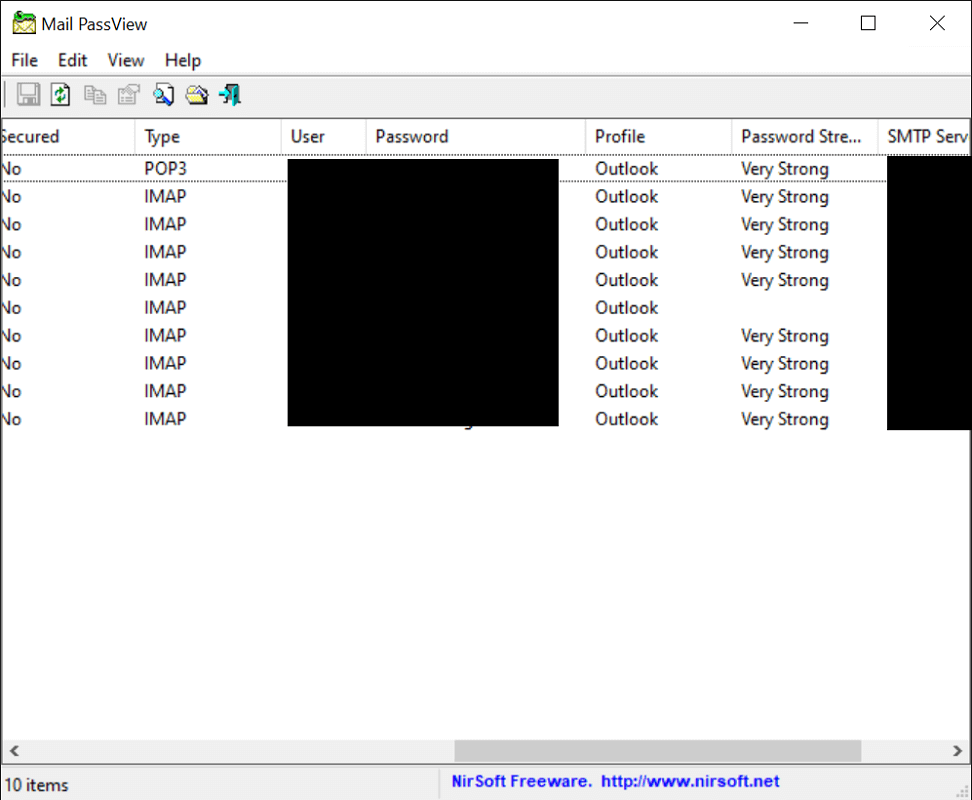
- Teraz kliknij dwukrotnie aplikację „mailpv.exe” (mały symbol z kluczem i literą). Program Mail PassView otworzy się natychmiast. Dzięki temu możesz odczytać i wyświetlić hasło do poczty Outlook.
- Natychmiast po uruchomieniu narzędzia na liście znajdują się wszystkie konta e-mail skonfigurowane w Outlooku. Zobaczysz wszystkie konta pocztowe wyświetlane według nazwy, aplikacji, adresu e-mail i serwera.
- Dodatkowo możesz zobaczyć w dziewiątej kolumnie Hasło hasło powiązane z każdym kontem e-mail. Można także dwukrotnie kliknąć wpis, aby wyświetlić jego właściwości. Oprócz wszystkich szczegółów znajduje się tutaj również hasło do Outlooka, które właśnie przeczytałeś.
Twoja zaleta: Jeśli chcesz zapisać przeczytane hasło do poczty Outlook, możesz zaznaczyć je bezpośrednio we właściwościach za pomocą podwójnego kliknięcia. Teraz kliknij z prawy przycisk myszy na nim i wybierz "Kopia" z. Następnie możesz wkleić i zapisać skopiowane hasło w sejfie lub menedżerze haseł. Do tego służą takie narzędzia LastPass (Online) lub KeePassX (Offline) zalecane. Ale także to Norton Menedżer haseł – Menedzer Hasel Norton jest dobrze dopasowany.
Odczyt hasła bez programu za pomocą CMD lub rejestru – czy to możliwe?
Czy można odczytać hasło do Outlooka bez programu lub narzędzia? W tym przypadku niestety musimy Cię rozczarować. Spojrzenie na ustawienia programu Outlook pokazuje, że można tutaj uzyskać dostęp tylko do informacji o koncie i koncie e-mail. Nie jest możliwe wyświetlenie hasła w widoku zwykłym.
To samo dotyczy sytuacji, gdy chcesz odczytać i wyświetlić hasło, na przykład w Windows 10 za pomocą CMD (wiersz poleceń) lub w bazie danych rejestru. Również w tym przypadku wyjdziesz z pustymi rękami. Aby dostać się do hasła e-mail i je przeczytać, nie da się uniknąć Mail PassView.
Jak znaleźć hasło główne programu Outlook?
Sytuacja wygląda jednak inaczej, jeśli chcesz odczytać hasło główne z programu Outlook. Należy pamiętać, że oba typy haseł zasadniczo się od siebie różnią.
- Hasło e-mail: Jest to hasło wymagane do zalogowania się na konto e-mail lub serwer pocztowy.
- Hasło główne Outlooka: Masz także możliwość zabezpieczenia Outlooka hasłem głównym. Należy go wprowadzić zaraz po otwarciu klienta poczty i chęci odebrania lub wysłania nowych wiadomości.
Jeśli podczas konfiguracji programu Microsoft Outlook przypisałeś hasło, powinieneś je dokładnie zapamiętać lub zapisać w menedżerze haseł. Ponieważ gdy o tym zapomnisz, nie będzie już można go przywrócić. W takim przypadku jedynym rozwiązaniem jest całkowite odinstalowanie i ponowne zainstalowanie Outlooka.