

Na osi czasu można wyraźnie wyświetlić kilka następujących po sobie wydarzeń i punktów w czasie. Dzięki temu można np. profesjonalnie przedstawić historię firmy.
Poniżej pokażemy Ci, jak utworzyć oś czasu w programie PowerPoint i przekażemy dalsze wskazówki. Na przykład, jak dodać więcej punktów, skorzystać z szablonów i wprowadzić zmiany w układzie.
Jak utworzyć oś czasu w programie PowerPoint?
Czy chciałbyś mieć oś czasu w Microsoft PowerPoint możesz to zrobić w przypadku nowej lub istniejącej prezentacji. Wszystko, co musisz zrobić, to dodać nowy slajd. I zaczynamy:
Poniżej pokażemy, jak utworzyć oś czasu w nowej wersji programu PowerPoint. Na przykład w programie Microsoft 365:
- Na górnej wstążce programu PowerPoint kliknij "Wstawić" a potem w okolicy Ilustracje NA „SmartArt”.
- Nowe okno Wybierz grafikę SmartArt otwiera się. Kliknij tutaj w przeglądzie po lewej stronie "Proces".
- W przeglądzie wszystkich grafik SmartArt znajdziesz dwa elementy: Oś czasu z akcentem w kształcie koła I Prosta oś czasu. Wybierz żądany element i kliknij "OK", aby zastosować grafikę do slajdu. Alternatywnie możesz także kliknąć dwukrotnie żądany element.
- Teraz możesz dowolnie modyfikować oś czasu i np. zmieniać opisy punktów w czasie. Możliwe są również zmiany w formatowaniu i układzie. Więcej informacji na ten temat znajdziesz poniżej.
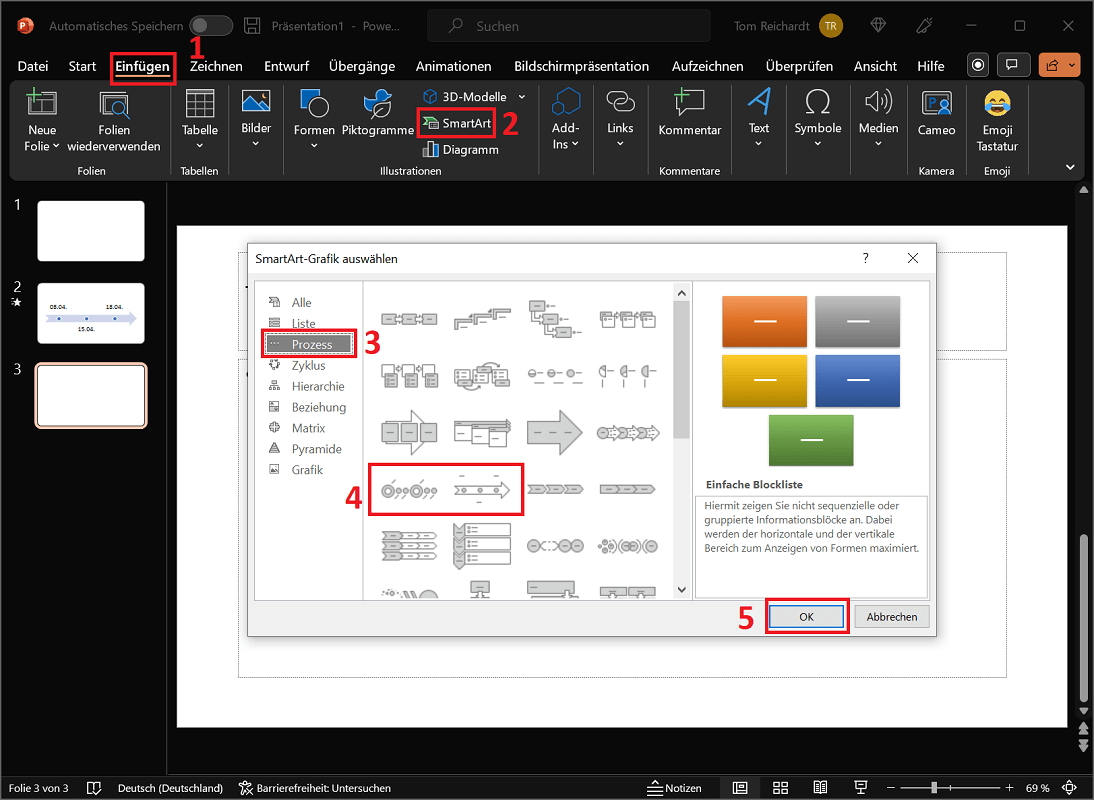
Jeśli używasz starszej wersji pakietu Office, takiej jak Office 2010, procedura jest podobna. Tutaj również przechodzisz do wstążki menu "Wstawić" a potem w górę „SmartArt”.
Utwórz oś czasu programu PowerPoint na komputerze Mac
Jeśli używasz programu PowerPoint dla komputerów Mac i chcesz utworzyć oś czasu, poszczególne kroki będą się nieznacznie różnić. Poniższy poradnik pokazuje jak to działa:
- Na górnej wstążce programu PowerPoint wybierz kartę "Wstawić" Kliknij tutaj teraz „SmartArt”oraz w menu, które zostanie otwarte "Proces".
- Wybierz żądaną dyszę procesową, która najlepiej pasuje do Twojego projektu. Możesz na przykład użyć tutaj prostej osi czasu i dostosować ją.
Podobnie jak w systemie Windows, możesz następnie dostosować oś czasu programu PowerPoint na komputerze Mac, zaznaczając i zmieniając odpowiedni element tekstowy.
Jak dodać więcej punktów i dat na osi czasu?
Na przykład, jeśli dodasz prostą oś czasu w programie PowerPoint, będzie ona zawierać trzy punkty. Jeśli chcesz dodać więcej punktów, a tym samym dat, możesz dowolnie rozwinąć oś czasu:
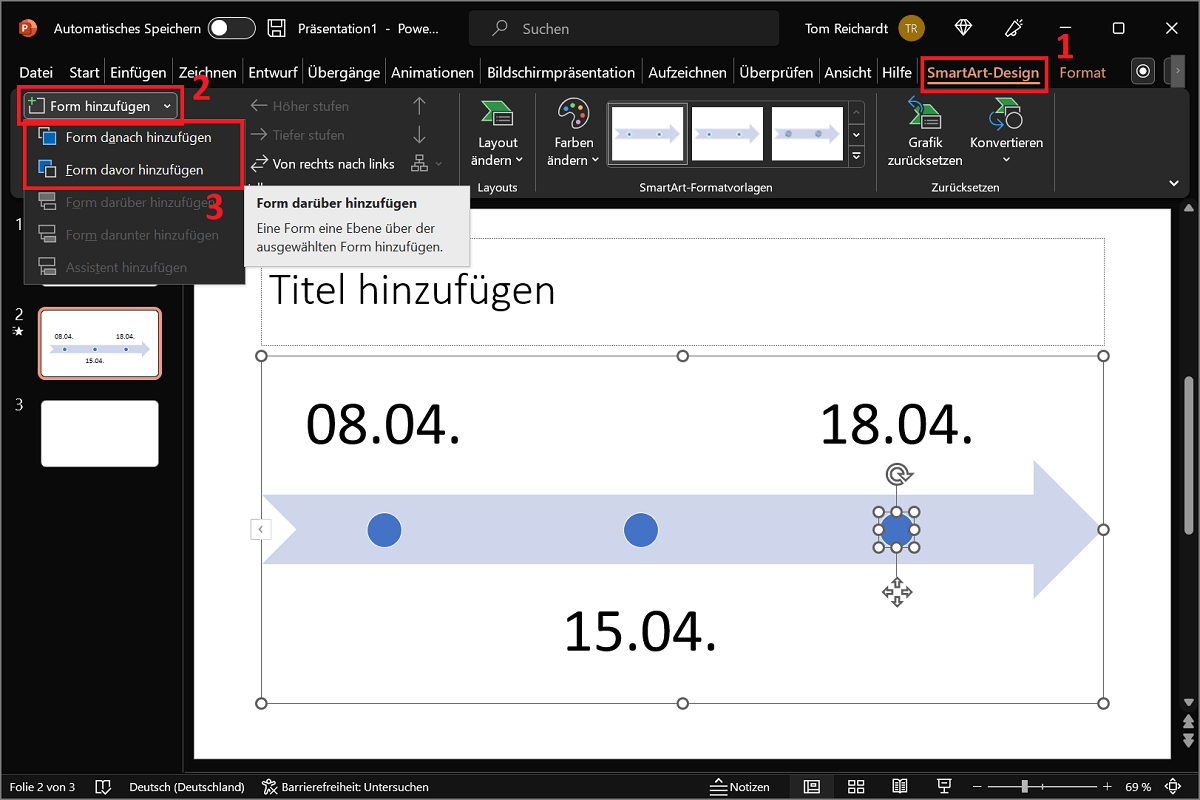
- Kliknij punkt, przed lub po którym chcesz dodać kolejny.
- Teraz wybierz na wstążce „Inteligentne projektowanie artystyczne” (dla starszych wersji SMARTART-TOOLS I PROJEKT) i kliknij obszar Utwórz grafikę na symbolu małej strzałki „Dodaj kształt”.
- W zależności od potrzeb kliknij żądaną opcję „Dodaj kształt po” Lub „Dodaj kształt przed”.
- Kontynuuj edycję właśnie utworzonego punktu.
Korzystanie z szablonu osi czasu w programie PowerPoint
W programie PowerPoint dostępnych jest wiele różnych szablonów, za pomocą których można nadać osi czasu wizualne wykończenie. Możesz na przykład użyć szablonu, który podświetla każdy punkt efektem 3D.
- Kliknij bezpośrednio na osi czasu, aby ją podświetlić.
- Teraz wybierz zakładkę na wstążce menu „Inteligentne projektowanie artystyczne”
- W okolicy Style SmartArt możesz teraz znaleźć wszystkie istniejące szablony.
- Jeśli klikniesz na element, zostanie on bezpośrednio przejęty i wyświetlony na slajdzie. Można na przykład wyświetlić oś czasu jako intensywny efekt lub scenę z lotu ptaka.
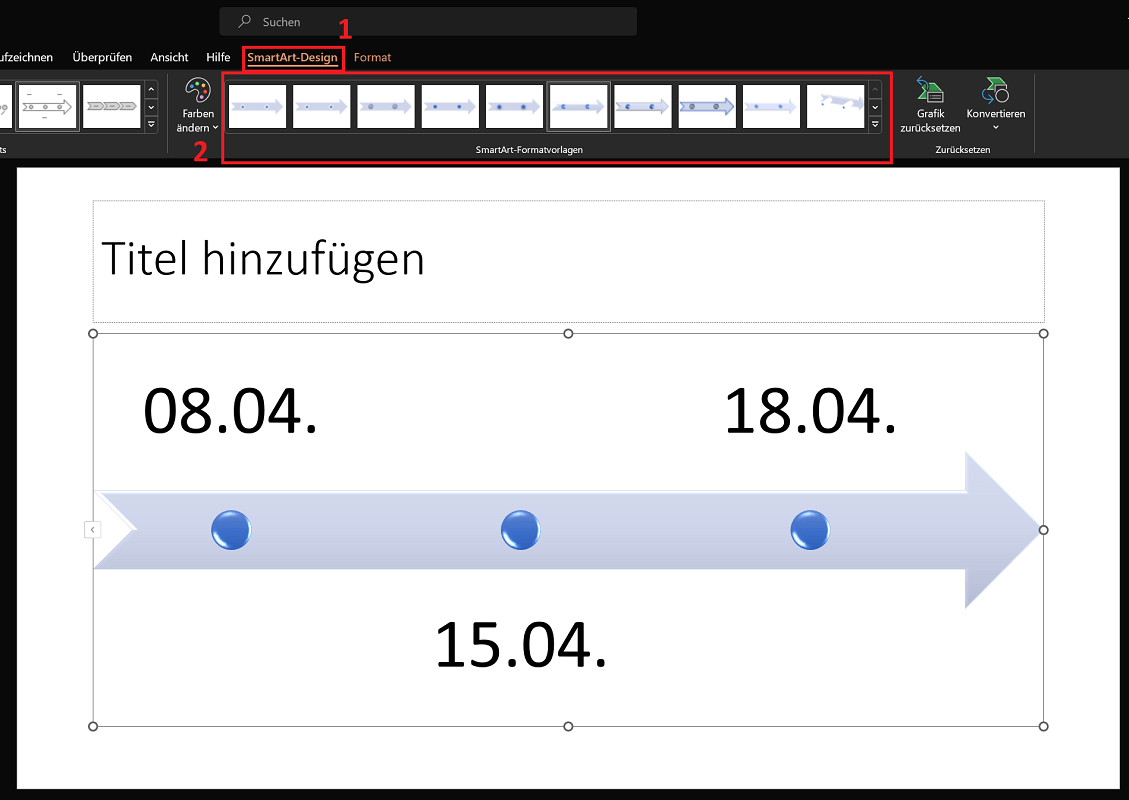
Wskazówka: Jeśli chcesz ponownie wyświetlić oś czasu w oryginalnej formie, kliknij pierwszy szablon „Proste napełnianie”.
Zmiana układu, kolorów i innego formatowania
Oprócz szablonów znajdziesz różne układy osi czasu. Dzięki temu można inaczej przedstawić graficznie oś czasu i poszczególne punkty.
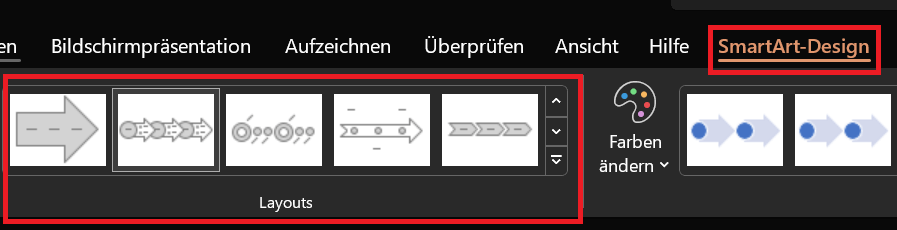
- Na wstążce kliknij „Inteligentne projektowanie artystyczne” a potem w okolicy układy na dowolnym elemencie.
- Można na przykład wyświetlić oś czasu programu PowerPoint w postaci strzałek procesów lub procesów rosnących z akcentami obrazu.
Poniżej znajdują się inne wskazówki, które pomogą Ci wprowadzić zmiany wizualne:
- Mienić się: Jeśli chcesz zmienić kolory osi czasu programu PowerPoint, zobacz sekcję Style SmartArt „Zmień kolory”. Tutaj znajdziesz wybór różnych akcentów i odcieni. Jeśli najedziesz kursorem na element, zostanie on wyświetlony bezpośrednio jako podgląd na dolnej osi czasu. Kliknięcie na niego przejmuje element.
- Formatowanie czcionki: Można przeprowadzić dodatkowe formatowanie dat i tekstów informacyjnych dla poszczególnych punktów. Aby to zrobić, wybierz żądany tekst. Pojawi się okno szybkiej edycji. Tutaj możesz dokonać dowolnych zmian, takich jak czcionka, rozmiar czy układ.

Dodaj animacje, aby uzyskać profesjonalną oś czasu
Czy wiesz, że możesz tworzyć i rozszerzać oś czasu programu PowerPoint za pomocą animacji? Dzięki temu wspaniałemu efektowi oś czasu staje się animowana po przełączeniu na slajd osi czasu. Do wyboru są różne warianty efektów.
- Utwórz oś czasu zgodnie z powyższym opisem i wprowadź zmiany.
- Teraz kliknij oś czasu, aby oznaczyć ją do dalszej edycji.
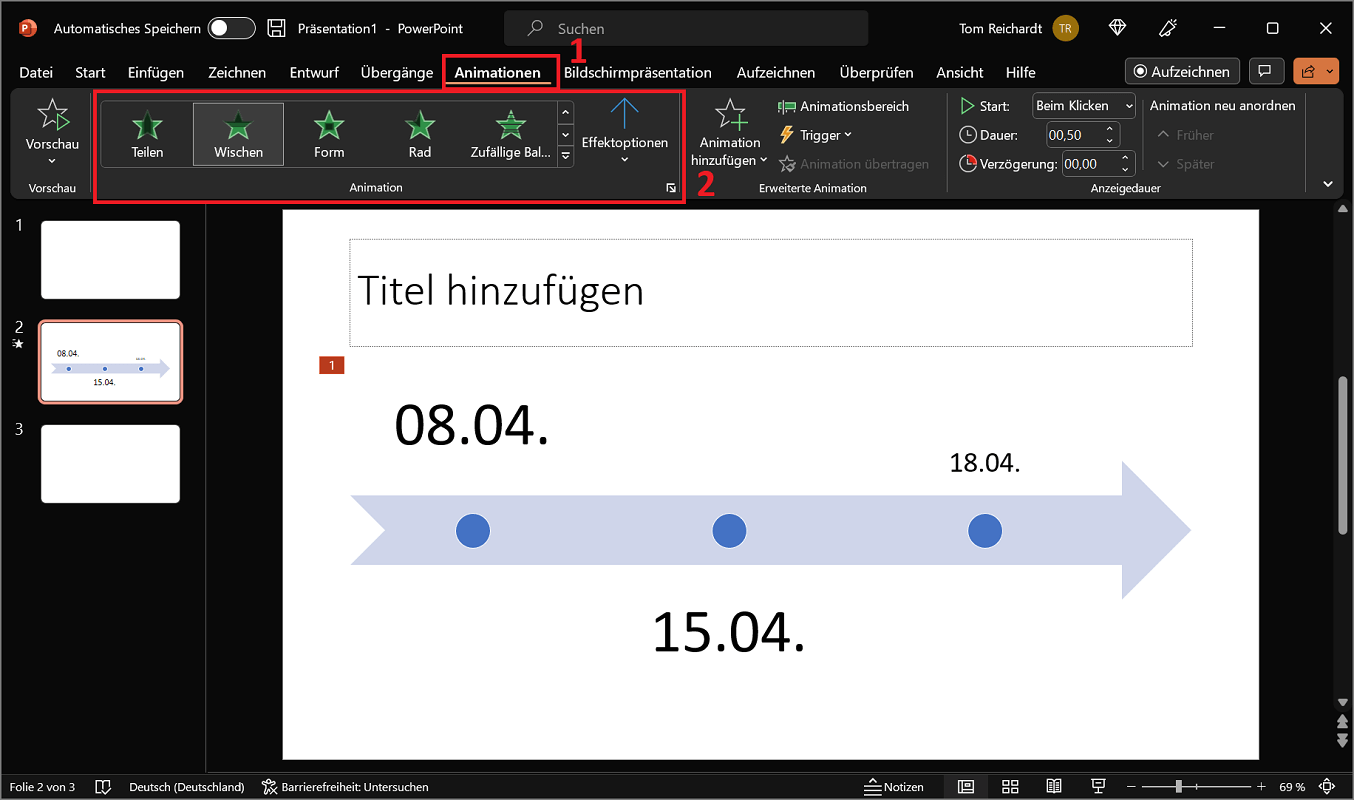
- Następnie wybierz zakładkę na wstążce menu „Animacje” W okolicy ożywienie Znajdziesz różne elementy efektów, takie jak Pojawić się, Wytrzeć Lub formularz.
- Klikaj kolejno wszystkie elementy, aby uzyskać pierwsze wrażenie. Dla każdego wyboru odpowiedni efekt jest wyświetlany na żywo na osi czasu. Jeśli podoba Ci się efekt, zostaw go bez zmian.
- Dodatkowo możesz to zrobić na miejscu ożywienie dokonać dalszych ustawień. Aby to zrobić, kliknij „Opcje efektów”.
- Na przykład dzięki efektowi wycierania możesz zdecydować, czy element ma pojawiać się z góry, czy z dołu. Można jednak również dostosować rodzaj sekwencji.
Istnieją również dalsze możliwości ustawień. Można je znaleźć w obszarach Zaawansowane animacje I Czas wyświetlania.
Przesuń datę w lewo lub w prawo
Podczas tworzenia osi czasu w programie PowerPoint może się zdarzyć, że punkt (np. z datą) znajdzie się w niewłaściwym miejscu. Za pomocą kilku kliknięć możesz zmienić układ, na przykład przesuwając datę w lewo lub w prawo.
- Kliknij datę lub tekst opisu (a nie punkt na osi czasu!), aby go podświetlić.
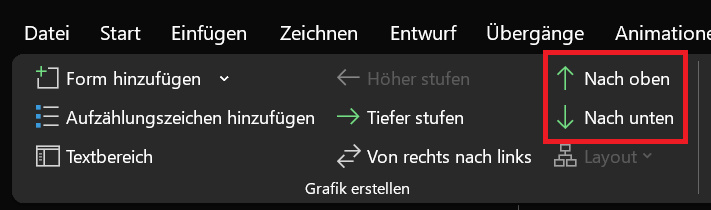
- Teraz wybierz na pasku menu „Inteligentne projektowanie artystyczne”
- W okolicy Utwórz grafikę kliknij teraz "W górę"aby przesunąć punkt w lewo. Jednym kliknięciem "Zniżkowy" punkt zostanie przesunięty w prawo.
Przykłady zastosowań – tutaj zastosowano osie czasu
Na koniec przedstawimy Ci kilka przykładów zastosowań, w których można zastosować osie czasu, między innymi:
- Historia firmy: Na przykład, jeśli obchodzisz rocznicę firmy, możesz wyświetlić historię firmy na osi czasu. Tutaj wymieniono najważniejsze wydarzenia i postępy, które mają znaczenie.
- Postęp firmy: Które cele firma z powodzeniem zrealizowała w ostatnim roku, a które być może nie? Te i inne wydarzenia roku finansowego można szczegółowo wyświetlić na osi czasu. Postęp jest wyraźnie widoczny.
- Wydarzenia: Planujesz ważne wydarzenie i chciałbyś poinformować uczestników o najważniejszych wydarzeniach? Wszystkie punkty porządku obrad prezentujesz punkt po punkcie na osi czasu.
- Planowanie: Czy zaplanowałeś coś razem z planem projektu? Możesz w przejrzysty sposób przedstawić najważniejsze punkty i wszystkie informacje na jednej lub kilku osiach czasu.







