

Jeśli wysyłasz wiadomość e-mail w programie Outlook, możesz także poprosić o potwierdzenie przeczytania. Dzięki temu możesz mieć pewność, że dany odbiorca rzeczywiście zapoznał się z treścią wiadomości. Poniżej pokażemy, jak poprosić o potwierdzenie przeczytania w Outlooku. Pokażemy Ci różne opcje potwierdzenia i instrukcje dla różnych systemów operacyjnych i wersji.
Jak mogę poprosić o potwierdzenie przeczytania w Outlooku?
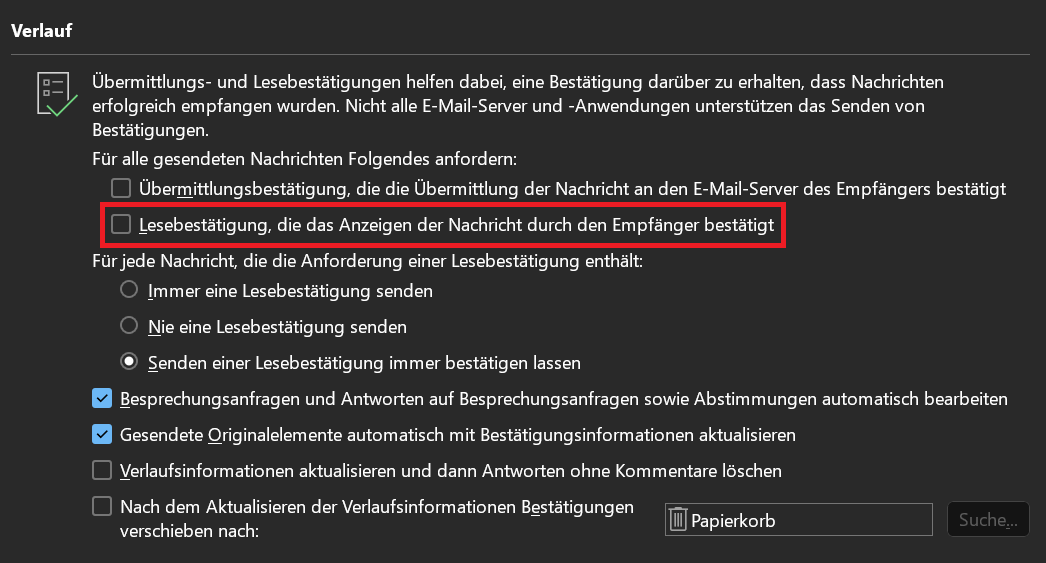
Jeśli chcesz poprosić o potwierdzenie przeczytania w Outlooku, wymaga to konfiguracji w opcjach. Użyj poniższej metody, aby na stałe ustawić potwierdzenia odczytu. Zatem żądanie występuje przy każdej wysłanej wiadomości:
- Otwórz Outlooka i kliknij na górze Wstążka NA "Plik".
- Następnie wybierz opcję Linki poniżej „Opcje”
- Otworzy się nowe okno, w którym możesz kliknąć lewy przegląd "E-mail"
- Przewiń w dół, aż znajdziesz się w sekcji Kurs przybyli.
- Postaw na opcję „Odczytaj potwierdzenie potwierdzające, że odbiorca przejrzał wiadomość” znacznik wyboru, aby go aktywować.
- Kliknij "OK"aby zastosować zmiany i zamknąć okno.
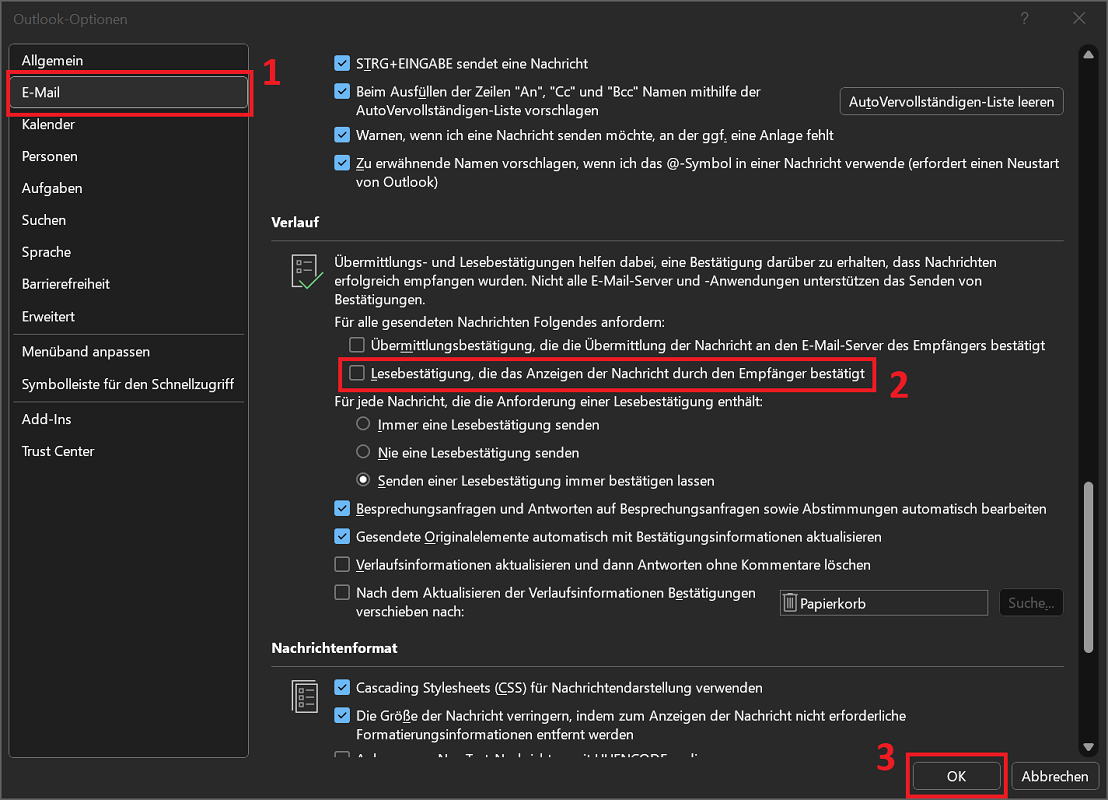
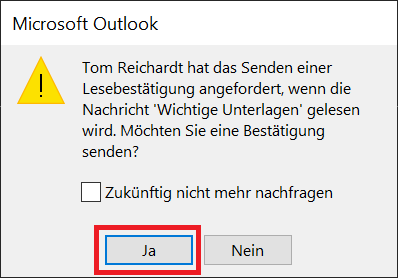
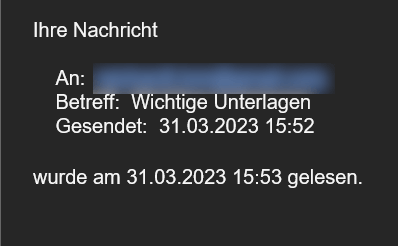
Odtąd za każdym razem, gdy będziesz wysyłać wiadomość e-mail, odbiorca będzie proszony o oznaczenie jej jako „przeczytanej”. Następnie otrzymasz e-mailem odpowiednie potwierdzenie przeczytania.
Dodatkowo: Ustaw potwierdzenia przeczytania dla pojedynczego e-maila
W Outlooku możesz także ustawić i aktywować potwierdzenie przeczytania tylko jednego e-maila. Aby to zrobić, wykonaj następujące czynności:
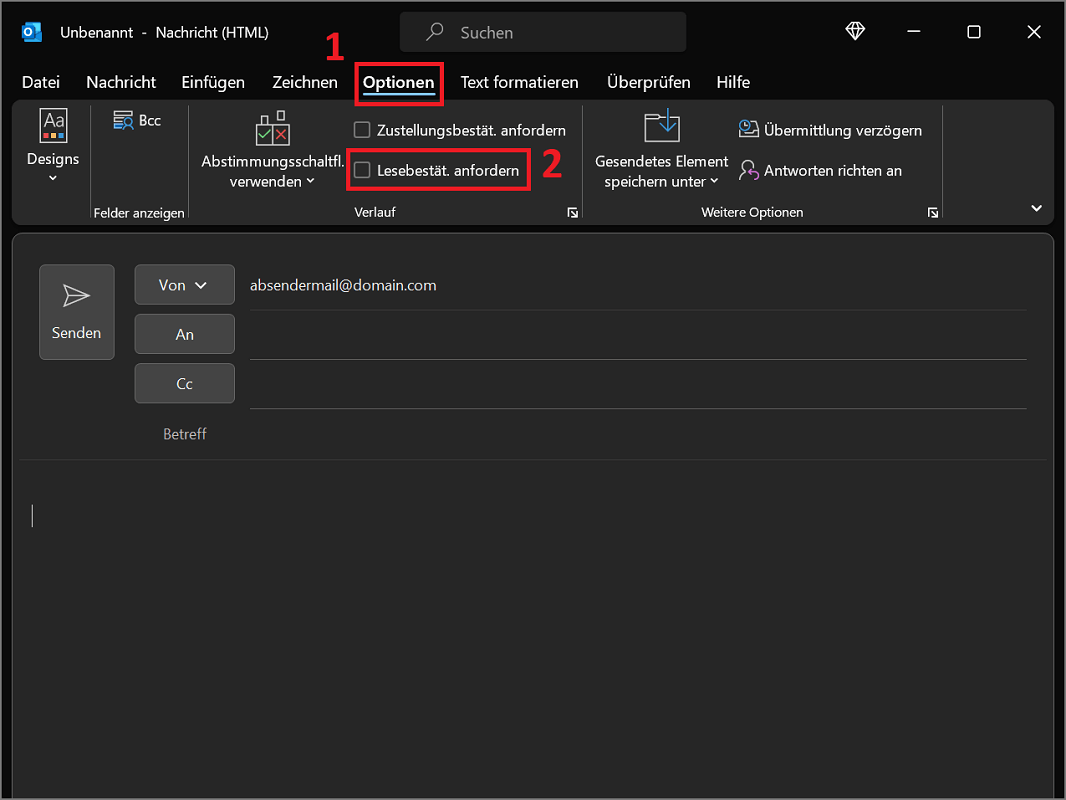
- Utwórz żądaną wiadomość e-mail i przygotuj ją do wysłania.
- W oknie wiadomości kliknij górną wstążkę „Opcje”.
- W okolicy Kurs teraz aktywuj opcję „Poproś o potwierdzenie przeczytania” żądanie, zaznaczając pole.
- Wyślij e-mail teraz. Jeżeli wiadomość została potwierdzona przez Twojego odbiorcę, otrzymasz odpowiednie powiadomienie.
Wyłącz i wyłącz potwierdzenia odczytu
Jeśli wyślesz wiadomość e-mail i aktywujesz potwierdzenie przeczytania bezpośrednio w oknie wiadomości, dotyczy to tylko jednego razu. Jeśli jednak aktywowałeś tę funkcję za pomocą opcji, działa ona na stałe. Aby wyłączyć potwierdzenia odczytu i wyłączyć je na stałe:
- W programie Outlook kliknij górną wstążkę "Plik". Następnie kliknij lewy dolny róg „Opcje”.
- Teraz przejdź do obszaru w lewym przeglądzie w nowym oknie "E-mail".
- Kontynuuj przewijanie w dół, aż znajdziesz się w tej sekcji Kurs przybyli.
- Następnie dezaktywuj opcję „Odczytaj potwierdzenie potwierdzające, że odbiorca przejrzał wiadomość” kleszcz.
- Kliknij teraz "OK", funkcja jest trwale wyłączona.
Czytaj potwierdzenia w programie Outlook dla komputerów Mac
Możesz także poprosić o potwierdzenie przeczytania i aktywować je w programie Outlook dla komputerów Mac. A oto jak to działa:
- Utwórz nową wiadomość e-mail i zredaguj żądaną wiadomość.
- Krótko przed wysłaniem kliknij górną wstążkę „Opcje”.
- Następnie wybierz ikonę „Poproś o potwierdzenie odbioru”
- Na koniec kliknij „Poproś o potwierdzenie przeczytania”.
- Jeśli wyślesz wiadomość teraz, otrzymasz powiadomienie, jeśli odbiorca odpowie na potwierdzenie przeczytania.
Ważny: W zależności od wersji programu Outlook dla komputerów Mac opis opcji może się różnić. Alternatywnie, ona też może to zrobić Poproś o potwierdzenie przeczytania pierścień.
Potwierdzenie odczytu w Outlook Web (w przeglądarce internetowej)
Możesz także uzyskać dostęp do nowoczesnych wersji, takich jak Outlook 365, bezpośrednio za pośrednictwem przeglądarki internetowej, aby wysyłać i odbierać wiadomości z tego miejsca. Jeśli chcesz poprosić o potwierdzenie przeczytania w programie Outlook Web, wykonaj następujące kroki:
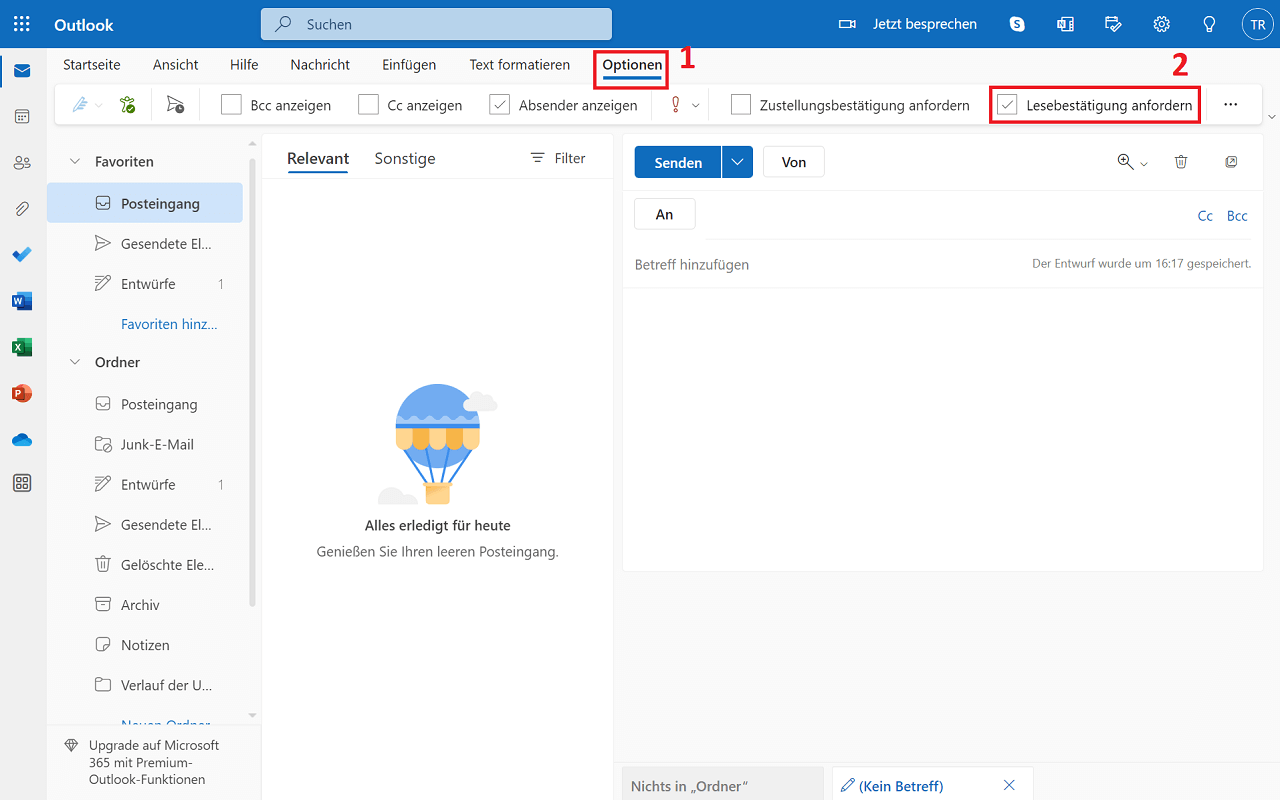
- Otwórz program Outlook Web i utwórz nową wiadomość e-mail. Wprowadź tutaj wszystkie wymagane informacje, aby przygotować wiadomość do wysłania.
- Kliknij górną wstążkę „Opcje”.
- Włącz opcję „Poproś o potwierdzenie przeczytania”zaznaczając pole.
- Teraz wyślij wiadomość w zwykły sposób. Jeśli odbiorca potwierdził potwierdzenie przeczytania, otrzymasz odpowiednie powiadomienie.
Przeczytaj potwierdzenie w aplikacji Outlook
Jeśli chcesz poprosić o potwierdzenie przeczytania w aplikacji Outlook, niestety będziemy musieli Cię rozczarować. Niestety, taka funkcja nie jest tutaj uwzględniona.
To samo dotyczy sytuacji, gdy otwierasz Outlooka na smartfonie lub tablecie poprzez mobilną przeglądarkę internetową. Również w tym przypadku potwierdzenia przeczytania nie są możliwe podczas wysyłania wiadomości e-mail.
Co to jest potwierdzenie przeczytania w programie Outlook?
Dzięki potwierdzeniu przeczytania w programie Outlook możesz mieć pewność, że odbiorca rzeczywiście przeczytał Twoją wiadomość e-mail. Jest to przydatne, jeśli chcesz wraz z wiadomością wysłać ważne informacje lub załączniki, np. dokumenty.
Jeśli aktywujesz potwierdzenie przeczytania, odpowiedni odbiorca otrzyma powiadomienie. Teraz ma okazję to potwierdzić lub odrzucić. Dlatego nie ma gwarancji, że potwierdzenie przeczytania dotrze. Z reguły jednak to podejście się sprawdza, a odrzucenia zdarzają się rzadko lub nigdy. Na przykład w przypadku służbowych wiadomości e-mail w firmie.
Czy mogę później wysłać potwierdzenie przeczytania programu Outlook?
Ale co właściwie się stanie, jeśli potwierdzenie przeczytania zostanie odrzucone? Może się to zdarzyć na przykład przypadkowo. Czy możesz wysłać je później?
Niestety późniejsze wysłanie potwierdzenia przeczytania nie działa. Informacja jest wysyłana tylko raz wraz z e-mailem.
Wskazówka: Jeśli na przykład przypadkowo popełnisz błąd i klikniesz „Nie”, istnieje inna możliwa alternatywa. Następnie wyślij wiadomość do nadawcy. W tym miejscu grzecznie mówisz, że popełniłeś błąd. Ponadto prosimy o przeprosiny i pozostawienie krótkiej informacji o przeczytaniu i przyjęciu wiadomości.







