

W edytorze tekstu firmy Microsoft masz możliwość porównania dwóch dokumentów Word. Zawartość plików jest szczegółowo analizowana, a różnice są następnie wyróżniane i szczegółowo wyświetlane. Poniżej pokażemy Ci jak przeprowadzić porównanie. Dowiesz się także jak dodatkowo scalić dokumenty.
Jak mogę porównać dwa dokumenty programu Word i zobaczyć różnice? – Instrukcje krok po kroku
Czy chcesz porównać dwa dokumenty programu Word i pokazać lub podkreślić różnice? To jest w środku Microsoft Word zintegrowano funkcję, która działa szybko, łatwo i precyzyjnie. Poniższe instrukcje krok po kroku pokazują, jak to działa:
- Otwórz nowy, pusty dokument w programie Word.
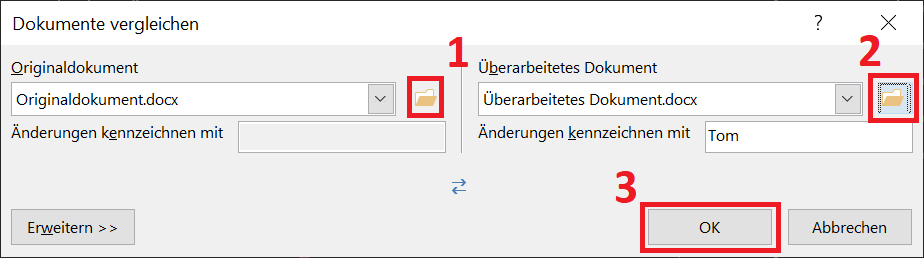
- Kliknij na górze Wstążka NA "Sprawdzać" a potem w okolicy Porównywać na opcji "Porównywać…".
- Otworzy się nowe okno, w którym możesz po raz pierwszy zobaczyć „oryginalny dokument” wybierz pierwszy oryginalny plik. Następnie wybierz poniżej „Dokument poprawiony” Wybierz plik, z którym chcesz porównać plik oryginalny. Aby to zrobić, kliknij mały „Ikona folderu”.
- Alternatywnie możesz również na to kliknąć „Ikona wyboru” Tutaj wyświetlane są ostatnio używane dokumenty.
- Na koniec kliknij "OK", aby zamknąć okno i porównać dwa dokumenty programu Word.
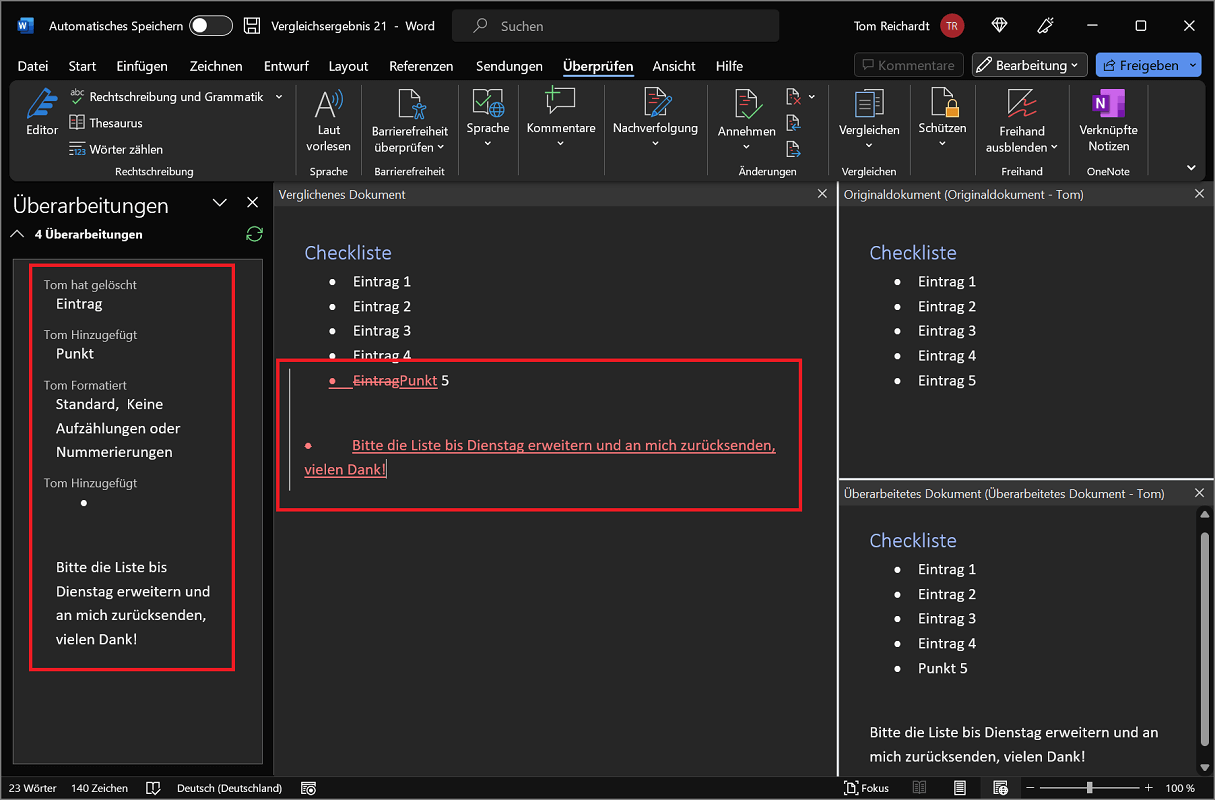
Program Word otwiera teraz w oknie trzy widoki obok siebie:
- Oryginalny dokument
- Zmieniony dokument
- Porównywany dokument
Jeżeli występują różnice, zostaną one pokazane w oknie „Porównany dokument” podsumowane i podkreślone. Oto co przedstawia nasz przykładowy obrazek:
Wskazówka: Wyświetlanie trzech dokumentów staje się dla Ciebie zbyt mylące? Aby to zrobić, po prostu dezaktywuj oryginalny lub poprawiony dokument lub jedno i drugie. Aby to zrobić kliknij w menu Porównywać NA „Wyświetl dokumenty źródłowe”. Następnie wybierz żądaną opcję.

Zaawansowane opcje porównywania dokumentów
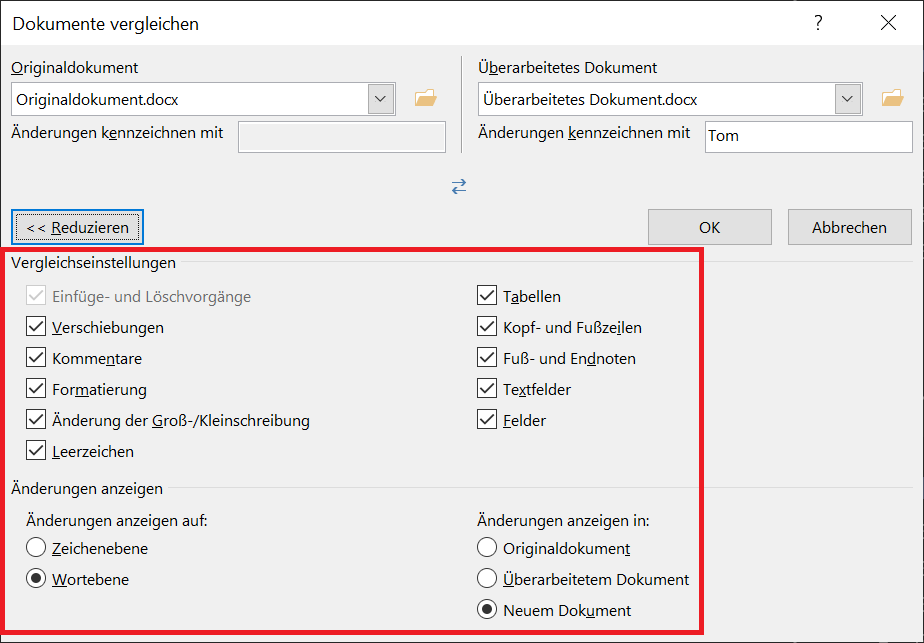
Dodatkowo masz możliwość wprowadzenia zaawansowanych opcji podczas porównywania dokumentów. W tym celu kliknij w oknie Porównaj dokumenty NA „Rozwiń > >”.
Dostępne są teraz następujące opcje:
- Ustawienia porównania: Określ kryteria, których program Word ma używać do dokonywania porównań. Można na przykład porównać przesunięcia, spacje lub przypisy dolne i końcowe.
- Zobacz zmiany na: Tutaj określasz, czy zmiany mają być porównywane na poziomie znaku, czy na poziomie słowa.
- Pokaż zmiany w: Dodatkowo możesz ustawić, czy chcesz wyświetlić rozpoznane zmiany w nowym dokumencie, czy w jednym z pozostałych dokumentów (oryginalnym lub poprawionym).
Dodatkowo: porównuj i łącz dokumenty
Do tej pory przeprowadziliśmy jedynie bezpośrednie porównanie dwóch dokumentów i podkreśliliśmy zmiany i różnice kolorystyczne. Dodatkowo możesz porównywać i łączyć dwa dokumenty. Ta metoda jest szczególnie przydatna, jeśli chcesz podsumować i porównać kilka wersji kilku autorów.
- Otwórz pusty dokument programu Word.
- Teraz kliknij na górze Wstążka NA "Sprawdzać" a potem w okolicy Porównywać na opcji "Porównywać".
- Następnie wybierz drugą opcję "Łączyć…".
- Wybierz oryginalne i poprawione dokumenty, które chcesz scalić. W tym celu kliknij przycisk „Ikony folderów”.
- Kliknij "OK"aby zamknąć okno i rozpocząć porównywanie i scalanie.
Program Word otwiera teraz porównanie dwóch dokumentów i wyświetla także trzeci podsumowany dokument. Tutaj możesz teraz podsumować zmiany i różnice od kilku autorów. Zmiany zaznaczono na czerwono i/lub przekreślono.
Kliknij za pomocą prawy przycisk myszy na zmianę. Możesz teraz zaakceptować lub odrzucić odpowiednią zmianę w menu kontekstowym. Możesz na przykład potwierdzić lub odrzucić dodanie lub usunięcie elementu.

Alternatywa: Porównaj dokumenty online za pomocą narzędzia
Alternatywnie możesz także porównać dokumenty online. Służy do tego narzędzie, za pomocą którego przesyłasz dokumenty do porównania. Wszystkie zmiany i różnice są następnie wyświetlane obok siebie i porównywane w zwykły sposób.
Procedura działa podobnie jak w programie Microsoft Word. Wybierasz dwa dokumenty do porównania i rozpoczynasz proces. Narzędzie online pokazuje teraz wszystkie wykryte zmiany i odchylenia w dokumentach.







