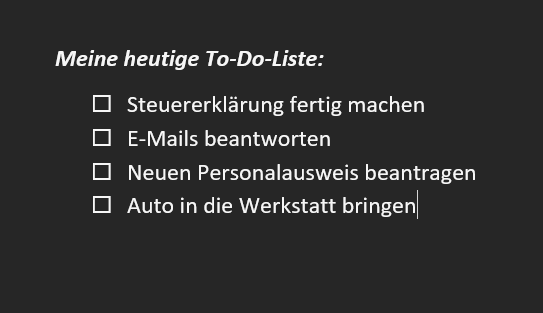
Dodaj swoje Dokument programu Word pole wyboru dodany, będzie później używany do zaznaczania ważnych punktów i wydarzeń. Na przykład, gdy używasz pól wyboru w formularzu, który ma zostać wypełniony. Masz możliwość wykorzystania pól wyboru zarówno w wersji cyfrowej, jak i drukowanej.
W tym wpisie na blogu dowiesz się, jak... Wstaw pole wyboru w programie Word. Otrzymasz także przydatne wskazówki dotyczące pól wyboru.
Wstaw pole wyboru w programie Word – wyjaśnione krok po kroku
Poniżej wyjaśnimy krok po kroku, jak wstawić pole wyboru w programie Word. Przyjrzymy się wariantowi drukowemu (analogowemu) i wariantowi cyfrowemu.
Analogowe pole wyboru do drukowania
- Utwórz nowy dokument programu Word lub otwórz istniejący, aby wstawić do niego pole wyboru.
- Utwórz listę kontrolną zawierającą wszystkie ważne punkty, które należy natychmiast sprawdzić.
- Następnie zaznacz na liście wszystkie obiekty, które mają otrzymać pole Word do sprawdzenia.
- Kliknij zakładkę na górnym pasku menu "Start".
- W okolicy Ustęp kliknij w lewym górnym rogu obok opcji „Pociski” na małym symbolu wyboru.
- W nowym menu kliknij na dole „Zdefiniuj nowy punktor…”.
- Otworzy się nowe okno, w którym możesz kliknąć "Symbol…"
- W oknie symboli kliknij poniżej w lewym górnym rogu "Chrzcielnica:" na polu wyboru. Przewiń listę i wybierz „Uzwojenia”
- Otworzy się lista symboli, która zawiera również różne pola wyboru. Wybierz odpowiedni symbol i kliknij "OK".
- Zamknij także poprzednie małe okno, klikając "OK"
- Symbole pola wyboru programu Word są teraz w pełni dołączone do listy kontrolnej.
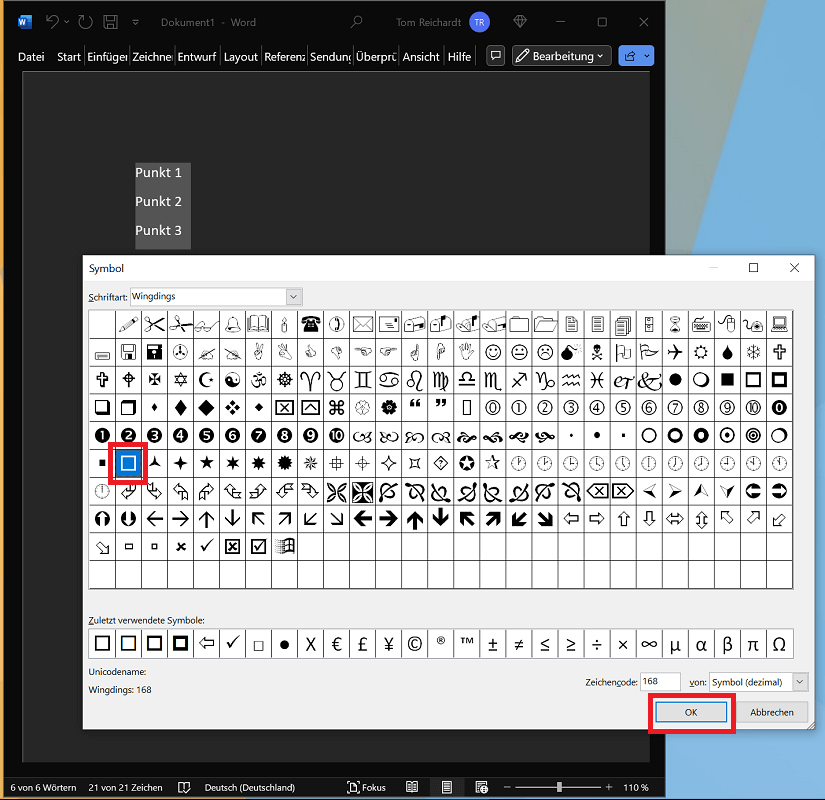
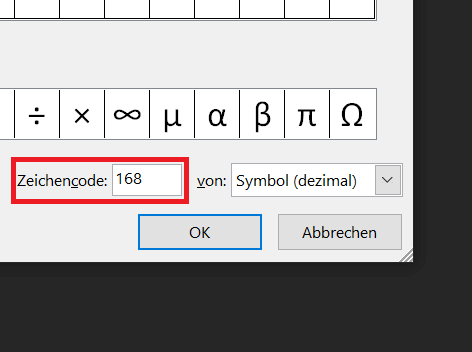
Wskazówka: W naszym przykładzie wybraliśmy symbol pola wyboru z kodem znaku „168” zdecydowany. Kod znajdziesz w prawym dolnym rogu Okno z ikoną włóż, a następnie za pomocą "OK" potwierdzać.
Wstaw cyfrowe pole wyboru dla formularzy
Cyfrowe pola wyboru w programie Word są odpowiednie, jeśli chcesz tworzyć formularze do wypełnienia. Aby opcja zadziałała, musisz najpierw włączyć narzędzia programistyczne.
- Kliknij kartę menu powyżej "Plik".
- W nowym oknie kliknij lewy dolny róg „Opcje”.
- Teraz wybierz punkt w lewym przeglądzie „Dostosuj wstążkę”
- Przewiń prawą listę wyboru, aż dojdziesz do odpowiedniego punktu „Narzędzia programistyczne” przybyli.
- Aktywuj opcję zaznaczając pole. Następnie zatwierdź zmiany klikając na "OK".
- Teraz wybierz pierwszą pozycję na liście kontrolnej, którą chcesz wyposażyć w cyfrowe pole wyboru.
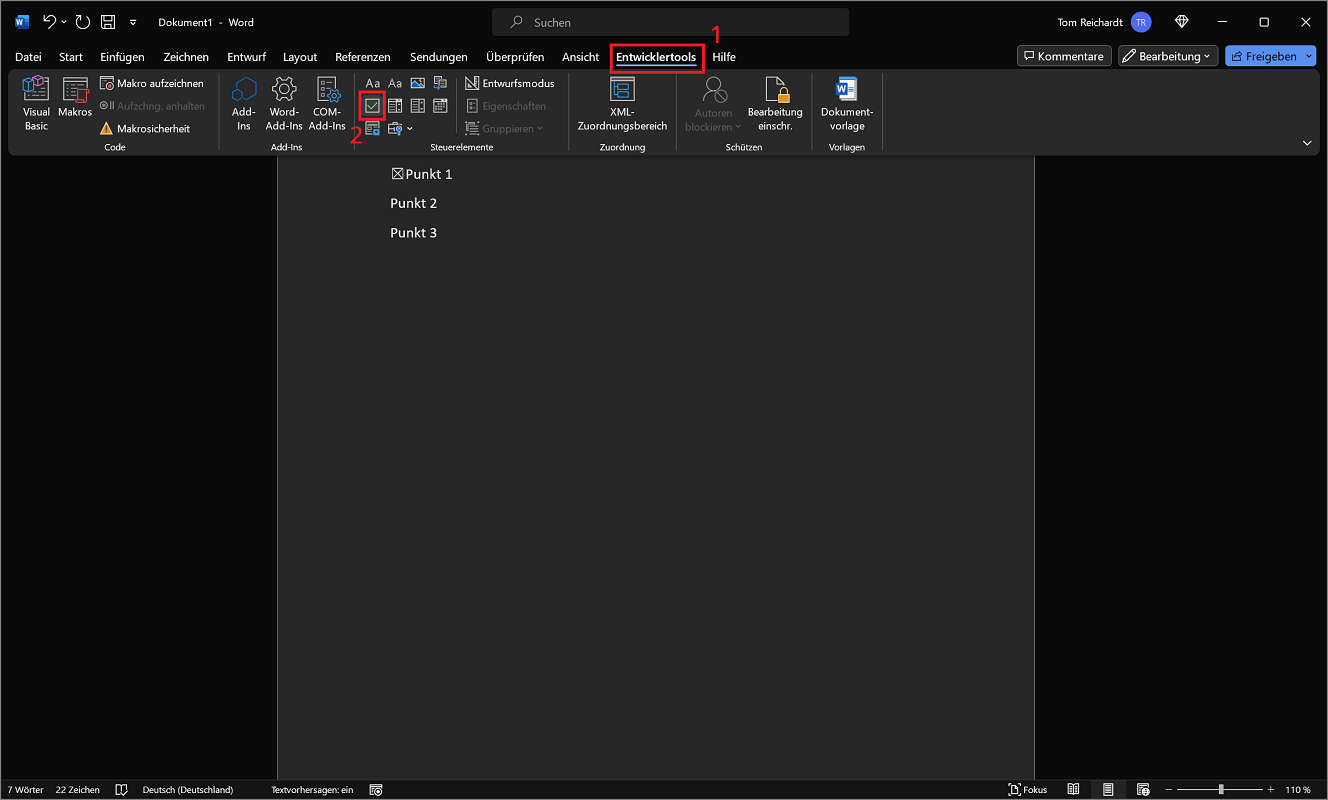
- Następnie kliknij na górnym pasku menu „Narzędzia programistyczne”.
- W sekcji Sterowanie wybierz „Kontrola pola wyboru” (z małym zielonym krzyżykiem).
- Teraz wstawiono pierwsze pole do sprawdzenia. Powtórz ten krok dla wszystkich pozostałych pozycji na liście kontrolnej. W tym wariancie proces działa tylko dla każdego pojedynczego punktu.
Po zakończeniu dostępna jest pełna lista wszystkich elementów kontrolnych. Na przykład masz teraz możliwość zabezpieczenia dokumentu przed zapisem i wysłania go jako listy kontrolnej.
Wskazówka: Czy przypadkowo umieściłeś pole wyboru (tickbox) w niewłaściwym miejscu i chcesz cofnąć proces? Aby to zrobić, po prostu naciśnij kombinację klawiszy „Ctrl + Z”.
Do jakich obszarów nadają się pola wyboru w programie Word? – kilka przykładów
Pola wyboru słów są wszechstronne i można ich używać w różnych obszarach. Dotyczy to zarówno celów prywatnych, jak i komercyjnych.
Oto kilka przykładów użycia pola wyboru programu Word:
- Listy zadań (listy rzeczy do zrobienia)
- Listy kontrolne
- Ankiety
- Formularze