W tym artykule pokażemy, jak to zrobić Pokazuj punktory programu PowerPoint jeden po drugim. Ma to tę zaletę, że widz zawsze koncentruje się tylko na nowo wyświetlonym punkcie. Nie rozpraszają ich jednak inne punkty.
Jak wyświetlać wypunktowania jeden po drugim w programie PowerPoint
Aby wyświetlić wypunktowania jeden po drugim w programie PowerPoint, wystarczy kilka kroków i ustawień. Poniżej pokażemy Ci jak postępować i jakie animacje są dostępne do wyboru:
- Utwórz nową prezentację programu PowerPoint. Alternatywnie możesz także otworzyć istniejącą prezentację, w której chcesz później dostosować i zmienić najważniejsze punkty.
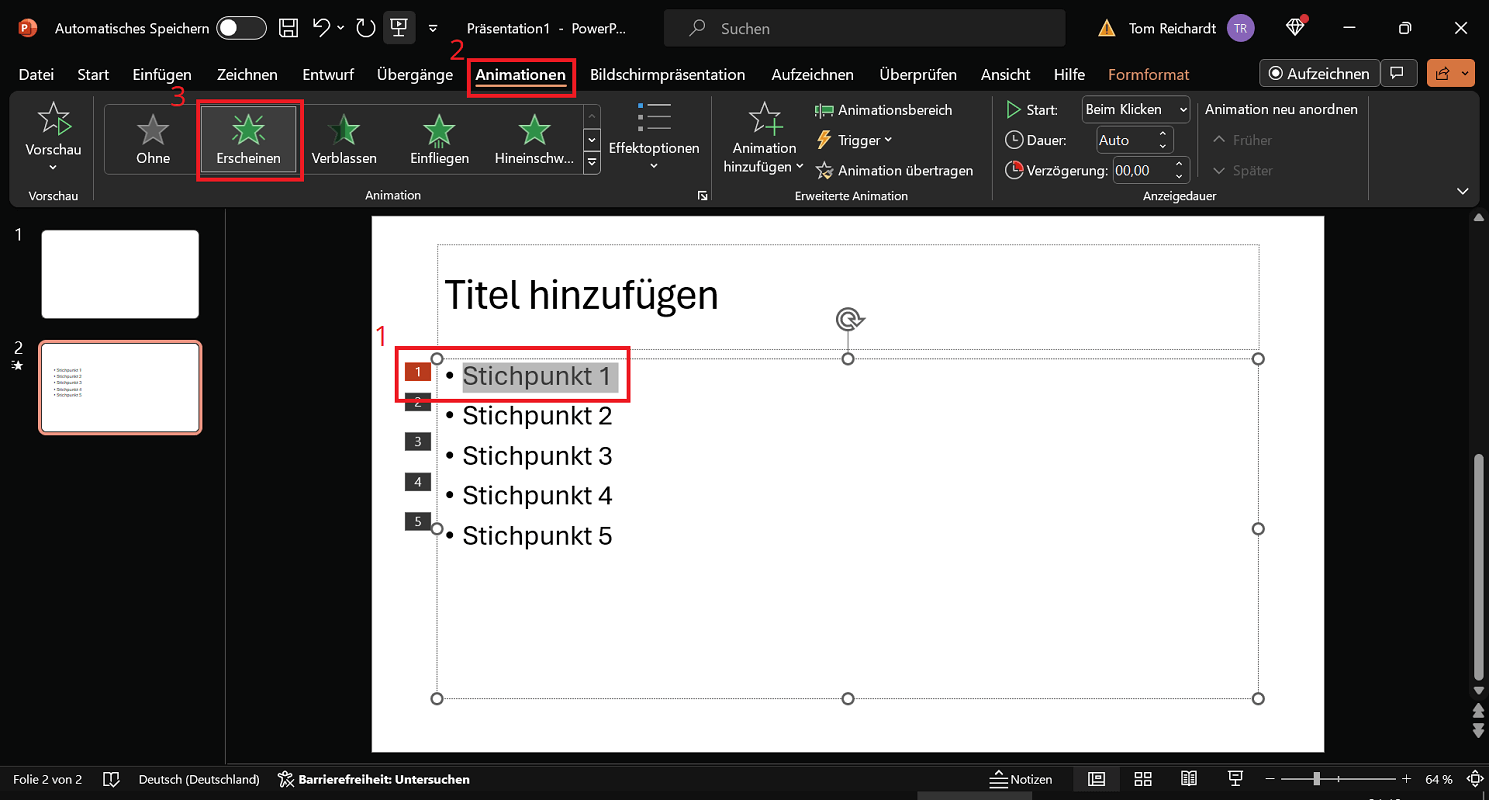
- Rozpocznij od zaznaczenia pierwszego punktu na odpowiedniej liście punktorów (kliknij dwukrotnie tekst).
- Teraz kliknij na górnym pasku menu „Animacje”. Następnie wybierz w obszarze ożywienie Wybierz żądany efekt animacji (np. wygląd), klikając na niego.
- Mała cyfra „1” na czerwonym tle pojawia się teraz bezpośrednio przed pierwszym zaznaczonym punktem. To pokazuje, że do wypunktowania została przypisana animacja.
- Powtarzaj kroki wybierania i wybierania efektu animacji dla pozostałych wypunktowań, aż do całkowitego zakończenia listy wypunktowań.
- Teraz wykonaj test klikając w górny pasek menu „Prezentacja ekranowa” a potem w okolicy Rozpocznij pokaz slajdów NA "Od początku" Po każdym kliknięciu na slajdzie, którego dotyczy problem, pojawia się nowy punktor. Jeśli wygłaszasz wykład później i skończyłeś wyjaśniać kluczowy punkt, kliknij, aby przejść do następnego.
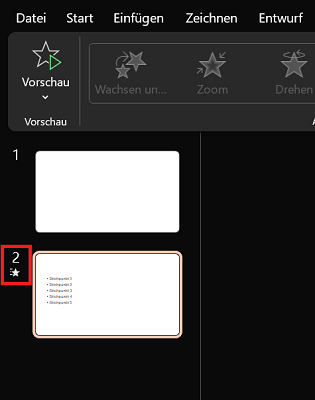
Wskazówka: Slajdy z animacjami można rozpoznać także po odpowiednim oznaczeniu w lewym przeglądzie slajdów. Znajduje się tu mały symbol gwiazdy. Kliknięcie go spowoduje odtworzenie animacji.
Więcej animacji i opcji efektów dla atrakcyjnej prezentacji
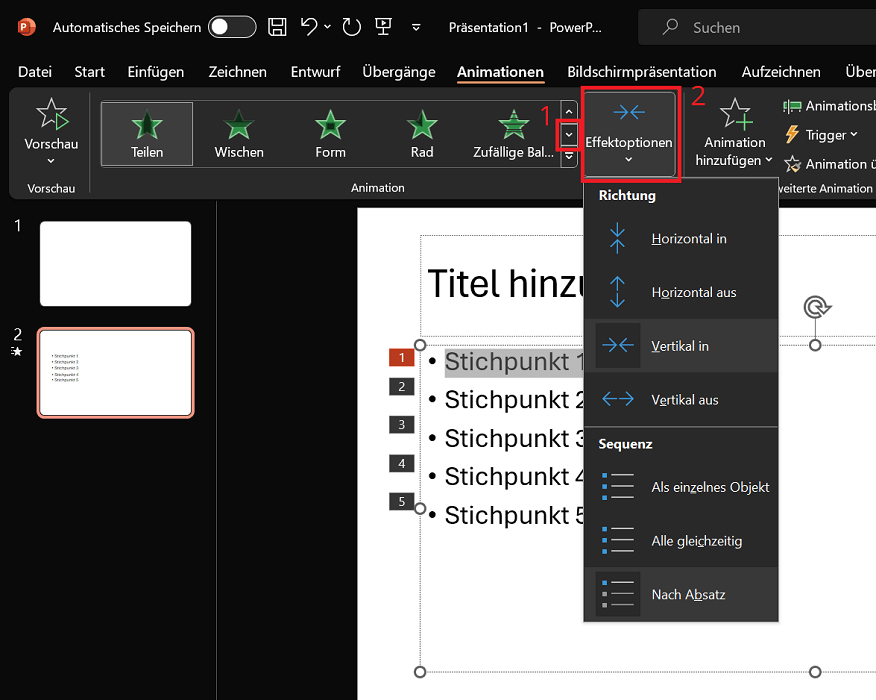
W obszarze animacji znajdziesz nie tylko pierwsze cztery animacje (pojawianie się, zanikanie, wlatywanie i unoszenie się), ale także inne efekty animacji. Aby to zrobić, kliknij mały przycisk po prawej stronie przeglądu animacji „Symbol strzałki w dół”.
Teraz wybierz animację, którą chcesz, klikając na nią. Zaraz po kliknięciu zobaczysz także podgląd efektu w wybranym punkcie ściegu.
Znajdziesz także opcję po prawej stronie przeglądu efektów animacji „Opcje efektów”. Klikając na niego, można znaleźć dodatkowe efekty dla wybranej animacji, określające sposób wyświetlania animacji. W zależności od wybranej animacji obejmuje to między innymi kierunki, kształty i kolory zanikania. Dzięki dodatkowym animacjom i opcjom efektów możesz stworzyć atrakcyjną prezentację.