Czy Pasek zadań zniknął, jest to zwykle wyłącznie kwestia nastawienia. W poniższym artykule w prostych instrukcjach pokażemy, jakie kroki są niezbędne, aby przywrócić pasek zadań. Przedstawimy Ci różne podejścia do rozwiązania problemu.
Pasek zadań zniknął: jak go odzyskać i wyświetlić ponownie
Powody nagłego zniknięcia paska zadań mogą być różne. Poniżej zebraliśmy najczęstsze problemy i odpowiadające im rozwiązania, aby ponownie wyświetlić pasek zadań.
Pasek zadań jest automatycznie ukryty: oto jak wyłączyć tę opcję
Częstą przyczyną jest automatyczne ukrywanie paska zadań. W ustawieniach systemu Windows dostępna jest odpowiednia opcja:
- Przesuń wskaźnik myszy na dół ekranu.
- Pasek zadań się teraz otwiera, z pewnością było to spowodowane tym ustawieniem.
- Aby wyłączyć to ustawienie, kliknij prawym przyciskiem myszy wyświetlony pasek zadań.
- Teraz kliknij „Właściwości paska zadań”aby otworzyć odpowiednie menu ustawień.
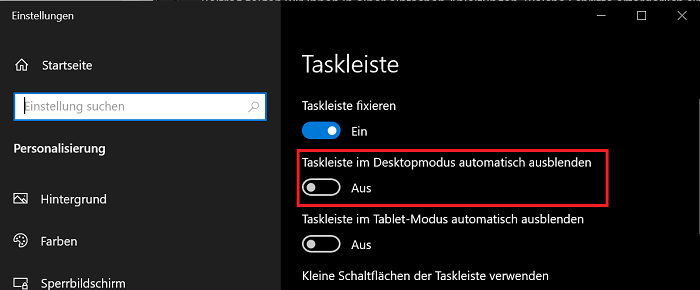
- Tutaj znajdziesz między innymi ustawienie „Automatycznie ukryj pasek zadań w trybie pulpitu”. Kliknij przełącznik poniżej, aby go włączyć "A" stoi.
- Teraz pasek zadań jest ponownie stale widoczny.
Alternatywnie: Otwórz ustawienia paska zadań
Pasek zadań również nie pojawia się po najechaniu kursorem na dół ekranu? Aby otworzyć Ustawienia w alternatywny sposób:
- Naciśnij skrót klawiaturowy „Klawisz Windows + i”aby otworzyć Ustawienia systemu Windows.
- Teraz kliknij w ustawieniach „Personalizacja” a następnie w lewym przeglądzie na dole „Pasek zadań”.
- Dokonaj odpowiednich regulacji zgodnie z powyższym opisem.
Wskazówka: W niektórych przypadkach pomocne może być także wykonanie prostego restartu systemu, aby ponownie wyświetlić zniknął pasek zadań.
Usuń wpis Ustawienia w Edytorze rejestru i przywróć pasek zadań
Jeżeli przedstawione powyżej rozwiązania nie pomogą, możesz alternatywnie usunąć wpis Ustawienia w edytorze rejestru. Następnie system Windows odtwarza plik i zawarte w nim ustawienia paska zadań.
Ważny: Przed rozpoczęciem należy wykonać kopię zapasową bazy danych rejestru. W innym artykule pokażemy, jak to zrobić Kopia zapasowa systemu Windows i przywracanie bazy danych rejestru – Przywracanie Kopii Zapasowej Bazy Danych Rejes.
- Naciśnij skrót klawiaturowy „Klawisz Windows + R”do Uruchom okno dialogowe otworzyć.
- Wydaj polecenie „regedit” i kliknij "OK".
- Notatka raportuje z Kontrola konta użytkownika, potwierdź klikając "Tak".
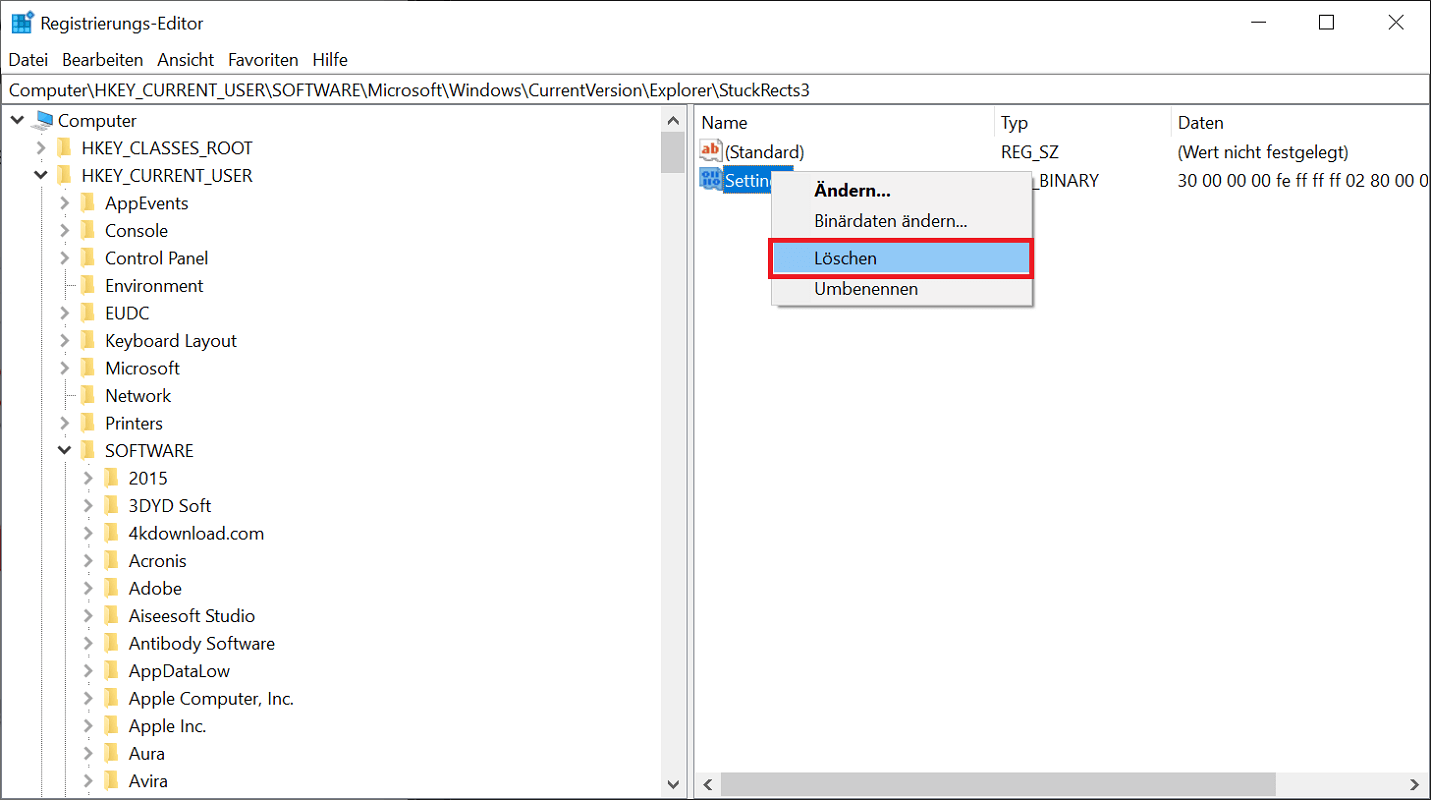
- Teraz przejdź do ścieżki w lewym przeglądzie „Komputer\HKEY_CURRENT_USER\SOFTWARE\Microsoft\Windows\CurrentVersion\Explorer\StuckRects3”. W przypadku niektórych wersji systemu Windows może się to również zdarzyć na końcu „StuckRects2” podstawka.
- W podfolderze znajdziesz m.in. plik „Ustawienia”. Kliknij go prawym przyciskiem myszy i wybierz "Usuwać" z.
- Potwierdź ponownie za pomocą "Tak" a następnie uruchom ponownie system.
- Problem powinien teraz zostać całkowicie rozwiązany.