

W programie Microsoft Outlook możesz organizować codzienne sprawy w celach prywatnych i służbowych. Obejmuje to wysyłanie i odbieranie e-maili, zarządzanie spotkaniami i utrzymywanie kontaktów. Dostępny jest widok jednolity.
Jeśli nie jesteś z niego zadowolony i chciałbyś dokonać zmian, możesz to zrobić Outlook zmienia pogląd. Pokażemy Ci jak postępować w każdym obszarze i jakie opcje są dostępne. Otrzymasz także przydatne wskazówki i triki.
Jak zmienić widok w Outlook – wyjaśnione krok po kroku w zależności od typu/obszaru widoku
Spojrzenie na program Microsoft Outlook pokazuje, że istnieje kilka różnych widoków do wyboru. Dotyczy to między innymi obszarów poczty elektronicznej, kalendarza i osób (kontaktów).
Poniżej pokażemy Ci krok po kroku jak zmienić widok Outlook. Zajmiemy się każdym typem/obszarem widoku i po drodze udzielimy przydatnych wskazówek:
Korekty widoku poczty e-mail
Po otwarciu programu Outlook domyślnie wyświetlany jest widok wiadomości e-mail ze wszystkimi skrzynkami odbiorczymi i wiadomościami. Dostępne są tutaj różne opcje ustawień i regulacji umożliwiające wprowadzenie odpowiednich zmian. Obejmuje to:
Wyświetl ustawienia
W ustawieniach widoku programu Outlook można wprowadzać dostosowania, takie jak kolumny, grupowania i formatowanie warunkowe.
- Kliknij górną wstążkę "Opinia".
- W okolicy Aktualny widok kliknij teraz „Wyświetl ustawienia”.
- Okno z Zaawansowane ustawienia widoku otwiera się. Kliknij tutaj żądaną opcję, taką jak: „Rozszczepy…” Lub "Grupa…"dokonać odpowiednich zmian.
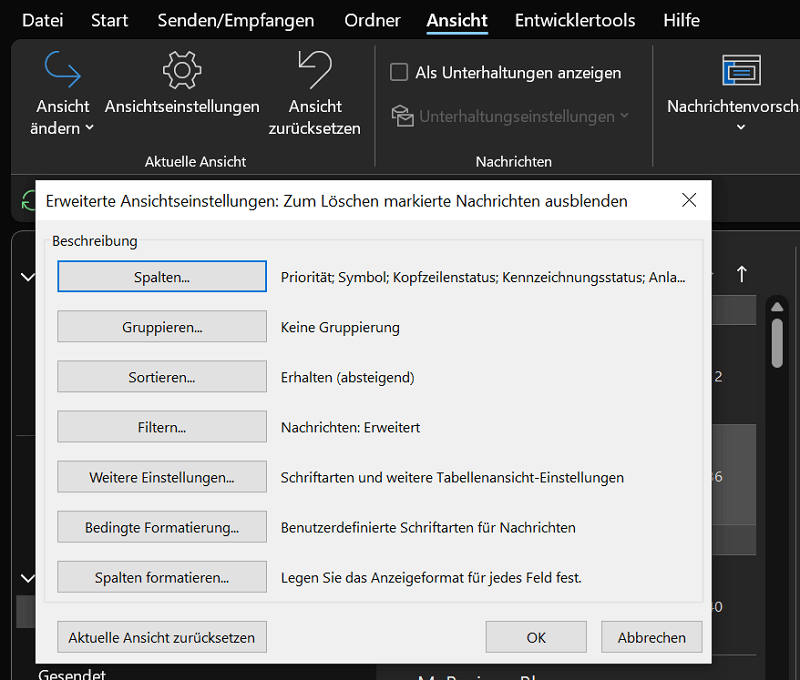
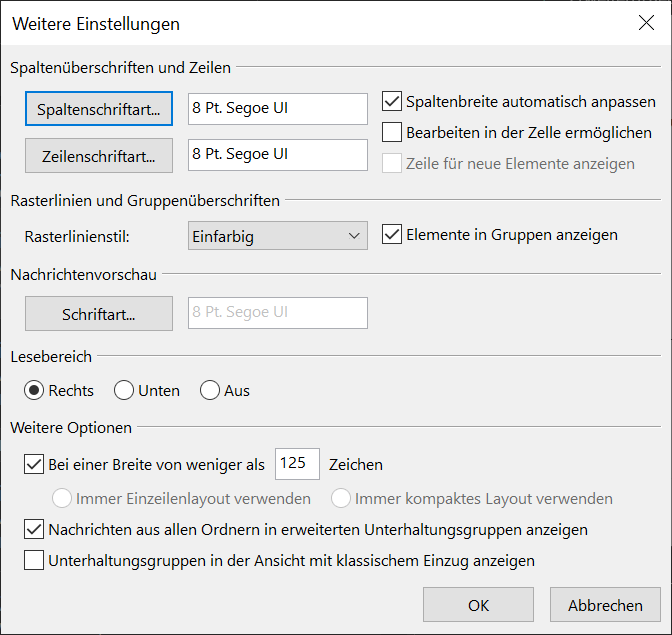
Ustawienia tutaj również powinny być interesujące „Więcej ustawień…” I „Formatowanie warunkowe…” Być. Tutaj możesz między innymi dostosować czcionkę i jej rozmiar. W tym oknie możesz także dokonać zmian w sposobie wyświetlania podglądu wiadomości. Aby to zrobić, kliknij „Więcej ustawień…” i zmieścić się pod „Czcionka liniowa” czcionkę i rozmiar.
Dostosuj wstążkę
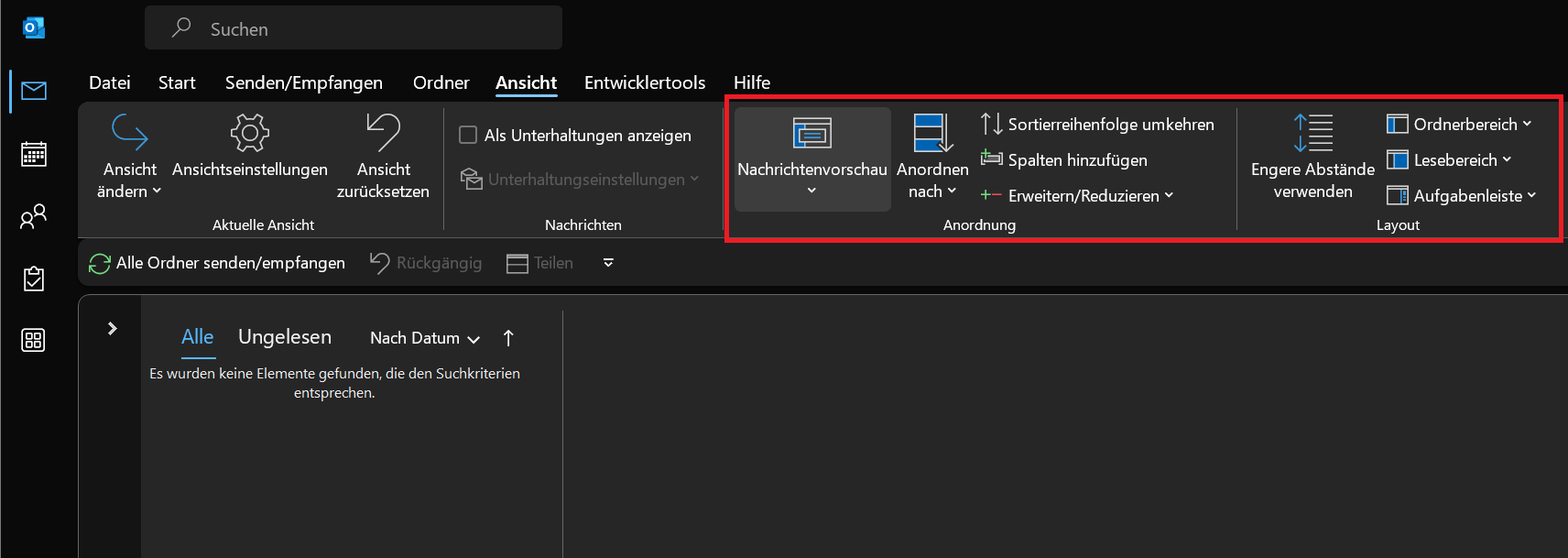
Wstążka odnosi się do górnej części Outlook, gdzie znajdują się wszystkie podmenu i funkcje. Jeśli to konieczne, dostosuj układ i typ wyświetlacza, aby dostosować Outlook do swoich upodobań.
- Kliknij mały element po prawej stronie wstążki „Symbol strzałki w dół”.
- Dostępne są tutaj różne opcje, takie jak: „Układ wstążki” Lub „Pokaż wstążkę” wybrać.
- Na przykład, jeśli potrzebujesz więcej miejsca do pisania e-maili, wybierz „Pokaż tylko karty”.

Aranżacja i układ
- Kliknij górną wstążkę "Opinia".
- W obszarach układ I układ znajdziesz dalsze możliwości ustawień.
- Tutaj możesz na przykład wprowadzić zmiany w folderze lub obszarze czytania.
Zmiana widoku kalendarza
Jeśli często korzystasz z kalendarza, możesz wybierać spośród różnych opcji ustawień widoku.
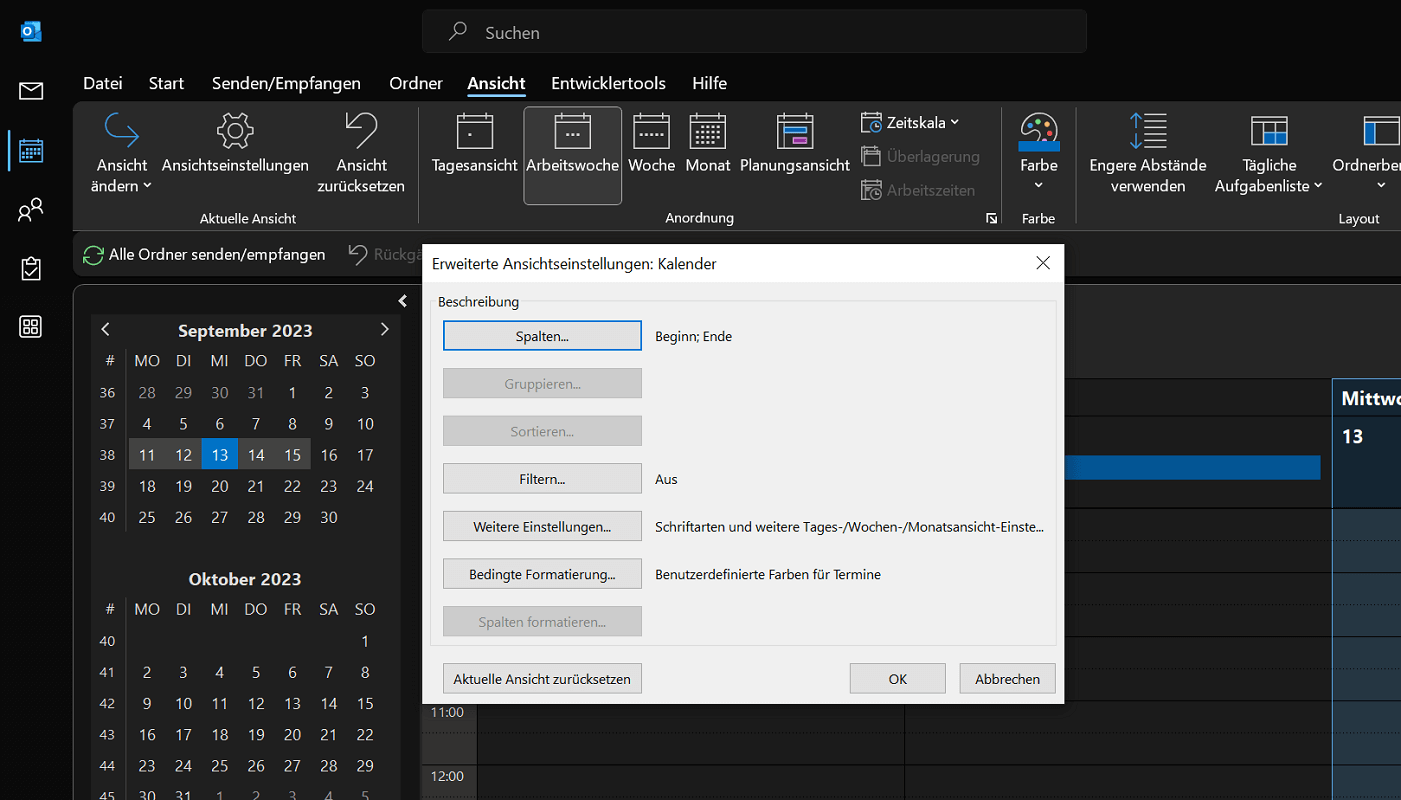
- Otwórz to Widok kalendarza (z lewej strony w Outlook).
- Teraz wybierz na górnej wstążce "Opinia"
- W okolicy Aktualny widok znajdź „Wyświetl ustawienia” ze wszystkimi ważnymi opcjami, takimi jak kolumny, formatowanie warunkowe itp.
- Dodatkowo zajmij się eksploracją sąsiednich obszarów Aranżacja, kolor, układ dalsze dostosowania.
Dodatkowo istnieją następujące wskazówki:
- Na wstążce kliknij "Opinia" a potem w okolicy układ NA „Codzienna lista rzeczy do zrobienia”. W zależności od potrzeb możesz tutaj wyświetlić zadania utworzone w Outlook. Ważne: ta opcja działa TYLKO w przypadku ustaleń Widok dnia, tydzień pracy i tydzień, ale nie według miesiąca.
- Użyj skrótu klawiaturowego „Alt + LICZBA”aby wyświetlić odpowiednią liczbę dni w kalendarzu. Możliwe są liczby od 1 do 9 -> np. Klawisz Alt + 6, aby wyświetlić 6 dni w kalendarzu - (działa tylko w górnym rzędzie cyfr na klawiaturze, nie na klawiaturze numerycznej!).
- Jeśli w programie Outlook dostępnych jest kilka kalendarzy, znajdują się one w lewym dolnym rogu obszaru w programie Outlook Moje kalendarze Funkcja ta przydaje się między innymi wtedy, gdy chcemy wyświetlić kilka kalendarzy jeden na drugim i porównać je ze sobą.
Dostosuj widok kontaktów
Nie podoba Ci się klasyczny widok kontaktów/osób wprowadzonych w Outlook? Za pomocą kilku kliknięć możesz wprowadzić tutaj zmiany, aby dostosować widok kontaktu.
- Na wstążce kliknij "Start".
- W okolicy Aktualny widok jest opcją domyślną „Osoby”
- Wybierz dowolną inną opcję, aby bezpośrednio dostosować widok Kontaktów.
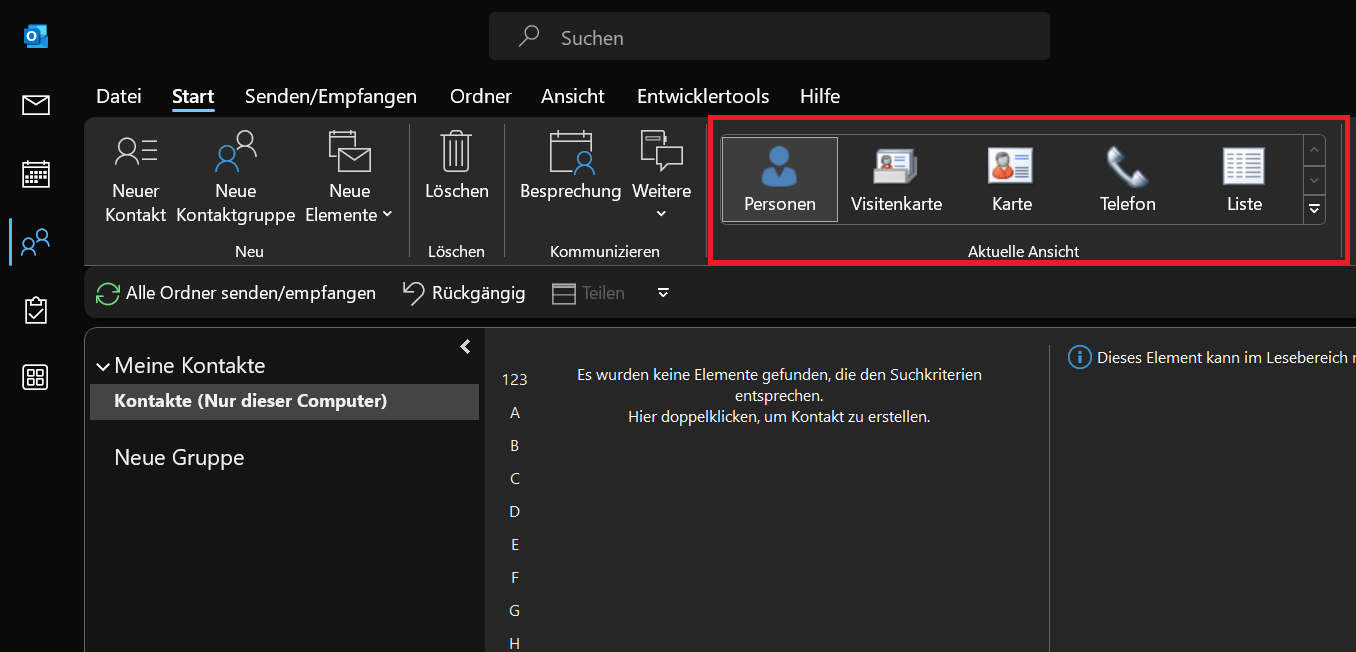
Kontakty znajdziesz także w menu "Opinia" w okolicy Aktualny widok the „Wyświetl ustawienia”, w którym możesz dokonać dowolnych korekt.
Zmień widok zadania
Na koniec pokażemy Ci, jak zmienić widok w obszarze zadań i dostosować go według własnych upodobań. Ta opcja jest szczególnie przydatna, jeśli utworzyłeś wiele zadań w Outlook i chcesz, aby widok był bardziej przejrzysty.
- W programie Outlook otwórz okienko zadań i kliknij kartę na górnej wstążce "Opinia".
- W okolicy Aktualny widok wybierz teraz „Zmień widok”
- Otworzy się nowe menu z kilkoma opcjami do wyboru. Tutaj możesz sortować zadania na przykład według aktywnych lub ukończonych elementów.

Zmień czcionkę i jej rozmiar w wiadomościach e-mail
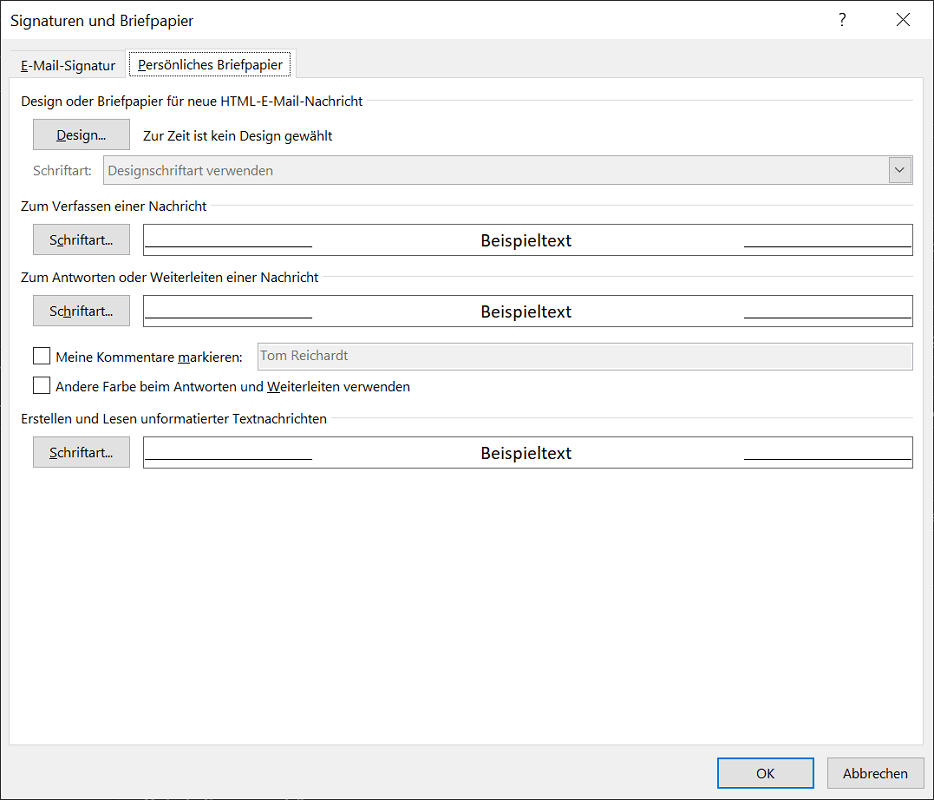
Jeśli utworzysz wiadomość e-mail, prześlesz ją dalej lub odpowiesz, tutaj ustawiona jest domyślna czcionka i jej rozmiar. Jeśli chcesz zmienić oba, wykonaj następujące czynności:
- Na wstążce kliknij "Plik" a potem w górę „Opcje”.
- Wybierz w lewym przeglądzie "E-mail" a następnie kliknij obszar Pisz wiadomości NA „Papiereteria i czcionki…”.
- Teraz otwórz nowe okno Podpisy i papeteria dokonać wszelkich odpowiednich regulacji.
- Kliknij "OK"aby zapisać zmiany i zamknąć okno.
Utwórz, zastosuj i usuń nowy widok
Alternatywnie, zamiast wprowadzać za każdym razem zmiany w istniejących widokach, możesz utworzyć nowy widok. Do wyboru są różne opcje dostosowywania.
- Przejdź do dowolnego obszaru (np. poczty e-mail lub kalendarza) i kliknij górną wstążkę "Opinia".
- Następnie wybierz w obszarze Aktualny widok „Zmień widok” i kliknij „Zarządzaj widokami…”.
- W nowym oknie Zarządzaj wszystkimi widokami kliknij teraz "Nowy…".
- Ustaw dowolną nazwę i wybierz typ widoku.
- Na koniec umieść pod Można nakładać określić, gdzie powinien być używany nowy widok. Aby zastosować je wszędzie, wybierz ostatnią opcję „Wszystkie foldery e-mail i poczta” (W niektórych wersjach Outlook może to być również nazywane „Wszystkie foldery typu „IMAP”).
- Kliknij "OK"aby zapisać zmiany.
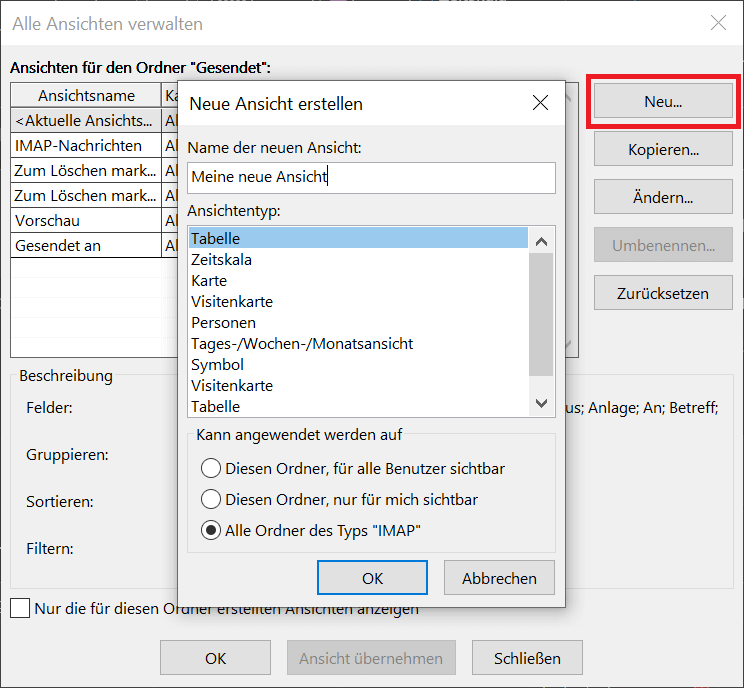
Po potwierdzeniu „OK” zostanie otwarte Zaawansowane ustawienia widoku. Tutaj możesz dokonać odpowiednich zmian w nowym widoku. Kiedy skończysz, wróć do okna Widoki, wybierz nowy widok i kliknij „Zastosuj widok”. Teraz jest aktywny. Tutaj możesz także usunąć widok.
Wskazówka: Czy przypadkiem dokonałeś nieprawidłowych zmian i np. zmieniłeś widok skrzynki odbiorczej Outlook? W takim przypadku możesz przywrócić widok domyślny. Aby to zrobić, przełącz się na Zobacz ustawienie i kliknij „Zresetuj bieżący widok”. Na koniec kliknij "OK"aby zapisać zmiany.







