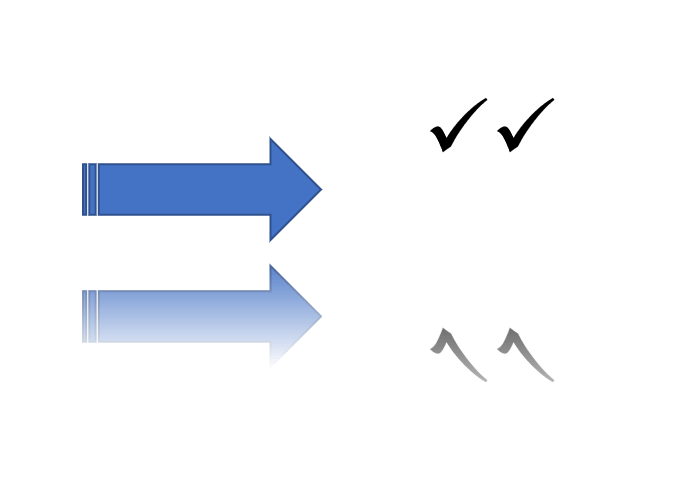
Obraz nie zawsze idealnie pasuje do slajdu programu PowerPoint, dlatego konieczne mogą być zmiany. Na przykład możesz odwrócić obraz w programie PowerPoint, aby dostosować kierunek, w którym patrzy się na osobę. To samo działa również w przypadku mniejszych grafik i symboli.
W tym poście pokażemy, jak odwrócić obraz w programie PowerPoint. Są to proste instrukcje z indywidualnymi krokami, które możesz wdrożyć i przestrzegać samodzielnie. Żądany obraz zostanie następnie wyświetlony we właściwej pozycji.
Jak obrócić obraz w programie PowerPoint
Nie ma innego programu do tworzenia kopii lustrzanej obrazu w programie PowerPoint Edycja obrazu niezbędny. Program prezentacyjny zawiera odpowiednią funkcję pozwalającą na lustrzane odbicie obrazu w dowolnym kierunku. A oto jak to działa:
- Otwórz żądaną prezentację programu PowerPoint i przesuń miejsce, w którym chcesz odwrócić obraz.
- Nie dodałeś jeszcze zdjęcia? Kliknij w górnym pasku menu "Wstawić" i w górę "Kino".
- Następnie wybierasz „To urządzenie…” i wybierz obraz, który chcesz wstawić. W naszym przykładzie używamy logo Kup pełną wersję. Kliknij obraz, aby go podświetlić.
- Teraz, aby odzwierciedlić obraz w programie PowerPoint, wybierz opcję na górnym pasku menu „Format obrazu” W okolicy Zorganizować kliknij "Zakręt".
- Teraz, aby wykonać normalne odbicie lustrzane, wybierz opcję „Odwróć w poziomie” Efekt zostaje zastosowany natychmiast.
- Alternatywnie do wersji poziomej istnieje również możliwość odbicia lustrzanego obrazu w pionie. W takim przypadku wybierz opcję „Obróć pionowo”

Wskazówka: Zanim klikniesz odpowiednią opcję, najedź na nią kursorem myszy. Teraz możesz zobaczyć bezpośrednio na slajdzie programu PowerPoint jako podgląd, jak obraz będzie wyświetlany w odbiciu lustrzanym. Jeśli podoba Ci się zmiana, potwierdź jednym kliknięciem.
Alternatywa: Odbij obraz bezpośrednio pod oryginałem (efekt lustra)
Oprócz wariantu przedstawionego powyżej istnieje jeszcze inna alternatywa, która pozwala na wykonanie lustrzanego odbicia obrazu bezpośrednio pod oryginałem. Wiąże się to z dodaniem swego rodzaju efektu lustra, który wyświetla oryginalny obraz w profesjonalny i atrakcyjny wizualnie sposób.
A tak działa efekt lustra:
- Otwórz dokument programu PowerPoint i dodaj dowolny obraz na slajdzie. Kliknij na niego, aby go podświetlić.
- Teraz wybierz na górnym pasku menu „Format obrazu” Następnie kliknij obszar Style obrazu „Efekty obrazowe” i przesuń wskaźnik myszy w górę "Odbicie".
- Domyślnie jest tutaj „Brak refleksji” Jedź po okolicy Warianty lustrzane Najedź kursorem na dolne opcje odbicia lustrzanego, aby zobaczyć wynik bezpośrednio w podglądzie.
- Czy podoba Ci się sugerowane odbicie lustrzane? Na koniec kliknij je, aby w pełni zastosować efekt.
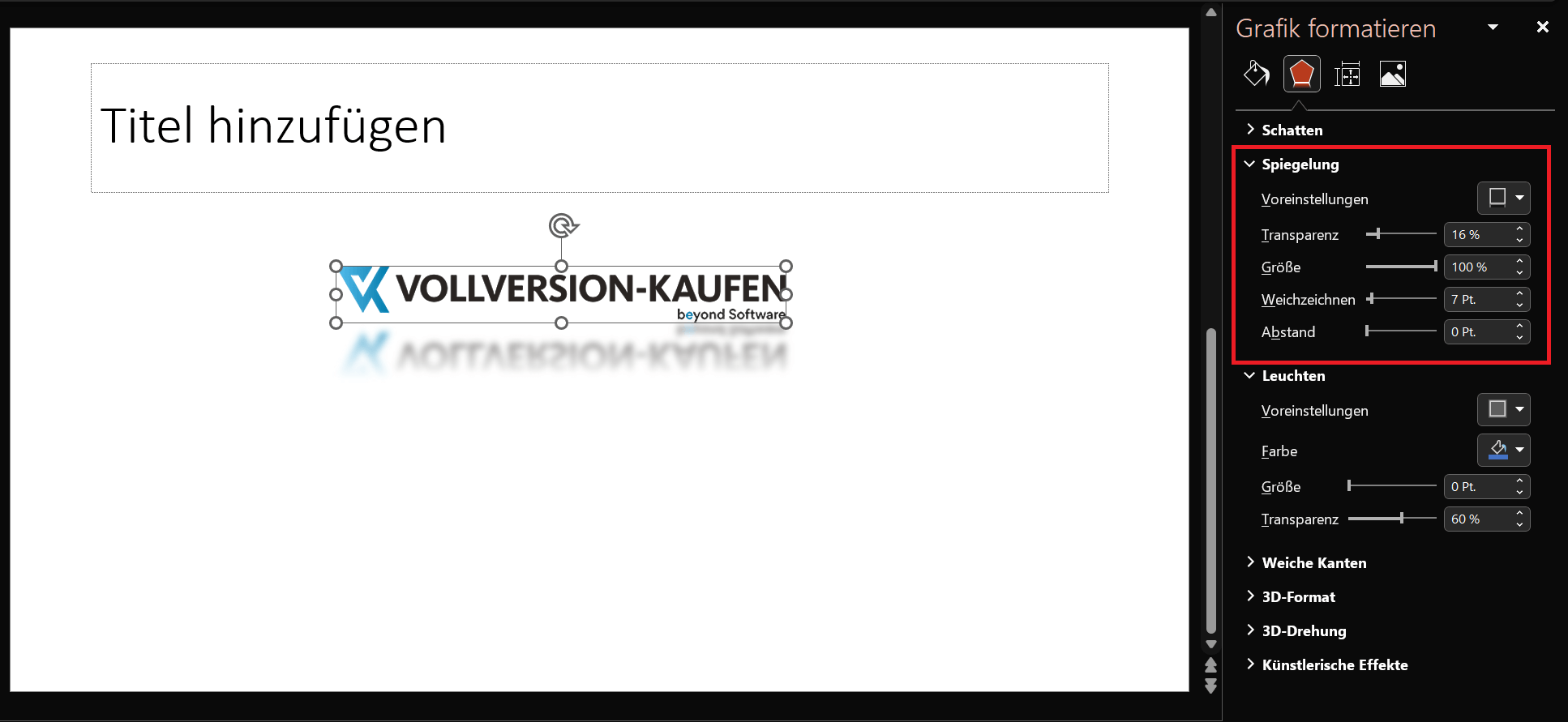
Wskazówka: Efekty obejmują bliskie, pół i pełne odbicie. Dodatkowo masz taką możliwość „Opcje dublowania…” wybrać. Teraz otworzy się menu Formatuj grafikę. Do wyboru są różne opcje ustawień, takie jak przezroczystość, rozmiar, rozmycie i odległość. Poeksperymentuj trochę, aż uzyskasz pożądany efekt odbicia lustrzanego.

Ręczne tworzenie kopii lustrzanych za pomocą myszy komputerowej
Jeśli chcesz odzwierciedlić grafikę lub obraz w programie PowerPoint, możesz to zrobić również za pomocą myszy komputerowej. Ten wariant jest nieco szybszy, ale wymaga trochę umiejętności.
- W programie PowerPoint kliknij obraz lub grafikę, którą chcesz umieścić na slajdzie, aby ją zaznaczyć. Wokół grafiki pojawi się teraz osiem znaczników.
- Aby wykonać odbicie lustrzane w pionie, kliknij środkowy punkt nad obrazem lub grafiką i przytrzymaj przycisk myszy.
- Teraz przeciągnij kursor myszy w dół, w przeciwną stronę. Już podczas jazdy pociągu można zobaczyć, jak obraz jest ściągany w dół jako podgląd i od pewnego momentu jest wyświetlany w odbiciu lustrzanym.
- To samo działa, jeśli chcesz obrócić obraz lub grafikę w poziomie za pomocą kursora myszy. Aby to zrobić, kliknij punkt zaznaczenia znajdujący się pośrodku po lewej stronie. Przytrzymaj także przycisk myszy i przeciągnij punkt w prawo na przeciwną stronę.

Wskazówka dla profesjonalistów: dodatkowo sformatuj grafikę za pomocą odbić i efektów
W akapicie „Alternatywa: lustrzane odbicie obrazu bezpośrednio pod oryginałem (efekt lustra)” omówiliśmy już możliwość profesjonalnego wyświetlania obrazów i grafiki. Aby było jeszcze lepiej, zobacz menu Sformatuj grafikęn dodatkowe opcje formatowania, dzięki którym wyświetlanie odbicia lustrzanego jest jeszcze lepsze. Dzięki temu możliwe jest między innymi uzyskanie delikatnego i przejrzystego efektu. Przejdziemy do każdej indywidualnej opcji:
- Ustawienia wstępne: Do wyboru jest w sumie sześć różnych wariantów odbicia lustrzanego. Wybierz jeden, który chcesz i zobacz efekt bezpośrednio na obrazie lub grafice. Do wyboru dostępne są następujące warianty:
- Bliskie odbicie
- Pół odbicie
- Pełne odbicie
- Odbicie bliskie, pół i pełne - każde po 4 pkt. przesunięcie (akapit)
- Odbicie bliskie, pół i pełne - każde po 8 pkt. przesunięcie (akapit)
- Przezroczystość: O wartości od 0 % udo 100% określ, jak przezroczyste powinno być wyświetlane odbicie. Gdy tylko zmienisz wartość, wynik zostanie wyświetlony bezpośrednio.
- Rozmiar: Tutaj określasz, jak duże powinno być wyświetlane odbicie.
- Plama: Jeśli to konieczne, spraw, aby odbicie było trochę rozmyte. Im większa ustawiona wartość, tym bardziej miękkie lub rozmyte jest odbicie.
- Dystans: Ta opcja efektu jest szczególnie interesująca, ponieważ zwiększa odległość pomiędzy oryginalnym obrazem a odbiciem. Stwarza to wrażenie, że obraz unosi się nad odbiciem i tworzy rodzaj efektu cienia.
Wskazówka: Czy pracujesz z efektem i chcesz na przykład przywrócić ostatnią opcję lub wartość? Naciśnij skrót klawiaturowy „Ctrl + Z”aby cofnąć ostatnio wykonany krok.
Możliwe jest również lustrzane odbicie grafiki i symboli
Czy wiesz, że w programie PowerPoint nie można po prostu odwracać obrazów? To samo dotyczy grafiki i symboli wstawianych do prezentacji lub slajdu.
Procedura jest identyczna, z tą różnicą, że najpierw należy wstawić grafikę lub symbol. Pozwala to uzyskać profesjonalne efekty i ogólnie atrakcyjną wizualnie prezentację.
Ważny: Aby odzwierciedlić symbol, możliwy jest jedynie efekt odbicia lustrzanego. Jeśli jednak chcemy obrócić symbol i np. odbić go w poziomie lub w pionie, należy go wstawić jako grafikę.