

Wraz z wydaniem systemu Windows 8 wprowadzono również aplikacje. Są to, podobnie jak programy, aplikacje takie jak 3D Builder czy Dyktafon. Również w przypadku „Windows 10” aplikacje są nadal preinstalowane i nie można ich łatwo odinstalować ani usunąć. Dzięki tej tajnej sztuczce pokażemy Ci, jak to jednak działa. Mianowicie za pomocą PowerShell! Windows 10 – Microsoft Windows 10 W przypadku „Windows 10” aplikacje są nadal preinstalowane i nie można ich łatwo odinstalować ani usunąć. Dzięki tej tajnej sztuczce pokażemy Ci, jak to jednak działa. Mianowicie za pomocą PowerShell!
Jak odinstalować programy i aplikacje w systemie Windows 10 za pomocą programu PowerShell
- Najpierw przejdź do konsoli PowerShell. Aby to zrobić, otwórz menu Start i wejdź „PowerShell” A. Następnie kliknij prawym przyciskiem myszy „PowerShell” i wybierz wpis „Uruchom jako administrator” z. Daje to możliwość wykorzystania w pełnym zakresie wszystkich funkcji konsoli.
- Jeśli otrzymasz wiadomość od systemu Windows dotyczącą Kontroli konta użytkownika, potwierdź ją, klikając „Tak”.
- Aby usunąć program lub aplikację, musisz teraz wprowadzić polecenie. to jest: „Pobierz-AppxPackage *NAZWA PROGRAMU* | Usuń-AppxPackage”. Należy także uwzględnić gwiazdki *NAZWA PROGRAMU*.
- Teraz wprowadź nazwę programu między gwiazdkami. Jeśli chcesz odinstalować 3D Builder, w tym przypadku będzie to „3d”. Poniżej znajdziesz tabelę ze wszystkimi nazwami programów i przypisanymi im poleceniami.
- Po całkowitym wprowadzeniu polecenia wystarczy nacisnąć klawisz Enter. Nie ma dalszego powiadomienia. Po ponownym uruchomieniu komputera aplikacja lub program zostanie odinstalowana i nie będzie już wyświetlana.
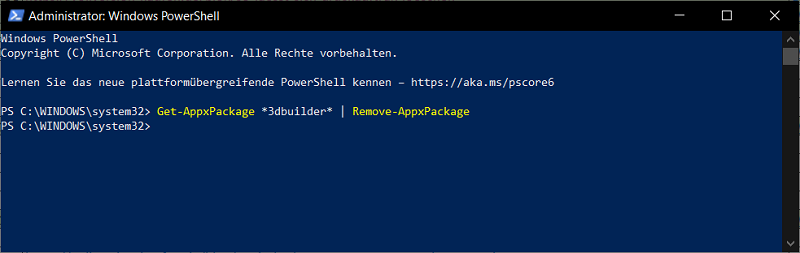
Uwaga: Czy chcesz odinstalować inne aplikacje za pomocą programu PowerShell, które nie są wymienione w powyższej tabeli? W takim przypadku pomocne może być znalezienie odpowiedniej nazwy w wyszukiwarce. Ponieważ z biegiem czasu stale dodawane są nowe aplikacje, a wraz z nimi powiązane nazwy.
Przegląd poleceń służących do odinstalowywania aplikacji w konsoli Windows 10 PowerShell
|
Nazwa programu |
Polecenie PowerShell |
|
Konstruktor 3D |
Get-AppxPackage *3dbuilder* | Usuń AppxPackage |
|
Budzik i zegar |
Get-AppxPackage *windowsalarms* | Usuń AppxPackage |
|
Asfalt 8: W powietrzu |
Get-AppxPackage *Asphalt8Airborne* | Usuń AppxPackage |
|
Towarzysz telefonu |
Get-AppxPackage *windowsphone* | Usuń AppxPackage |
|
Candy Crush Saga |
Get-AppxPackage *CandyCrushSaga* | Usuń AppxPackage |
|
Szuflada PDF |
Get-AppxPackage *DrawboardPDF* | Usuń AppxPackage |
|
Pierwsze kroki |
Get-AppxPackage *rozpocznij* | Usuń AppxPackage |
|
Facebooku |
Get-AppxPackage *Facebook* | Usuń AppxPackage |
|
Centrum opinii |
Get-AppxPackage *opinia* | Usuń AppxPackage |
|
Filmy i programy telewizyjne |
Get-AppxPackage *zunevideo* | Usuń AppxPackage |
|
Finanse |
Get-AppxPackage *bingfinance* | Usuń AppxPackage |
|
Zdjęcia |
Get-AppxPackage *zdjęcia* | Usuń AppxPackage |
|
Groove'owa muzyka |
Get-AppxPackage *zunemusic* | Usuń AppxPackage |
|
kamera |
Get-AppxPackage *windowscamera* | Usuń AppxPackage |
|
Karty |
Get-AppxPackage *windowsmaps* | Usuń AppxPackage |
|
Łączność |
Get-AppxPackage *ludzie* | Usuń AppxPackage |
|
Poczta i kalendarz |
Get-AppxPackage *aplikacje komunikacyjne* | usuń pakiet aplikacji |
|
Kolekcja Microsoft Solitaire |
Get-AppxPackage *kolekcja pasjansów* | Usuń AppxPackage |
|
Aktualności |
Get-AppxPackage *bingnews* | Usuń AppxPackage |
|
Kup Office |
Get-AppxPackage *officehub* | Usuń AppxPackage |
|
OneNote |
Get-AppxPackage *onenote* | Usuń AppxPackage |
|
Maluj 3D |
Get-AppxPackage *mspaint* | Usuń AppxPackage |
|
Towarzysz telefonu |
Get-AppxPackage *telefon* | Usuń AppxPackage |
|
komputer |
Get-AppxPackage *kalkulator systemu Windows* | Usuń AppxPackage |
|
Skype'a |
Get-AppxPackage *skypeapp* | Usuń AppxPackage |
|
sport |
Get-AppxPackage *bingsports* | Usuń AppxPackage |
|
Dyktafon |
Get-AppxPackage *rejestrator dźwięku* | Usuń AppxPackage |
|
Odtwarzacz DVD z systemem Windows |
Get-AppxPackage *dvd* | Usuń AppxPackage |
|
XBOX |
Get-AppxPackage *xboxapp* | Usuń AppxPackage |
|
Dostawca tożsamości XBOX |
Get-AppxPackage *xboxIdentityprovider* | Usuń AppxPackage |







