

W przypadku dokumentów takich jak artykuły lub prezentacje numery stron służą zapewnieniu profesjonalizmu i orientacji. Możesz także wstawiać numery stron w OpenOffice; wystarczy kilka kroków. Pokażemy Ci jak to działa i jak możesz zintegrować w pełni automatyczne numerowanie stron. Dowiesz się również, że możesz dodać numer strony tylko zaczynając od określonej strony (np. 3).
Jak wstawić numery stron w OpenOffice
Aby wstawić numery stron w OpenOffice, najpierw utwórz dokument w programie do pisania Writer. Alternatywnie możesz także otworzyć istniejący dokument i dodać numer strony później.
- Kliknij w górnym pasku menu "Wstawić" i wybierz „Stopka”
- Następnie kliknij w podmenu "Standard".
- Teraz utworzono właściwy symbol zastępczy. W kolejnym kroku dodajemy aktualny numer strony OpenOffice.
- W tym celu kliknij ponownie w górnym pasku menu "Wstawić" a potem w górę „Zamówienie terenowe”.
- Wybierz teraz „Numer strony” numer strony jest wstawiany w dolnej utworzonej stopce.

Wskazówka: Alternatywą dla stopki jest także możliwość utworzenia nagłówka. Tutaj następnie wstawiasz numer strony, który jest wyświetlany nad tekstem lub dokumentem.
Teraz możesz dalej przetwarzać swój dokument według własnego uznania. Jeśli rozwiniesz go zgodnie z potrzebami, numeracja stron będzie również kontynuowana w pełni automatycznie. Nie musisz nic więcej robić, na przykład ręcznie wstawiać numery stron.
Jeśli zostanie rozszerzony o kolejną stronę, strony będą kontynuowane w pełni automatycznie.
Wstawiaj tylko numery stron ze strony 2, 3 itd
Nie zawsze warto rozpoczynać numerację stron w dokumencie OpenOffice od pierwszej strony. Na przykład, jeśli najpierw wstawisz stronę tytułową, a dopiero potem chcesz od niej zacząć.
Przykładowo w OpenOffice można wstawić tylko numer strony ze strony 2 lub strony 3. A tak to działa:
- Otwórz nowy lub istniejący dokument.
- Naciśnij przycisk „F11”, aby otworzyć szablony formatów.
- W górnej nawigacji kliknij czwarty przycisk „Szablony stron”. Następnie kliknij przegląd prawym przyciskiem myszy "Standard" a potem w górę "Nowy…".
- Otworzy się nowe okno, w którym konfigurujemy nowy szablon strony. Aby to zrobić, najpierw wejdź "Nazwa" dowolne imię. W naszym przykładzie podamy szablon strony „Strona 2”. Następnie kliknij "OK".
- Następnie dodaj nową stopkę. Ważne jest, aby następny krok wykonać na stronie poprzedzającej właściwą stronę pierwszą. W naszym przypadku chcemy wstawić numer strony dopiero od strony 2. Umieściliśmy więc stopkę na pierwszej stronie.
- Kliknij więc dokument na samym początku pierwszej strony. Następnie wybierz w górnym pasku menu "Wstawić" i wtedy „Ręczna przerwa…”
- W nowym oknie kliknij poniżej "Szablon" na polu wyboru i wybierz utworzony wcześniej szablon. W naszym przypadku tak „Strona 2”. Potwierdź klikając "OK".
- Przejdźmy teraz do faktycznego dodania stopki. W tym celu kliknij na pasku menu "Wstawić" a potem w górę „Stopka”. Szablon pojawi się tutaj „Strona 2”, który stworzyliśmy wcześniej. Kliknij na nie. Jak widać, linia pojawia się teraz tylko na drugiej stronie ze względu na ręczne zawijanie.
- Teraz kliknij stopkę, którą właśnie utworzyłeś na drugiej stronie. Następnie kliknij na górnym pasku menu "Wstawić" a potem w górę „Zamówienie terenowe” I "Inny…".
- W nowym oknie wybierz Typ pola "Strona" W drugiej kolumnie Wybór kliknij „Numer strony”. W trzeciej kolumnie format i na koniec, wybierz „Arabski (1 2 3)” z. Ważne jest również to, że jesteś w terenie korekta wartość „-1” ponieważ chcemy zacząć od strony 1 w stopce.
- Kliknij "Wstawić". Teraz numer strony w OpenOffice jest wstawiany dopiero od strony 2 i zaczyna się od 1. Jeśli teraz utworzysz kolejne strony, będą one kontynuowane automatycznie.
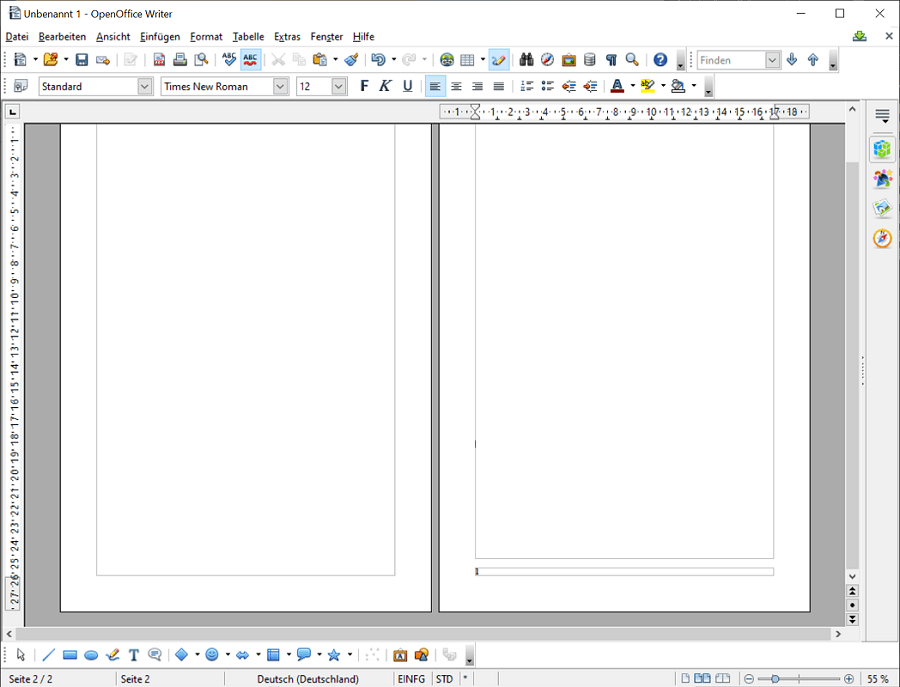
Na pierwszy rzut oka wstawianie numerów stron w OpenOffice może wydawać się nieco skomplikowane. Dotyczy to głównie drugiego przewodnika, jeśli chcesz zacząć tylko od strony 2 lub strony 3.
Jeśli jednak poszczególne kroki będziesz wykonywać spokojnie i sumiennie, wkrótce stanie się to rutyną.







