

W tym poście dowiesz się krok po kroku jak to zrobić PowerPoint to nieskończona pętla dostarczyć. Zaletą tego jest to, że tryb prezentacji działa wówczas automatycznie. Nie ma potrzeby klikania slajdu, aby przejść do następnego. Po całkowitym przetworzeniu wszystkich slajdów niekończąca się pętla rozpoczyna się od nowa.
Jak skonfigurować i włączyć pętlę w programie PowerPoint
- Otwórz prezentację programu PowerPoint, którą chcesz zapętlić.
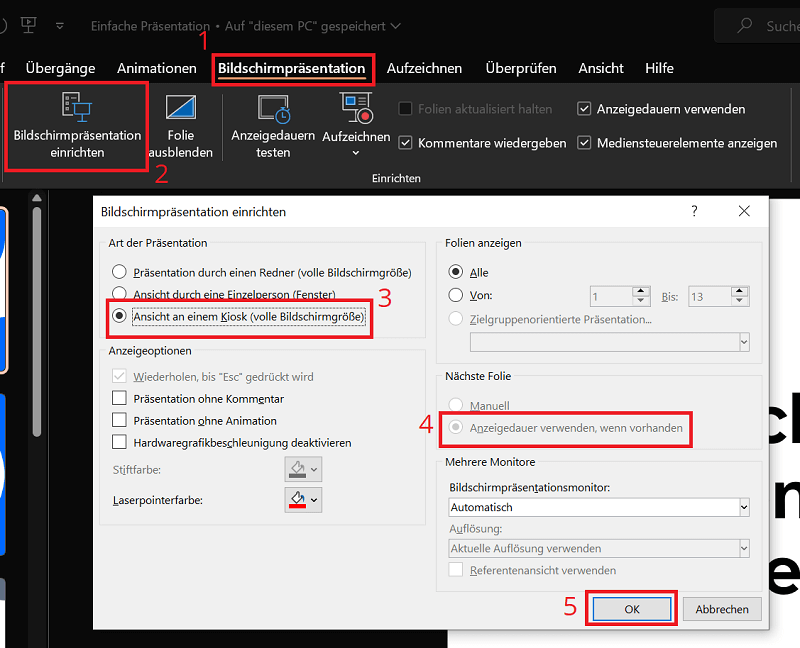
- Kliknij górną wstążkę „Prezentacja ekranowa” a potem w okolicy Dostarczyć NA „Konfiguruj pokaz slajdów”.
- W nowym oknie najpierw kliknij obszar Następny slajd NA „Użyj czasu wyświetlania, jeśli jest dostępny”aby go aktywować.
- Obszar trwa Rodzaj prezentacji. Kliknij opcję tutaj „Wyświetl w kiosku (pełny rozmiar ekranu)”aby go aktywować.
- Jednym kliknięciem "OK" zamknij okno i zastosuj zmiany.
Tryb kiosku do zapętlania w programie PowerPoint jest teraz skonfigurowany. Teraz musisz tylko określić, po ilu sekundach chcesz przejść do następnego slajdu.
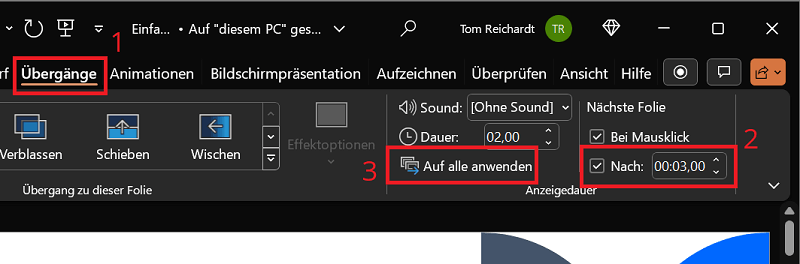
- Kliknij górną wstążkę „Przejścia”.
- W okolicy Czas wyświetlania kliknij poniżej Następny slajd NA "Po:"aby aktywować opcję. Dodatkowo ustawiasz żądaną wartość w sekundach, po której chcesz przejść do kolejnego slajdu.
- Ważne jest również, abyś później się obudził „Zastosuj do wszystkich” Jeśli później program PowerPoint będzie odtwarzany w nieskończonej pętli, ustawienie to zostanie zastosowane do wszystkich slajdów w prezentacji.
Dodatkowo: Automatycznie odtwarzaj przejścia slajdów w prezentacji
Funkcja nieskończonej pętli nie jest odpowiednia do zamierzonego zastosowania i chcesz normalnego przejścia, bez odtwarzania prezentacji w ciągłej pętli?
W innym poście wyjaśniamy krok po kroku jak to wszystko zrobić Automatyczne odtwarzanie slajdów w programie PowerPoint – Odtwarzaj Program Powerpoint Automatycznie.







