

Chcesz wejść Windows 10 – Microsoft Windows 10 Resetowanie i naprawa programu Microsoft Edge? To zajmuje tylko kilka kroków. W tym przewodniku wyjaśnimy, jak zresetować, a nawet naprawić program.
Użytkownicy próbują resetować przeglądarkę internetową Edge firmy Microsoft głównie wtedy, gdy powoduje ona problemy i błędy. Poniższy sposób przywróci Edge'a do pierwotnego stanu, dzięki czemu problemy i niedogodności również zostaną wyeliminowane.
Nawiasem mówiąc, resetowanie ma również sens, jeśli program stał się znacznie wolniejszy i ładowanie zajmuje dużo czasu. Jeśli jednak nic już nie działa i nadal otrzymujesz komunikaty o błędach, naprawa może również pomóc.
W ten sposób możesz zresetować i naprawić Microsoft Edge w Windows 10
- Otwórz Ustawienia systemu Windows 10. Aby to zrobić, naciśnij kombinację klawiszy „Klawisz Windows + I” lub kliknij „Przycisk Start systemu Windows” a potem w górę „Ustawienia”.
- Wybierz teraz „Aplikacje” i przewiń listę, aż zobaczysz wpis „Microsoft Edge” Widzieć.
- Kliknij aplikację, a następnie wybierz „Opcje zaawansowane”. W nowszych wersjach systemów operacyjnych opcja ta nazywa się "Zmiana".
- W razie potrzeby potwierdź kontrolę konta użytkownika klikając "Tak" trzask.
- Teraz masz możliwość wyboru "Nastawić" Lub "Naprawa" zdecydować. Kliknij odpowiednią opcję i poczekaj chwilę, aż proces się zakończy.
- Przeglądarka internetowa zostanie wówczas zresetowana. Lub zostanie ponownie pobrany i ponownie zainstalowany. Po pomyślnym zakończeniu wszystkich procesów Microsoft Edge uruchomi się ponownie i będziesz mógł z niego korzystać jak zwykle.
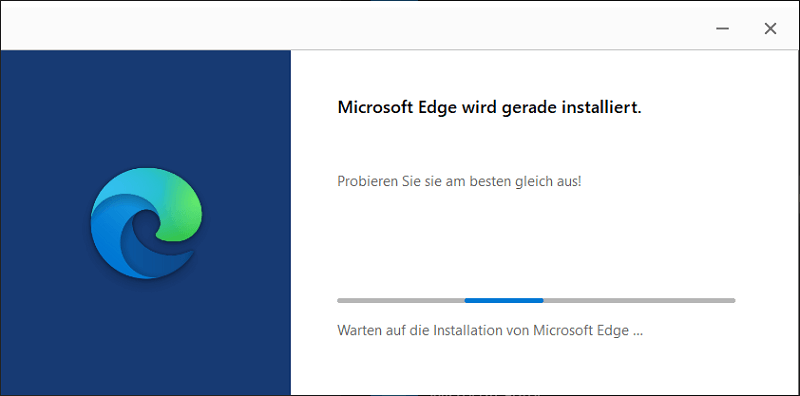
Niebezpieczeństwo: Musisz pilnie zdecydować pomiędzy Nastawić I Naprawa różnicować! Wybierz jedną z pokazanych instrukcji krok po kroku "Nastawić", stać się WSZYSTKIE dane przeglądarki, w tym pamięć podręczna, zostały usunięte. Potem absolutnie wszystko zniknęło. Opcjonalnie "Naprawa" jednakże pliki pozostają nienaruszone.
Dlatego pierwszą próbą rozwiązania problemu powinna być naprawa. Jeśli to nie pomoże, w ostateczności możesz zresetować przeglądarkę. Najlepiej jest wcześniej wyeksportować ważne dane, takie jak zakładki, aby utworzyć kopię zapasową.
Wniosek dotyczący systemu Windows 10 Zresetuj i napraw Microsoft Edge
Jeśli przeglądarka internetowa powoduje problemy i działa nieprawidłowo, możesz zresetować i naprawić Microsoft Edge w Windows 10. Wymaga to tylko kilku kliknięć i kroków w ustawieniach systemu Windows i przeglądzie programu.
Ważne jest jednak, aby przed zresetowaniem i naprawą przeglądarki Microsoft Edge w systemie Windows 10 utworzyć kopie zapasowe danych. Dotyczy to przede wszystkim zakładek, które ostatnio mozolnie zebrałeś. W tym celu Edge posiada własną funkcję eksportu, za pomocą której można utworzyć kopię zapasową zakładek.







