Aby liczby i wartości były wyraźniejsze, możesz Okrągły Excel (zaokrąglij w górę lub w dół). Do wyboru jest kilka funkcji, które umożliwiają dostosowanie miejsc dziesiętnych według potrzeb.
W następnym artykule pokażemy Ci, jakie funkcje zaokrąglania są dostępne w Excel. Otrzymasz także pomocne wskazówki i triki.
5 przydatnych funkcji do zaokrąglania w Excel
Jeśli chcesz zaokrąglić w Excel, masz kilka możliwości, aby to zrobić. Można je dostosować według potrzeb, np zaokrąglić do jednego lub dwóch miejsc po przecinku. W razie potrzeby możesz także kliknąć zaokrąglić liczbę całkowitą i w ten sposób uzyskać lepszy przegląd w tabeli. Jest to szczególnie korzystne w przypadku dużych ilości danych i projektów.
Poniżej przedstawimy Ci 5 przydatnych funkcji, które ułatwiają zaokrąglanie w Excel:
1. Funkcja Excel ROUND().
W przypadku klasycznej funkcji ROUND() wystarczy kilka kroków, aby zaokrąglić liczby w górę lub w dół według potrzeb. Procedura jest prosta - wszystkie liczby do 4 zaokrąglamy w dół, wszystkie liczby od 5 zaokrąglamy w górę.
Aby aktywować funkcję ROUND():
- Kliknij dwukrotnie wolną komórkę programu Excel.
- Wprowadź formułę „=ROUND(liczba;liczba cyfr)” Pierwszy obszar „Liczba” określa wartość, którą chcesz zaokrąglić w programie Excel. Druga wartość wskazuje, ile miejsc po przecinku chcesz zaokrąglić.
- Przykład: „=OKRĄG(125.625,2)” – W tym przypadku chcemy zaokrąglić liczbę „125,625” do dwóch miejsc po przecinku.
- Po wpisaniu wartości naciśnij klawisz „Klawisz Enter”.
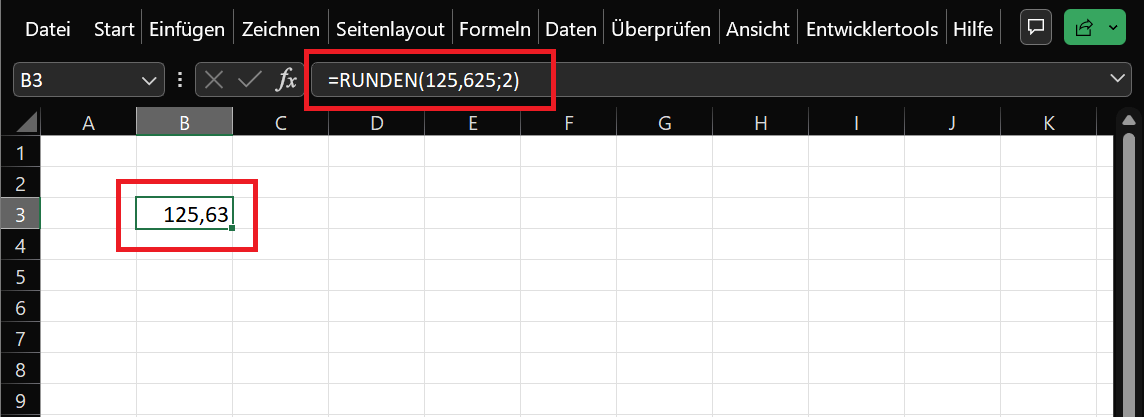
Wynik: Wartość „125,63” można zobaczyć w zaokrąglonej komórce. Dodatkowo możesz dostosować funkcję ROUND i zmienić obie wartości. Aby to zrobić, wystarczy dwukrotnie kliknąć komórkę.
Inne sposoby zaokrąglania za pomocą wzoru:
- Aby zaokrąglić liczby całkowite w programie Excel, wprowadź jako drugą wartość „0” Przykład: =OKRĄGŁ(125,625,2) – w tym przypadku wynik wynosi 126.
- Ale możesz także zaokrąglić jedno miejsce przed przecinkiem: =OKRĄG(125,625,-1) – wtedy wychodzi 130.
2. Funkcje ZAOKR.GÓRA() i ZAOKR.DÓŁ().
W niektórych sytuacjach wystarczy po prostu zaokrąglić liczby w górę lub w dół. Dzieje się tak np. w sektorze finansowym (zaokrąglanie handlowe) w celu przygotowania dokumentów podatkowych. Funkcje ROUNDUP() i ROUNDDOWN() są oczywiste.
- Kliknij dwukrotnie wolną komórkę, w której chcesz zaokrąglić liczbę.
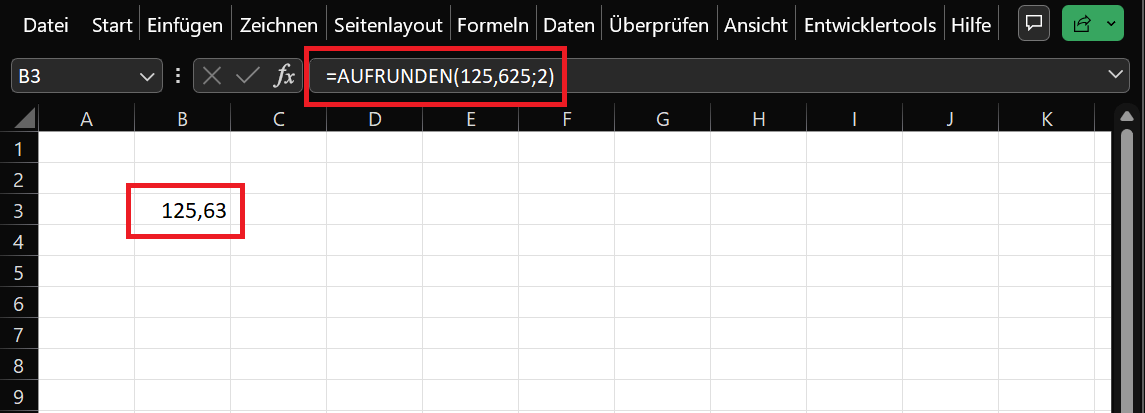
- Opcjonalnie wprowadź formułę „=ZAOKR.W GÓRĘ(liczba;liczba cyfr)” Lub „ZAOKR.W DÓŁ(liczba;liczba cyfr)”
- Naciśnij „Klawisz Enter”aby zobaczyć wynik.
Tutaj również funkcjonalność jest podobna: pierwsza wartość reprezentuje liczbę, którą należy zaokrąglić w górę lub w dół. Druga wskazuje, o ile miejsc po przecinku chcesz zaokrąglić.
Przykład: „=OKRĄG(125.625,2)” – tutaj wychodzi zaokrąglony wynik „125,63”. Ponownie możesz zmienić drugą wartość, aby zaokrąglić ją do liczb całkowitych lub przed przecinkiem.
3. Użyj formatowania komórek – wyświetl dowolne miejsca po przecinku
Nie chcesz zmieniać oryginalnej wartości w komórce i po prostu dostosować widoczną wartość? Działa to najlepiej w przypadku funkcji formatowania komórek. Określasz, ile miejsc dziesiętnych ma być wyświetlanych po przecinku.
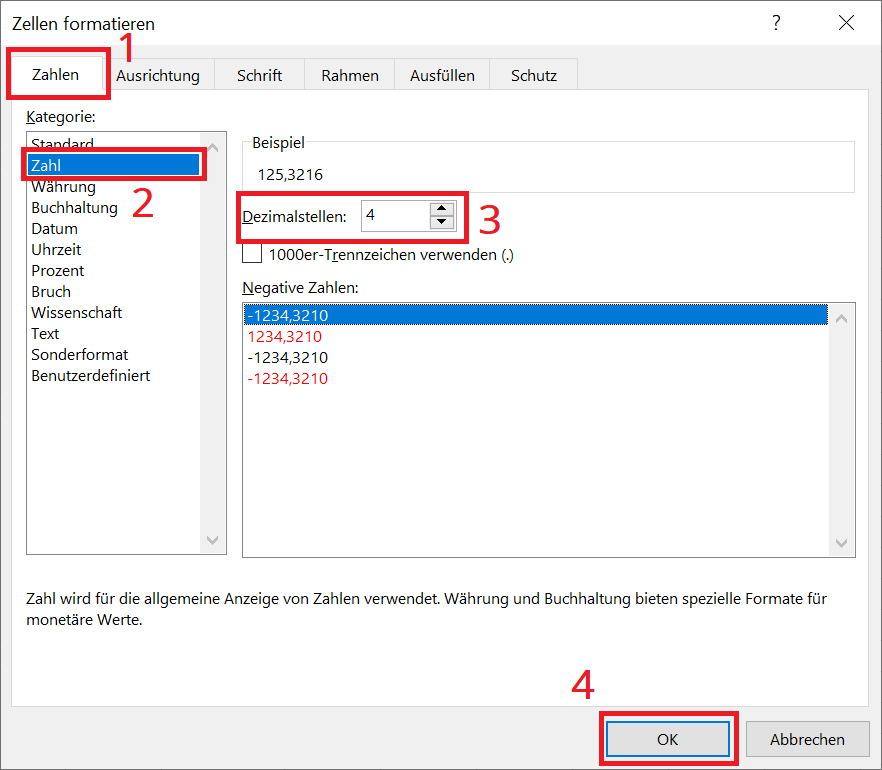
- Zrób jeden Kliknij prawym przyciskiem myszy Kliknij żądaną komórkę, dla której chcesz sformatować komórki. Wybierz opcję z menu kontekstowego „Formatuj komórki”
- Kliknij w oknie Formatuj komórki NA "Płacić" a następnie w lewym przeglądzie kategorii "Numer".
- U góry jako przykład wyświetlana jest wartość komórki. Teraz kliknij z tyłu bezpośrednio poniżej Dziesiętne na „Strzałka w górę lub w dół”aby dostosować liczbę cyfr. Zmiana jest natychmiast odzwierciedlona w powyższym przykładzie.
- Na koniec kliknij "OK"aby zapisać zmiany i zamknąć okno.
4. Funkcja PARZYSTY() i NIEPARZYSTNY().
Nie chcesz zaokrąglać w górę lub w dół do miejsc dziesiętnych po przecinku? Alternatywnie możesz także zaokrąglić bezpośrednio parzyste lub nieparzyste - za pomocą funkcji EVEN() i ODD(). W zależności od wariantu formuły jest ona zaokrąglana do najbliższej liczby parzystej lub nieparzystej.
- Jak zwykle kliknij dwukrotnie wolną komórkę, w której chcesz zaokrąglić.
- Teraz wprowadź formułę „=PARZYSTY(liczba)” Lub „=nieparzysty(liczba)”
- Następnie naciśnij „Klawisz Enter”aby zobaczyć wynik.
Przykłady:
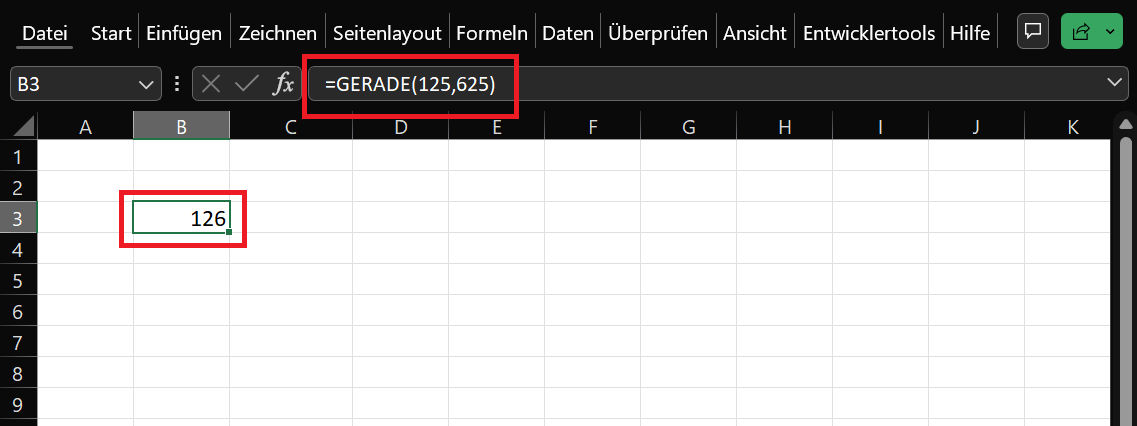
- Wprowadź jako formułę „=PARZYSTY(125 625)” jeden, w rezultacie otrzymasz „126”.
- Wprowadź jako formułę „= NIEPARZYSTY (125 625)” jeden, w rezultacie otrzymasz „127”.
5. Funkcja ZAOKR().
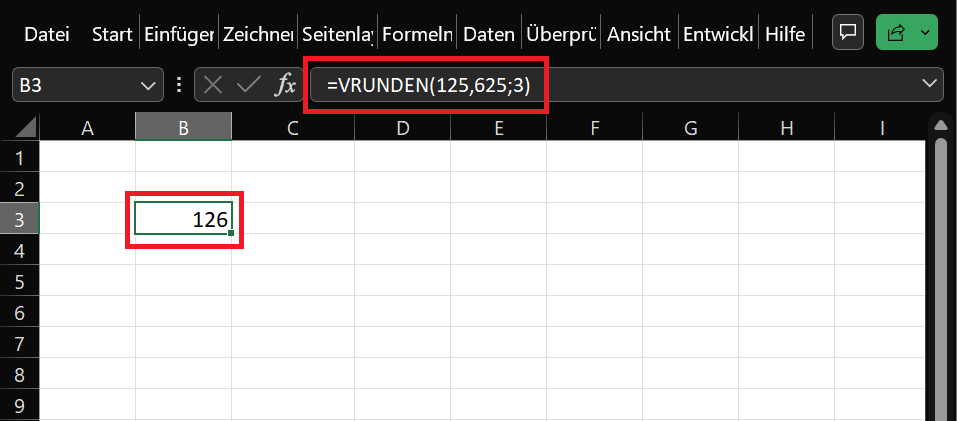
Na koniec chcielibyśmy przedstawić Państwu funkcję ROUND(). Celem VRUNDEN jest zaokrąglenie liczby do określonej, wielokrotnie zaokrąglonej liczby.
Procedura jest prosta:
- Kliknij dwukrotnie wolną komórkę.
- Wprowadź następującą formułę: „=OKRĄG(liczba;wielokrotność)”. Liczba określa wartość, którą należy zaokrąglić w górę. Wielokrotność określa wartość, według której wielokrotność powinna zostać zaokrąglona.
- Naciśnij „Klawisz Enter”aby uzyskać wynik.
Przykład: Z formułą „=OKRĄG(125.625,3)” zaokrąglij liczbę 125,625 do najbliższej wielokrotności 3. Otrzymasz 126.