

Tworzysz ważną pracę naukową i chciałbyś stworzyć listę rycin w programie Word? Tutaj zanotujesz grafiki, zdjęcia, tabele i inne elementy. Pokażemy Ci, jak utworzyć, sformatować i zaktualizować taką listę cyfr w programie Word.
Wstaw listę rycin i skopiuj wszystkie ważne elementy
Przed wstawieniem zestawienia rycin do programu Word wszystkie tabele, grafiki itp. należy odpowiednio oznaczyć. Tylko w ten sposób możesz następnie dodać do katalogu wszystkie elementy swojej pracy akademickiej.
Aby to zrobić, kliknij prawym przyciskiem myszy żądany element, taki jak obraz lub grafika. Następnie wybierasz „Wstaw podpis…” z. W nowym oknie wybierz tekst etykiety i wprowadź dalsze opcje. Jednym kliknięciem "OK" etykieta została przyjęta i utworzona.
Następnie kontynuujemy wstawianie listy cyfr:
- Kliknij w dowolnym miejscu programu Word w miejscu, w którym chcesz wstawić listę rysunków.
- Następnie kliknij w górnym pasku menu „Referencje” i w górę „Wstaw listę cyfr”.
Ważne: W nowszych wersjach programu Microsoft Word polecenie znajduje się na pasku menu „Referencje” a nie referencje.
- Nowe okno dialogowe „Lista rysunków” otwiera się. Tutaj możesz dostosować formatowanie i dokonać ustawień, takich jak wyświetlanie numerów stron lub wypełnianie znaków.
- Po dokonaniu wszystkich żądanych ustawień kliknij "OK".

Sformatuj listę rysunków i dostosuj ją według potrzeb
Nie odpowiada Ci format zestawienia rycin? Dostosuj go, jak chcesz i dokładnie tak, jak chcesz, na przykład tak, aby pasował do Twojej pracy akademickiej.
Jak sformatować tabelę rycin w programie Word:
- Najlepiej wykonać całe wymagane formatowanie podczas tworzenia listy liczb.
- Aby to zrobić, kliknij zgodnie z powyższym opisem „Referencje” „Referencje” a potem w górę „Wstaw listę cyfr”.
- W nowym oknie dialogowym znajdziesz w dolnym obszarze "Ogólnie" dwa ustawienia „Formaty:” I "Literowanie:". Do wyboru są różne opcje formatowania listy rysunków.
- Kliknij jedno z dwóch pól wyboru i zdecyduj np „Formaty” Do "Elegancki". Natychmiast po dokonaniu wyboru w oknie dialogowym wyświetlany jest podgląd.
- Jeśli jesteś zadowolony z wyboru, kliknij "OK", aby utworzyć listę rycin i zastosować formatowanie.
Wskazówka: Nawet po utworzeniu listy rysunków możesz ją sformatować w dowolny sposób. W tym celu należy kliknąć na pojedynczy wpis lub zaznaczyć cały katalog przytrzymując przycisk myszy. Następnie kliknij prawym przyciskiem myszy wybrany katalog i dokonaj wszelkich zmian, takich jak czcionka lub rozmiar czcionki.

Zaktualizuj listę liczb i zastosuj zmiany
Czy dokonałeś jakichś zmian, dodałeś etykiety lub dodałeś inne elementy? W takim przypadku możesz zaktualizować listę rysunków w programie Word. Wszystkie zmiany zostaną zastosowane natychmiast.
- Kliknij dotknięty problem Lista ilustracjico chcesz zaktualizować.
- Następnie kliknij na górnej wstążce „Referencje” (nowe wersje pakietu Office „Referencje”), a następnie wybierz „Aktualizuj listę liczb”
- Teraz Word zapyta Cię, w którym obszarze chcesz zaktualizować:
- Aktualizuj tylko numery stron
- Zaktualizuj cały katalog
- Wybierz żądaną opcję i potwierdź klikając "OK".
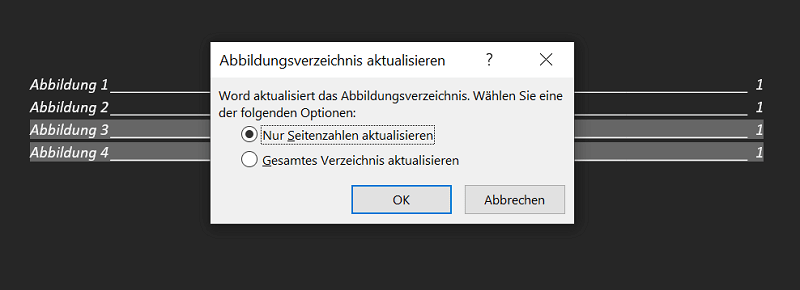
Wskazówka: Alternatywnie możesz kliknąć listę liczb, a następnie przycisk „F9” naciskać. Pojawi się teraz okno opcji, w którym możesz dokonać żądanych ustawień.







