

do Kopia zapasowa systemu Windows Aby go utworzyć, znajdziesz program zintegrowany z systemem operacyjnym. Tworzy to kompletny obraz systemu wszystkich dysków wymaganych do uruchomienia systemu Windows.
W poniższym artykule pokażemy Ci, jak utworzyć kopię zapasową systemu Windows w łatwych w użyciu instrukcjach. Przedstawimy Ci również alternatywę i podpowiemy, jak niezawodnie i bezpiecznie wykonać kopię zapasową systemu Windows.
Jak utworzyć kopię zapasową systemu Windows – wyjaśnione krok po kroku
Utworzenie kopii zapasowej systemu Windows zajmuje tylko kilka kroków. Poniższy poradnik pokazuje jak to działa:
- Naciśnij na klawiaturze „Klucz Windows”lub alternatywnie kliknij pasek zadań po lewej stronie „Przycisk uruchamiania systemu Windows”.
- Teraz to się otwiera Menu startowe, w którym szukasz „Panel sterowania” Po prostu wprowadź termin po otwarciu menu Start. Kliknięcie go otwiera panel sterowania.
- w Panel sterowania wpis znajdziesz w lewym górnym rogu „System i bezpieczeństwo”. Kliknij wpis poniżej „Kopia zapasowa i przywracanie (Windows 7)”.
- Jesteś teraz w obszarze, w którym możesz rozpocząć i utworzyć pierwszą kopię zapasową systemu Windows. Aby to zrobić, kliknij przegląd po lewej stronie „Utwórz obraz systemu”.
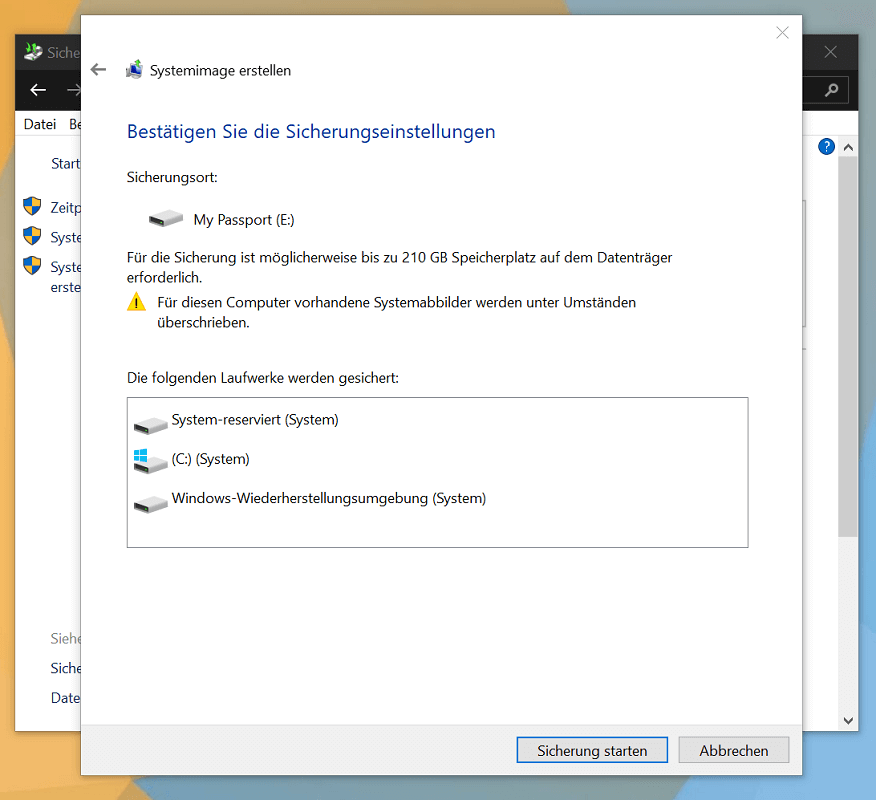
- Okno Utwórz obraz systemu otwiera się. Tutaj najpierw wybierasz, gdzie chcesz przechowywać i zapisujesz kopię zapasową systemu Windows. Odpowiedni jest do tego wewnętrzny lub zewnętrzny dysk twardy/partycja, ale także NAS (dysk sieciowy). W tym przewodniku wybierzemy zewnętrzny dysk twardy. Po dokonaniu wyboru kliknij "Dalej".
- Następnie w końcu zobaczysz wszystkie ważne informacje na temat kopii zapasowej systemu Windows. Obejmuje to szacunkowy rozmiar i dyski, których kopia zapasowa ma zostać utworzona, które są uwzględnione w kopii zapasowej. Jednym kliknięciem „Rozpocznij tworzenie kopii zapasowej” proces się rozpoczyna.
Teraz całkowite utworzenie kopii zapasowej systemu Windows zajmie chwilę. W zależności od rozmiaru dysków znajdujących się w systemie i wydajności systemu, proces może zająć różną ilość czasu.
Alternatywnie: użyj programu do tworzenia kopii zapasowych
Aby utworzyć kopię zapasową w systemie Windows i zabezpieczyć wszystkie ważne dane i dyski, własne narzędzie systemowe nie jest jedyną opcją. Alternatywnie możesz użyć programu do tworzenia kopii zapasowych innego dostawcy, aby utworzyć kopię zapasową wszystkich dysków, ale także tylko poszczególnych folderów i plików.
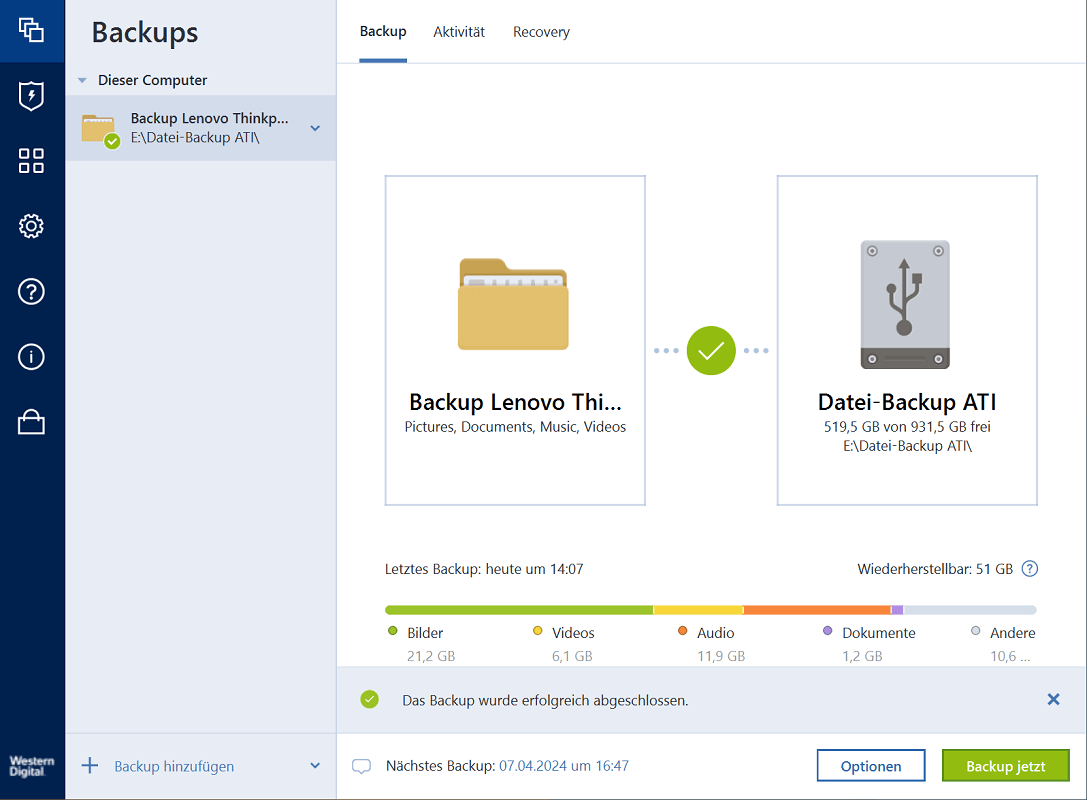
Jeden taki Oprogramowanie do tworzenia kopii zapasowych jest na przykład Biuro domowe Acronis Cyber Protect – Urzadzenie Cyber Protect Home Office 1 Na 1. Jest to bezpieczne i niezawodne rozwiązanie zabezpieczające z zaawansowanymi funkcjami i przyjaznym dla użytkownika interfejsem.
Na przykład możesz tutaj określić między innymi, kiedy chcesz utworzyć kopię zapasową systemu Windows. Po skonfigurowaniu i aktywacji kopia zapasowa systemu Windows zostanie w przyszłości utworzona w pełni automatycznie i nie będziesz już musiał się o nic martwić. Dodatkowo możesz zapisywać kopie zapasowe w chmurze i uzyskiwać do nich dostęp z dowolnego miejsca. Możliwe jest także zabezpieczenie urządzeń mobilnych.
Tworzenie kopii zapasowej w systemie Windows – przydatne wskazówki
Na koniec podamy kilka przydatnych wskazówek, które pomogą Ci niezawodnie i bezpiecznie tworzyć kopie zapasowe systemu Windows:
- Wykonuj kopie zapasowe w regularnych odstępach czasu, aby zachować aktualność kopii zapasowych danych i zapobiec ich utracie
- Jeśli to możliwe, zapisuj kopie zapasowe na zewnętrznych nośnikach pamięci (pendrive'ach USB, zewnętrznych dyskach twardych itp.), aby zminimalizować ryzyko utraty danych
- Nowoczesne rozwiązania do tworzenia kopii zapasowych oferują możliwość tworzenia przyrostowych lub różnicowych kopii zapasowych. Oszczędza to czas i miejsce do przechowywania.
- W celu zabezpieczenia danych osobowych i wrażliwych zaleca się szyfrowanie lub zabezpieczenie hasłem w celu zabezpieczenia ich przed dostępem osób nieupoważnionych
- Oprócz tworzenia kopii zapasowych niektórych plików (np. obrazów, muzyki i dokumentów) zaleca się regularne tworzenie kopii zapasowych całego systemu. Dzięki temu w razie potrzeby można przywrócić cały system.







