

Aby przygotować dokumenty do prezentacji, możesz na przykład m.in Konwertuj Excel do formatu PDF. Do wyboru są różne opcje. W tym artykule przedstawimy Ci wszystkie metody w prostych instrukcjach. Otrzymasz także pomocne wskazówki i triki.
Jak przekonwertować plik Excel na format PDF (metoda zapisywania)
Pierwsza opcja konwersji to jedna Zapisz Excel w formacie PDF. Wymaga to tylko kilku kroków, które przedstawimy Ci w poniższych instrukcjach:
- Otwórz żądany arkusz kalkulacyjny Excel, który chcesz zapisać jako plik PDF.
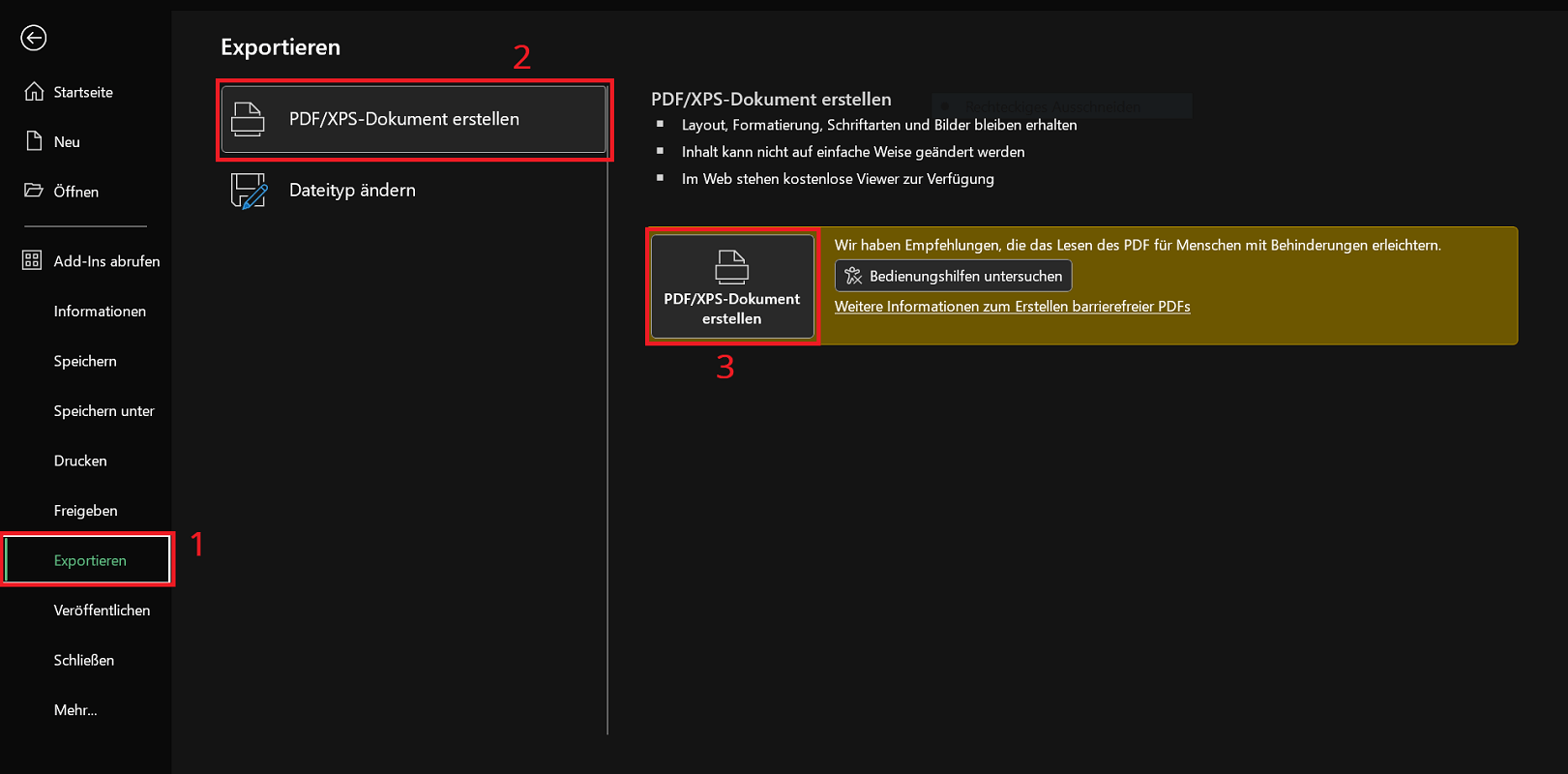
- Kliknij górną wstążkę "Plik" a następnie w lewym przeglądzie menu "Eksport".
- W okolicy Eksport kliknij w lewym przeglądzie „Utwórz dokument PDF/XPS”. Następnie kliknij ponownie po prawej stronie „Utwórz dokument PDF/XPS”.
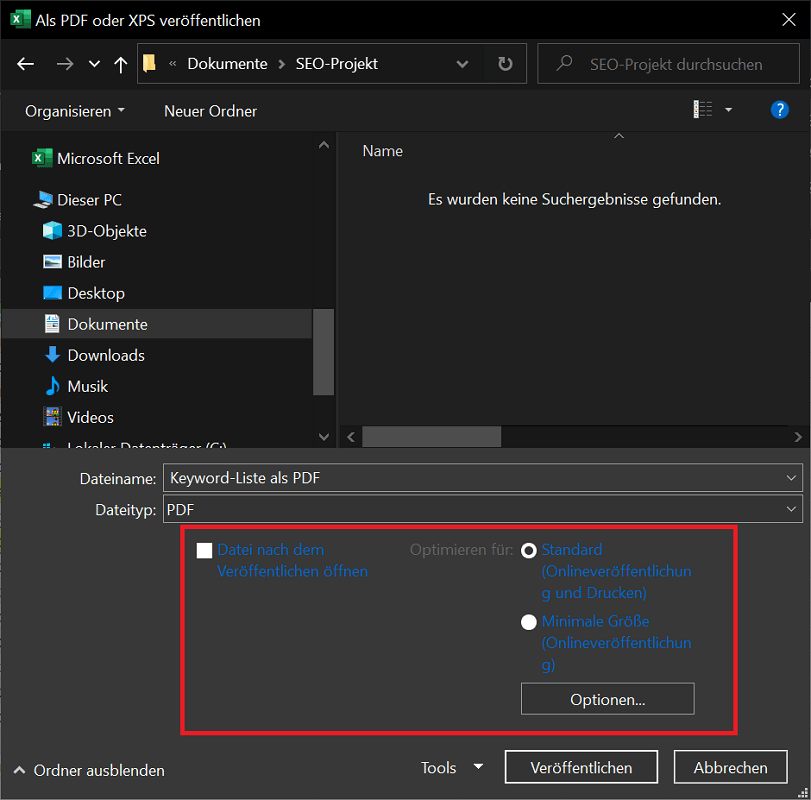
- The Zapisz okno otwiera się, w którym określasz folder przechowywania i nazwę pliku PDF.
- Na koniec kliknij "Publikować"aby utworzyć gotowy plik PDF.
Wskazówka: W oknie zapisu znajdziesz poniżej przydatne opcje, które Ci pomogą Konwersja Excel do formatu PDF wsparcie. Znajdują się tu opcje kompresji, zakresu stron i obszaru wydruku.
Wskazówka: przekonwertuj tabelę Excel do formatu PDF na jednej stronie
W niektórych sytuacjach podczas eksportowania i konwertowania programu Excel do formatu PDF istnieje pewien haczyk: zawartość tabeli jest wyświetlana na kilku stronach dokumentu PDF. Na jednej stronie pokażemy Ci, jak przekonwertować tabelę Excel do formatu PDF:
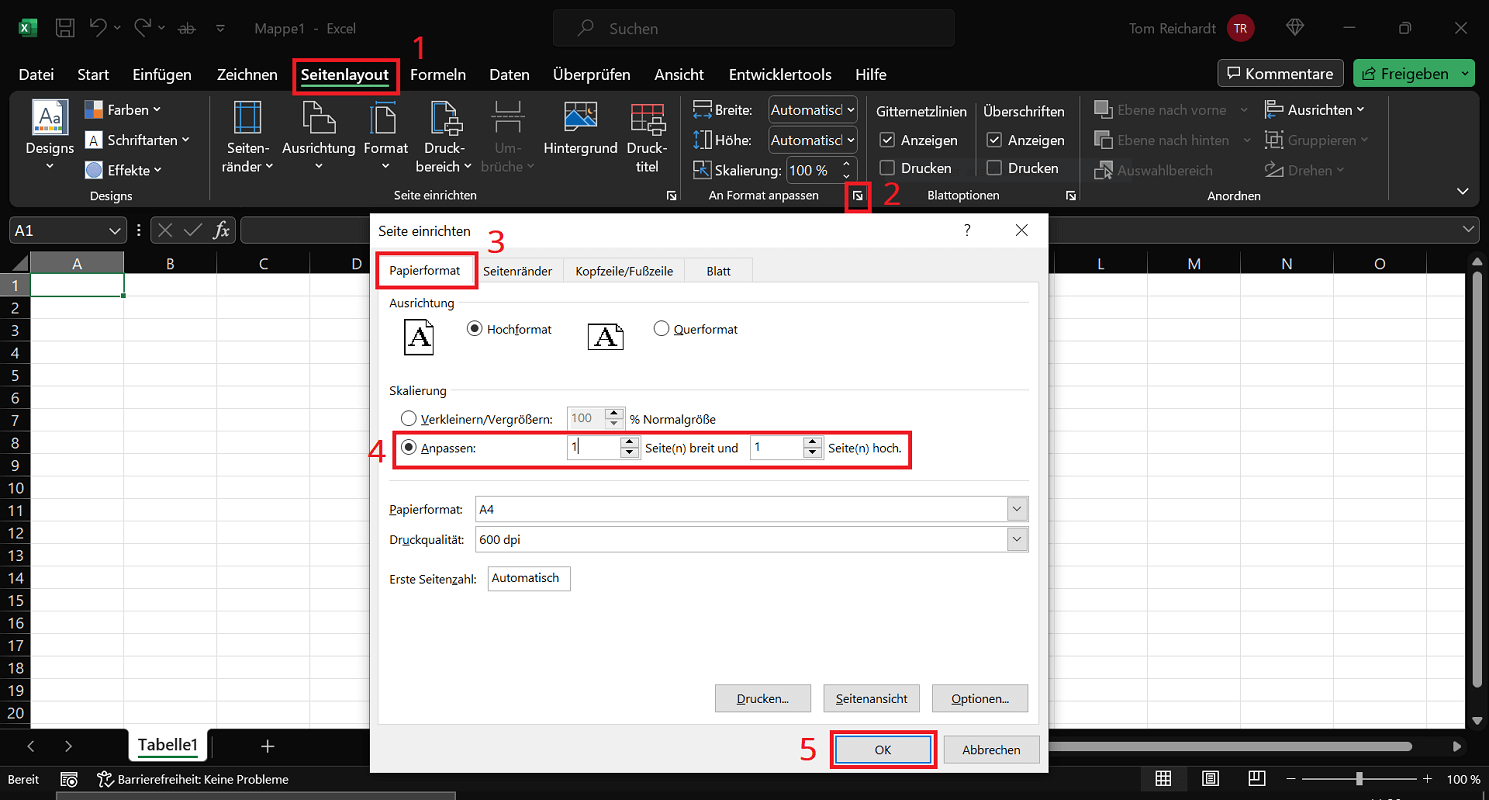
- Kliknij na górze Wstążka NA „Układ strony”.
- Tutaj możesz znaleźć ten obszar Dopasuj do formatu różne opcje rozmiaru i skalowania.
- Kliknij małą ikonę strzałki w prawym dolnym rogu, aby otworzyć wszystkie dostępne opcje formatowania strony.
- W nowym oknie Skonfiguruj stronę kliknij zakładkę u góry „Rozmiar papieru”.
- Teraz aktywuj w dalszej części obszaru Ułuskowienie opcja "Regulować:".
- Upewnij się również, że obie wartości „1”
- Zamknij okno jednym kliknięciem "OK".
Alternatywa: Konwertuj program Excel do formatu PDF za pomocą konwertera online
Przedstawiona powyżej metoda jest klasycznym sposobem konwersji plików Excel do formatu PDF. Ale co, jeśli nie masz zainstalowanego programu Microsoft Excel na swoim komputerze? W tym przypadku w Internecie istnieje duży wybór różnych konwerterów online. W kilku krokach narzędzia tworzą w ciągu kilku sekund Pliki PDF gotowe do pobrania w przeglądarce internetowej.
Oto niewielki wybór dostępnych konwerterów Excel na PDF:
Procedura jest prosta w użyciu z jednym Konwerter online programu Excel do formatu PDF nawracać i w ten sposób przekształcać. Na poniższym przykładzie z narzędziami PDF24 pokażemy Ci, jak to działa:
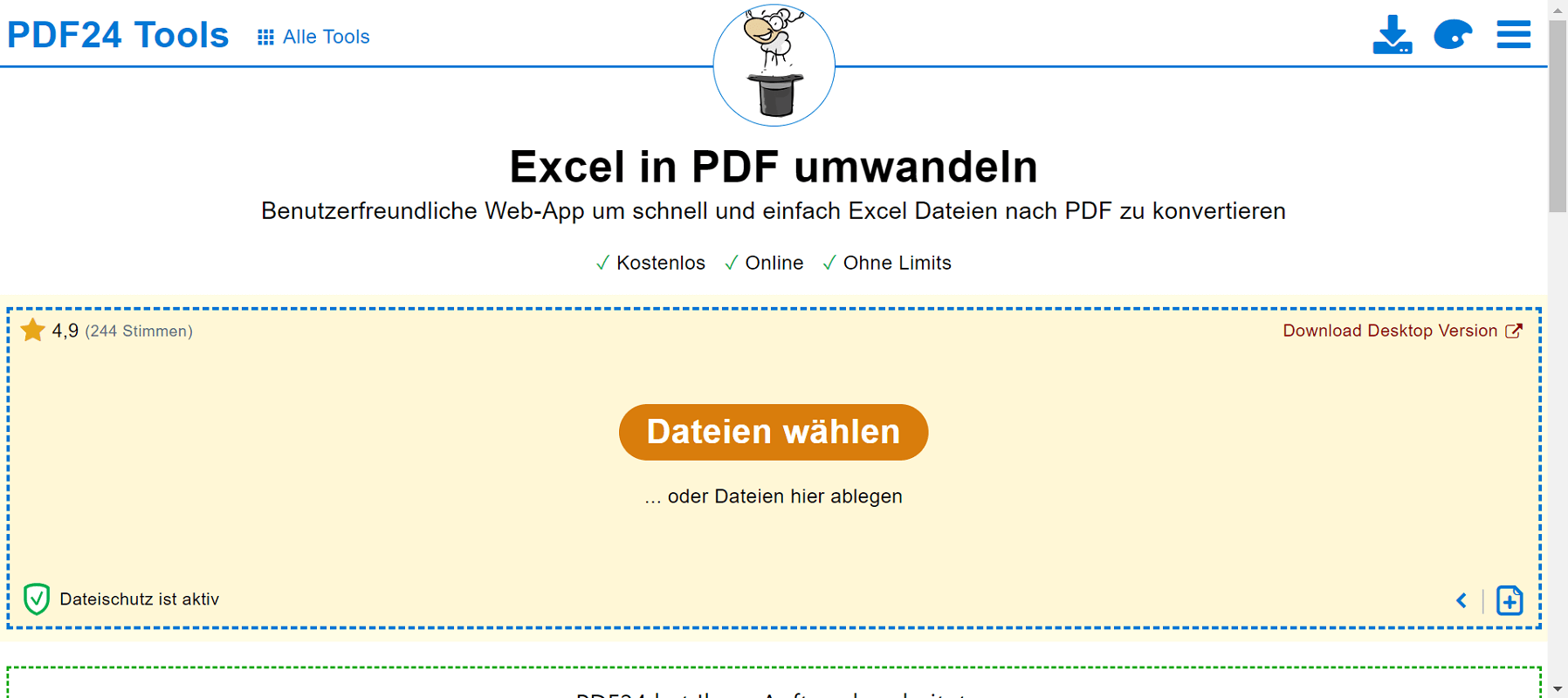
- Otwórz narzędzie do konwersji, takie jak Narzędzia PDF24.
- Kliknij „Wybierz pliki” i wybierz żądany plik Excel, który chcesz przekonwertować na format PDF. Alternatywnie możesz przeciągnąć dokument Excel do zaznaczonego obszaru, przytrzymując przycisk myszy.
- Jednym kliknięciem "Konwertować" potwierdź, że można rozpocząć konwersję.
- Po pomyślnym zakończeniu konwersji zostanie wyświetlony komunikat "Pobierać"przycisk. Kliknij na niego, aby pobrać gotowy plik PDF.
 Źródło: pdf24.org
Pobierz programy do konwersji plików Excel
Oprócz konwerterów online, w Internecie można znaleźć różne Programy Excel PDF do pobrania. Działają podobnie do narzędzi online: wybierz plik Excel, wybierz żądane opcje konwersji i rozpocznij konwersję.
Oto mały wybór plików do pobrania Narzędzia PDF – PDF I Ocr, którego możesz używać do przekształcania i konwertowania plików według własnego uznania. Pochodzą one również od dostawców zaprezentowanych już narzędzi online:
Zalety metody Excel do PDF
- PDF jest obecnie znanym i uznawanym na całym świecie standardem używanym na wielu urządzeniach. Zapewnia to uniwersalną czytelność i kompatybilność.
- Jednocześnie zostaje zachowany układ zawartości dokumentu Excel. Tabele, grafiki, czcionki itp. nie ulegają zmianie i wyglądają dokładnie tak, jak w dokumencie.
- Możesz znacznie zmniejszyć rozmiar pliku PDF, korzystając z funkcji kompresji. Jest to przydatne, jeśli chcesz na przykład wysłać przekonwertowany plik e-mailem.
- W formacie PDF masz do wyboru różne funkcje bezpieczeństwa. Należą do nich między innymi podpisy cyfrowe i szyfrowanie.







